
Как восстановить удаленные данные в Google Диск и iCloud
У пользователей есть 30 дней, чтобы восстановить важные файлы, случайно удаленные с популярных облачных хранилищ, прежде чем они будут безвозвратно утеряны.
Случайное удаление важных данных при использовании телефона или компьютера — распространенное явление. Однако многие облачные хранилища теперь интегрируют функции восстановления, аналогичные корзине на персональном компьютере. Главное — чтобы пользователи могли как можно быстрее обнаружить и восстановить данные.
Как работает функция синхронизации
Большинство облачных сервисов, таких как Google Drive или iCloud, используют механизм двусторонней синхронизации. Когда файл редактируется или удаляется на одном устройстве, это изменение немедленно обновляется на облачном сервере и на всех других подключенных устройствах.
Автоматическая синхронизация удобна, но при случайном удалении данных может привести к их массовой потере. Чтобы снизить этот риск, пользователи могут загружать файлы вручную вместо использования папки синхронизации по умолчанию. В веб-интерфейсе iCloud Drive или Google Drive функция «Загрузка» обеспечивает безопасное хранение файлов в облаке, не затрагивая локальные изменения на компьютере.
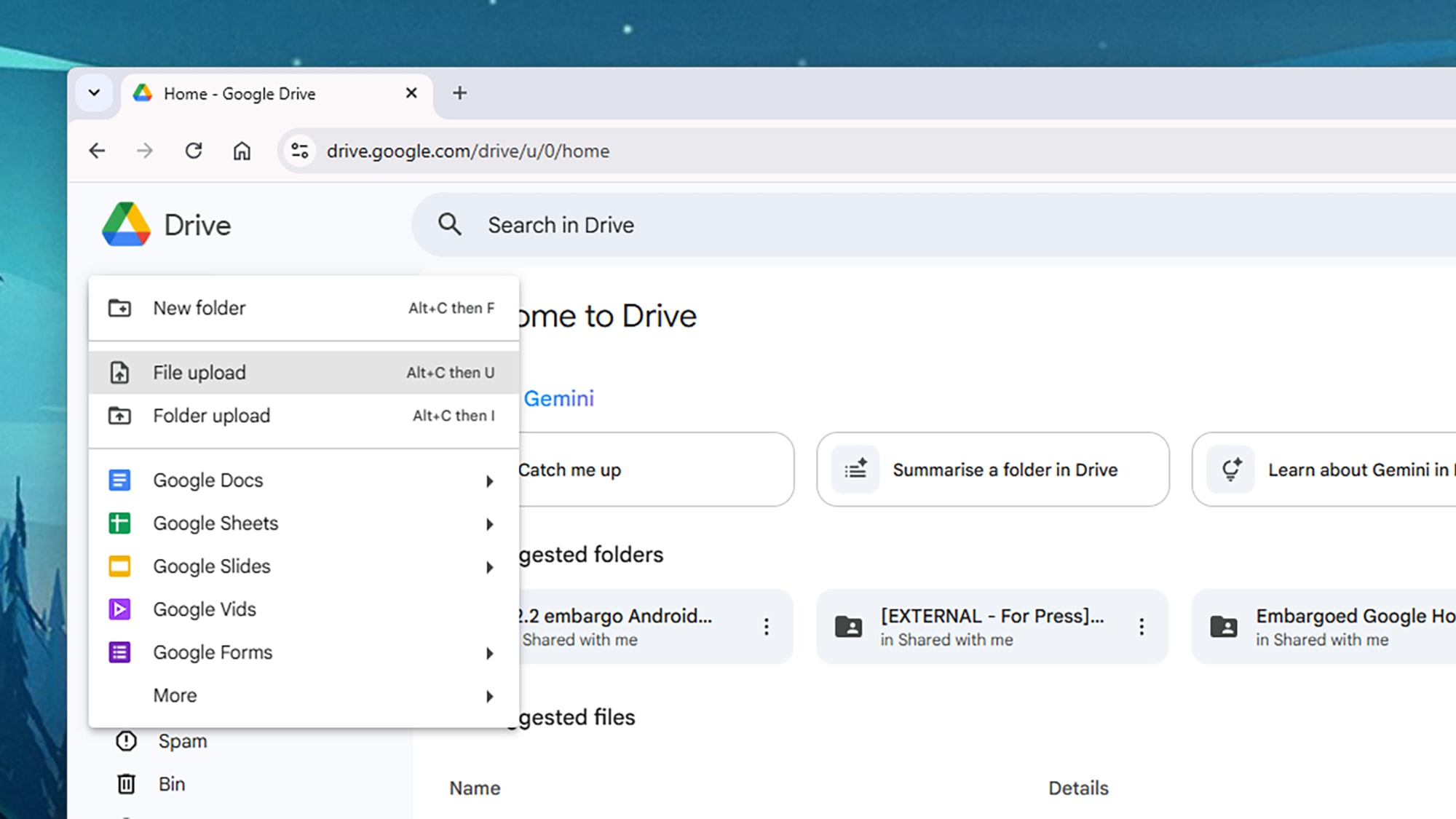
Как восстановить файлы на Google Диске
Google Drive предоставляет пользователям 30 дней на восстановление удаленных данных. По истечении этого времени система автоматически и безвозвратно удалит файлы из корзины.
Работа с компьютером (в интернете)
- Откройте Google Диск, выберите соответствующую опцию.Мусорное ведро(Корзина/Мусор) находится в левой боковой панели меню.
- Найдите файл, который необходимо восстановить (вы можете использовать фильтр поиска выше).
- Щелкните правой кнопкой мыши по файлу и выберитеВосстановить(Восстановить). Файл будет возвращен в исходный корневой каталог.
Управление через мобильное приложение (Android/iOS)
- Откройте приложение Google Drive и выберите значок меню из трех горизонтальных линий в верхнем левом углу.
- Нажмите на элементМусорное ведро.
- Нажмите на три точки рядом с именем файла и выберите его.ВосстановитьЧтобы выбрать несколько файлов одновременно, нажмите и удерживайте список файлов.
Как восстановить данные в Apple iCloud
Подобно Google, сервис iCloud от Apple также хранит удаленные файлы в течение 30 дней. Пользователи могут восстановить их через веб-браузер или непосредственно на своем устройстве iOS.
Воспользуйтесь веб-интерфейсом iCloud.com.
На главном экране iCloud в веб-версии пользователи прокручивают страницу вниз и выбираютВосстановление данныхЗдесь система позволяет восстанавливать не только файлы, но и недавно удаленные контакты, закладки и записи календаря. Пользователи нажимают на эту кнопку.восстановление файловВыберите необходимые элементы и подтвердите, что хотите вернуть их на исходные места.
Воспользуйтесь приложением «Файлы» на своем iPhone/iPad.
- Откройте приложениеБумагавыберите вкладкуОбзор(Нажмите «Просмотреть») в правом нижнем углу.
- Найдите и выберите элементНедавно удаленные(Недавно удалено).
- Нажмите и удерживайте файл, который хотите восстановить, и выберите его.ВосстановитьЧтобы восстановить данные сразу всем пользователям, нажмите на значок с тремя точками в правом верхнем углу, затем выберите соответствующий пункт.Выбиратьвыберите соответствующие файлы и нажмитеВосстановитьв нижней части экрана.
Примечание: Если восстановление данных не будет выполнено в течение 30 дней, данные будут безвозвратно удалены с сервера. В этом случае восстановление данных возможно только при наличии у пользователя другой резервной копии, хранящейся в автономном режиме.


