
Как включить новый интерфейс диалогового окна «Выполнить» в Windows 11
Компания Microsoft официально обновила диалоговое окно «Выполнить» после более чем тридцатилетнего перерыва. Узнайте, как использовать ViveTool, чтобы оценить современный интерфейс на ранней стадии предварительной версии Windows 11.
После почти 30 лет практически без изменений диалоговое окно «Выполнить» — привычный инструмент для пользователей Windows — получает серьезное обновление интерфейса. Microsoft тестирует более современный дизайн этой функции в последних сборках Windows 11. Хотя по умолчанию эта функция остается скрытой, пользователи могут включить ее заранее, выполнив определенные технические действия.
Преображение давно существующей иконки в Windows.
Диалоговое окно «Выполнить» — один из основных и наиболее узнаваемых компонентов операционной системы Windows. Для опытных пользователей и системных администраторов существует сочетание клавиш...Windows + RЭто самый быстрый способ получить доступ к системным командам, открыть приложения или папки. С момента запуска интерфейс сохранил классический стиль, создавая контраст с современным языком Fluent Design Windows 11.
На этапах разработки и бета-тестирования Microsoft начала интеграцию нового, более удобного и согласованного интерфейса запуска. Однако, поскольку он все еще находится в разработке, компания официально не предоставила к нему доступ всем пользователям. Чтобы оценить его возможности, пользователям необходимо использовать сторонний инструмент ViveTool для разблокировки скрытых идентификаторов функций.
Шаги по активации нового интерфейса Run с помощью ViveTool
Для активации пользователям необходимо использовать сборку Windows 11 Insider (канал Dev или Beta). Ниже приведены подробные инструкции по дальнейшим действиям:
Шаг 1: Подготовка ViveTool
Сначала вам нужно скачать ViveTool с официальной страницы GitHub. Это инструмент с открытым исходным кодом, который позволяет вмешиваться в работу разрабатываемых функций Windows.
- Перейдите на страницу ViveTool на GitHub и скачайте сжатый файл.ViveTool-vx.xxzip.
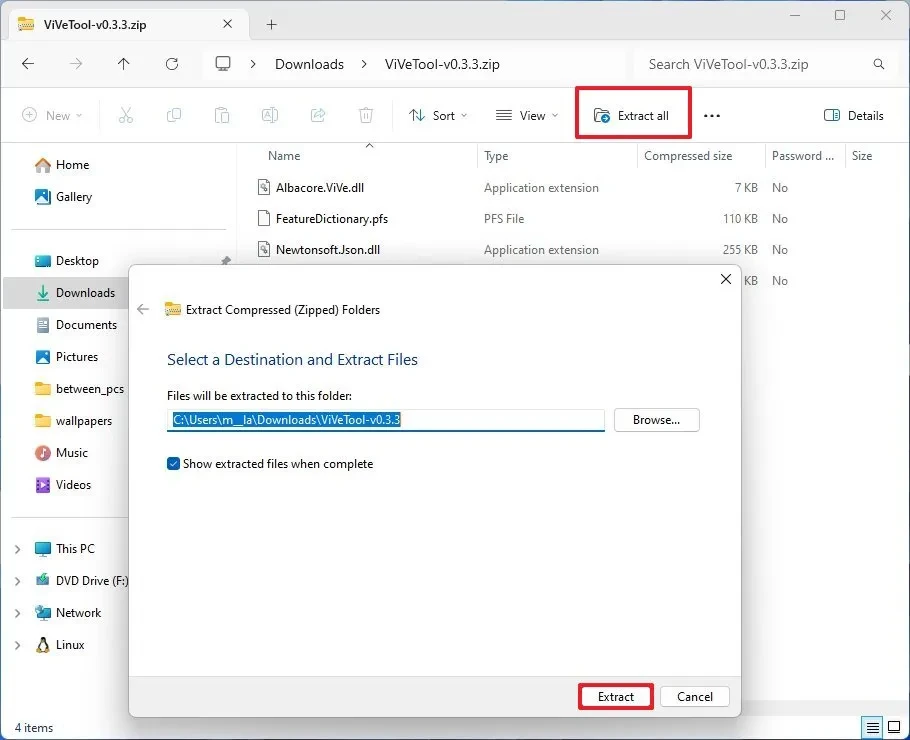
- После загрузки дважды щелкните по файлу, чтобы открыть его с помощью Проводника.
- ВыбиратьИзвлечь все(Извлечь все файлы) и нажмитеИзвлекатьЧтобы распаковать инструмент в папку на вашем компьютере.
Шаг 2: Используйте командную строку для активации идентификатора функции.
Получив необходимые инструменты, вам нужно выполнить технические команды для изменения конфигурации системы:
- Откройте меню «Пуск», выполните поиск.Командная строказатем выберитеЗапустить от имени администратораДля запуска с правами администратора.
- Используйте команду
CDЧтобы перейти в папку, куда вы только что распаковали ViveTool (например:cd C:\Users\TenBan\Downloads\ViveTool. - Введите следующую команду, чтобы активировать идентификаторы компонентов нового диалогового окна «Выполнить»:
vivetool /enable /id:58381341,58527096,57156807,57259990
Нажмите Enter и перезагрузите компьютер, чтобы изменения вступили в силу.
Шаг 3: Включите эту функцию в системных настройках.
После перезагрузки компьютера необходимо выполнить последний шаг в процессе установки:
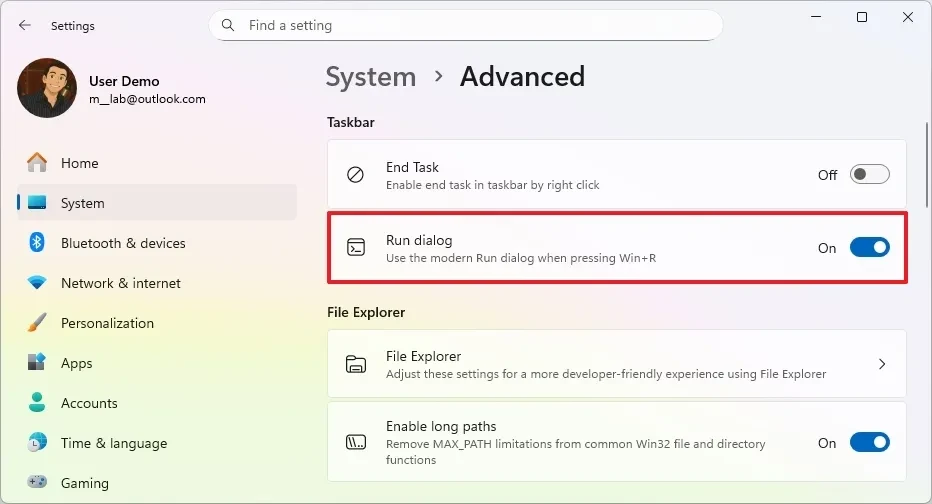
- Открытьрегулировка(Параметр).
- Перейдите в разделСистема(Система) и выберите страницуПередовой(Передовой).
- Найдите и включите выключатель в соответствующем разделе.Диалоговое окно "Выполнить".
Результаты и важные замечания
После выполнения описанных выше шагов, каждый раз при нажатии...Windows + RВы увидите диалоговое окно «Выполнить» со скругленными углами, эффектом размытия «Слюда» и шрифтом, соответствующим всему шрифту системы Windows 11.
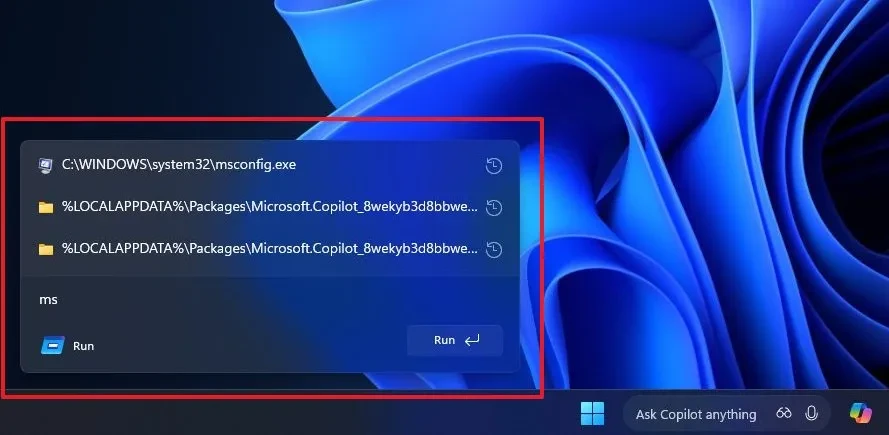
Хотя основная функциональность осталась неизменной — она по-прежнему используется для выполнения команд и открытия приложений — эстетические улучшения делают взаимодействие с пользователем более удобным. Однако, поскольку это скрытая функция в бета-версии, пользователям следует об этом знать:
- Стабильность:Включение скрытых функций может привести к незначительным ошибкам или неожиданным системным конфликтам.
- Авторские права на инструмент:ViveTool не является официальным программным обеспечением Microsoft, поэтому его следует использовать только на тестовых устройствах или устройствах, на которых были созданы резервные копии данных.
- Обратимый:Если вы хотите вернуться к старому интерфейсу, просто замените команду.
/давать возможностьстена/запрещатьОткройте командную строку и перезагрузите компьютер.
Компания Microsoft пока не объявила официальную дату выхода нового интерфейса «Выполнить» в стабильных версиях Windows 11. Однако, учитывая его появление в каналах для разработчиков и бета-тестирования, ожидается, что пользователи по всему миру скоро получат это обновление в рамках предстоящих обновлений.


