
Самый простой способ вывести изображение с экрана вашего iPhone на телевизор Samsung, Sony или LG.
Узнайте, как подключить свой iPhone к телевизору через AirPlay, приложение производителя или кабель HDMI для максимально комфортного просмотра фильмов и игр на большом экране.
Дублирование экрана iPhone на телевизор — это решение для переноса всего контента с телефона на большой экран, что делает просмотр фильмов, игры или презентацию документов более захватывающими. В зависимости от марки телевизора, например, Samsung, Sony или LG, пользователи могут выбрать беспроводное подключение через Wi-Fi или использовать кабель HDMI для обеспечения максимальной стабильности.
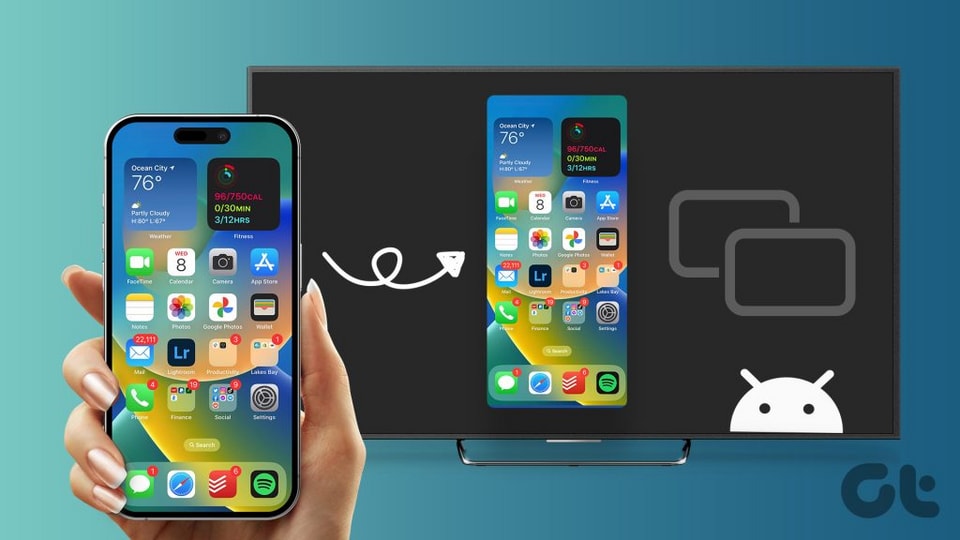
1. Как беспроводным способом отобразить экран вашего iPhone через AirPlay
Этот метод совместим с современными смарт-телевизорами, поддерживающими технологию беспроводной передачи данных Apple. Для обеспечения бесперебойной передачи данных iPhone и телевизор должны быть подключены к одному и тому же IP-адресу в локальной сети Wi-Fi.
Используйте AirPlay 2
AirPlay позволяет передавать изображения и аудио с вашего iPhone на Apple TV или другие телевизоры, поддерживающие AirPlay 2 (например, телевизоры Samsung, LG и Sony, выпущенные начиная с 2019 года).
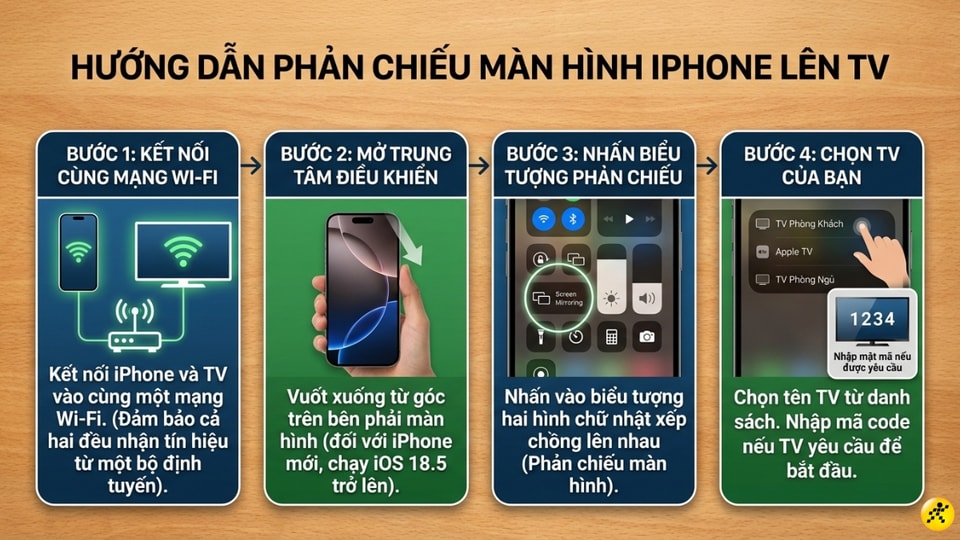
- Шаг 1:Подключите свой iPhone и телевизор к одной и той же сети Wi-Fi.
- Шаг 2:Откройте Центр управления на своем iPhone. На более новых моделях, таких как iPhone 16 Pro Max с iOS 18.5 или более поздней версии, проведите пальцем вниз от верхнего правого угла экрана.
- Шаг 3:Нажмите на значокзеркальное отображение экрана(Зеркальное отображение экрана — дизайн, в котором два прямоугольника вложены друг в друга).
- Шаг 4:Выберите название вашего телевизора из списка. Если на экране телевизора отобразится пароль, введите его на своем iPhone, чтобы начать.
Используйте официальное приложение производителя.
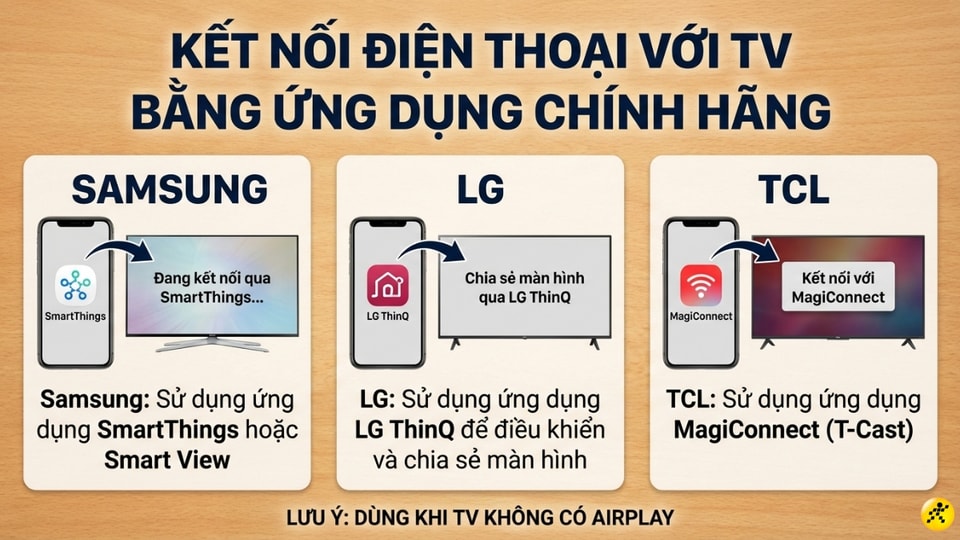
Если ваш телевизор не поддерживает AirPlay, вы можете использовать приложения, разработанные производителем, для подключения:
- Samsung:Воспользуйтесь приложениями SmartThings или Smart View.
- ЛГ:Используйте приложение LG ThinQ для управления и обмена данными.
- TCL:Используйте приложение MagiConnect (T-Cast).
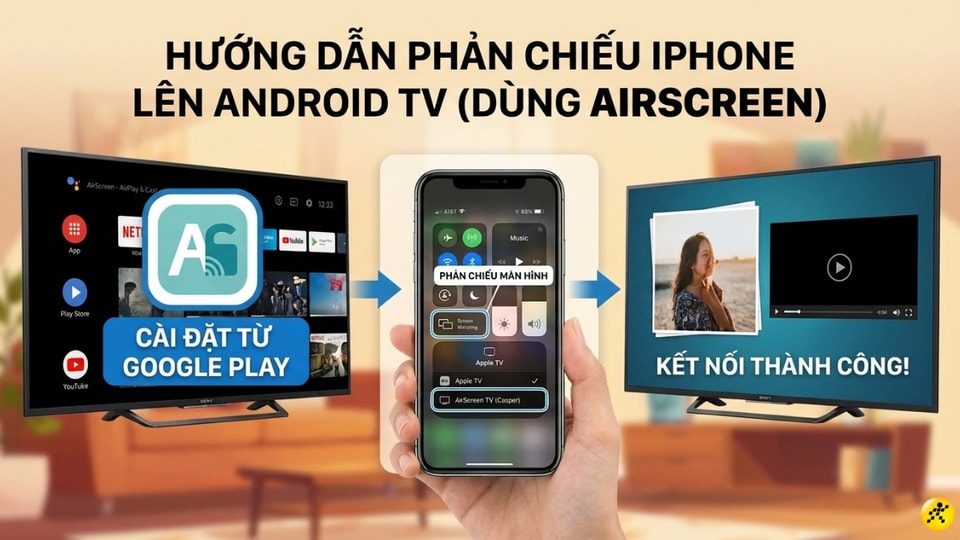
Используйте стороннее приложение для Android TV.
На телевизорах Android, таких как Sony или Casper, можно устанавливать приложения.AirScreenЗагрузите это приложение из Google Play Store на свой телевизор. Оно поможет вашему телевизору легко принимать сигналы AirPlay с вашего iPhone.
2. Подключите свой iPhone к телевизору с помощью кабеля HDMI (проводного).
Это оптимальное решение для игр с высокой частотой кадров или просмотра фильмов в разрешении 4K благодаря стабильной передаче данных и практически нулевой задержке, даже без подключения к интернету.
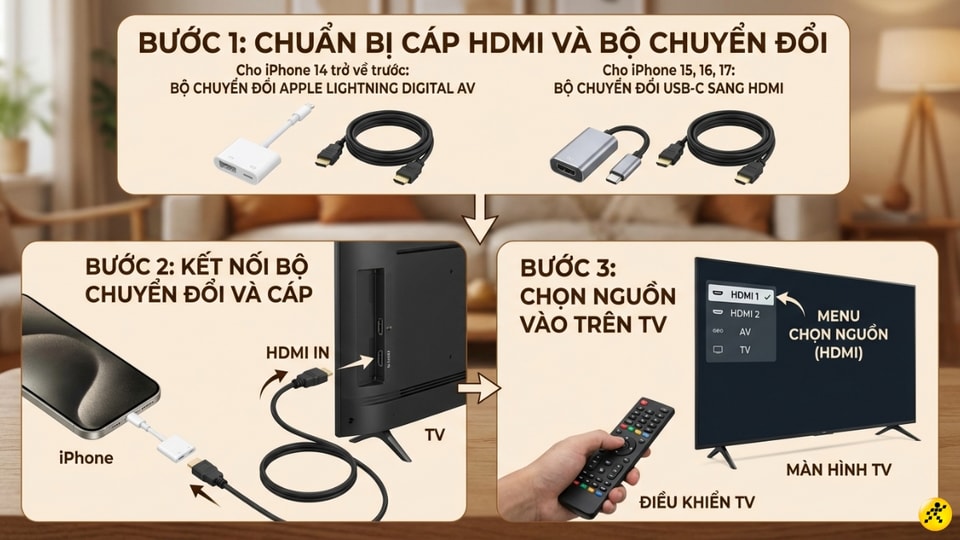
- Шаг 1:Подготовьте кабель HDMI и адаптер. Для iPhone 14 и более ранних моделей используйте цифровой AV-адаптер Apple Lightning. Для iPhone 15, iPhone 16 и iPhone 17 используйте адаптер, преобразующий сигнал в USB-C.
- Шаг 2:Вставьте адаптер в зарядный порт iPhone, затем подключите кабель HDMI от адаптера к порту HDMI на телевизоре.
- Шаг 3:Используйте пульт дистанционного управления телевизора, чтобы переключить источник входного сигнала на соответствующий порт HDMI.
3. Сравнение беспроводных и проводных соединений
| Критерии | Беспроводное подключение (AirPlay, приложение) | Проводное подключение (кабель HDMI) |
|---|---|---|
| Удобство | Очень высокий, без запутанных проводов. | В среднем требуется определенное количество аксессуаров. |
| Стабильность | Зависит от сигнала Wi-Fi. | Очень высокая частота, отсутствие помех. |
| Задерживать | При слабом сетевом соединении возможны небольшие задержки. | Практически ноль. |
| Требуется Wi-Fi | Обязательно. | Незачем. |
4. Как отключить зеркальное отображение экрана iPhone
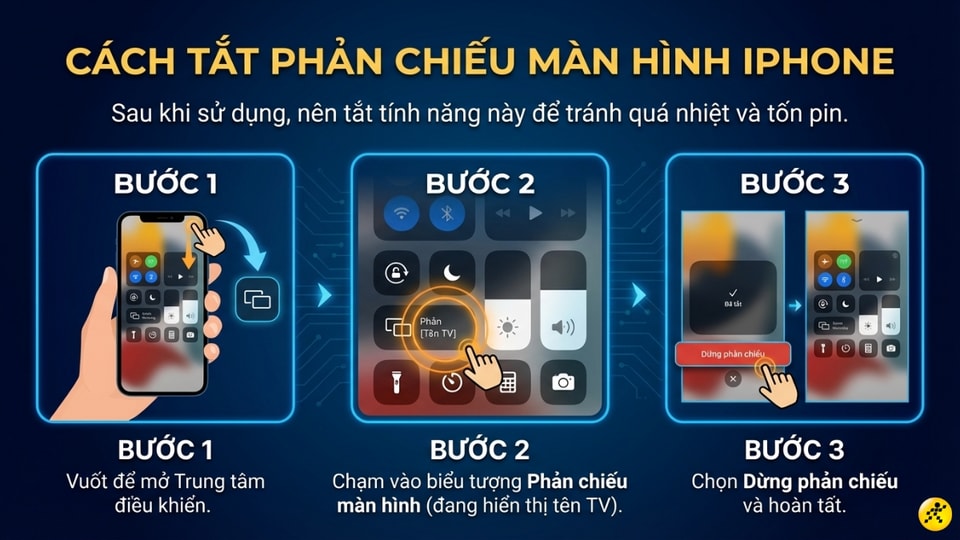
Чтобы сэкономить заряд батареи и предотвратить перегрев устройства после использования, следует отключить эту функцию, выполнив следующие действия:
- Проведите пальцем по экрану, чтобы открыть Центр управления.
- Нажмите на значок «Зеркальное отображение экрана» (в данный момент отображается название телевизора).
- ВыбиратьПрекратите размышлять(Остановить зеркальное отображение).
5. Устранение распространенных ошибок
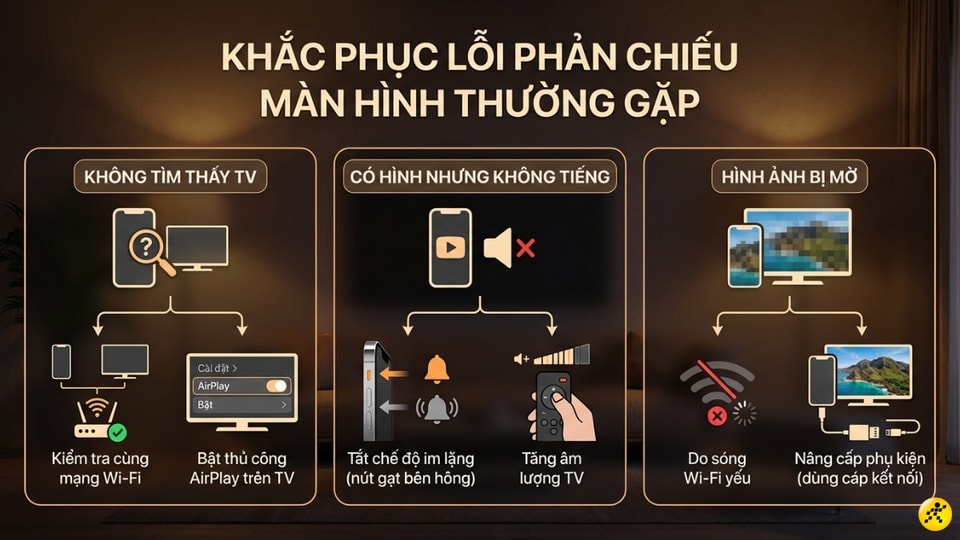
Если у вас возникают проблемы, например, устройства не обнаруживаются или наблюдаются задержки, попробуйте одновременно перезагрузить iPhone, телевизор и Wi-Fi роутер. К распространенным проблемам относятся:
- Телевизор не найден:Проверьте, подключены ли оба устройства к одной и той же сети Wi-Fi, или включите AirPlay в настройках телевизора.
- Изображение есть, но звука нет.Проверьте переключатель беззвучного режима на вашем iPhone и громкость телевизора.
- Изображение размытое:Из-за слабого сигнала Wi-Fi рекомендуется переключиться на проводное подключение для лучшего качества.
6. Часто задаваемые вопросы
Разряжает ли функция зеркального отображения экрана батарею?
Эта функция потребляет значительное количество энергии, поскольку iPhone постоянно обрабатывает изображения. Чтобы избежать разрядки батареи, при длительном использовании телефон следует держать подключенным к сети.
Можно ли использовать другие приложения во время воспроизведения видео?
Если вы выведете весь экран на экран, телевизор будет отображать все действия на вашем iPhone. Однако, если вы используете функцию «Трансляция» (например, YouTube), вы можете скрыть приложение, чтобы заниматься другими делами, не прерывая просмотр контента на телевизоре.
Позволяет ли приложение Netflix дублировать экран?
Из-за правил защиты авторских прав некоторый контент Netflix может быть заблокирован при использовании AirPlay. Лучший способ — войти в свою учетную запись и смотреть контент непосредственно через приложение Netflix на вашем Smart TV.


