
Как легко записать экран iPhone со звуком без приложения.
В этом руководстве показано, как всего за несколько простых шагов активировать запись экрана iPhone с использованием системного звука и звука микрофона, что сделает ваши видео более динамичными и профессиональными.
Запись экрана — важная функция, позволяющая пользователям сохранять инструкции или моменты на своих телефонах. Однако многие пользователи часто записывают только изображение без звука. Ниже приведено подробное руководство о том, как активировать микрофон для записи видео с экрана со звуком на iPhone без установки каких-либо сторонних приложений.
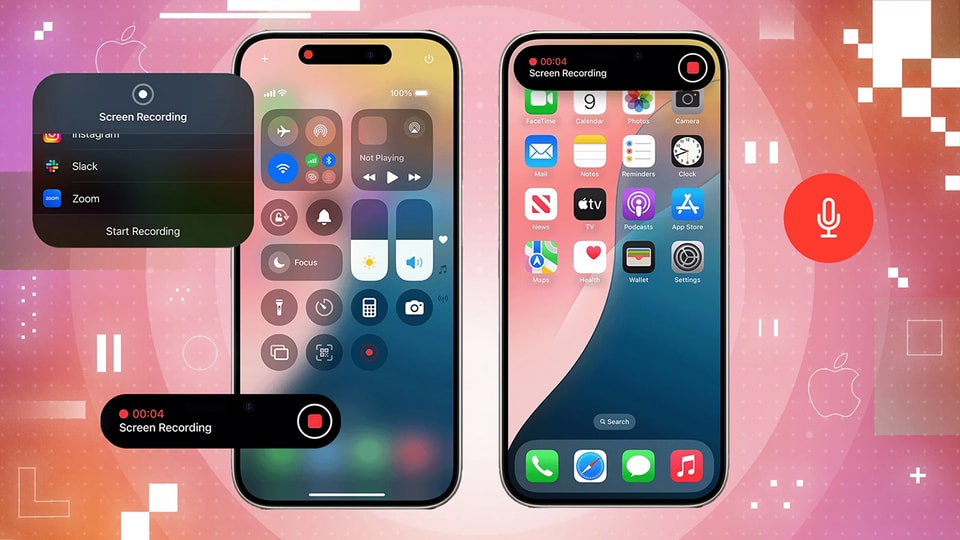
Подробная пошаговая инструкция
Для начала записи экрана со звуком необходимо убедиться, что эта функция интегрирована в Центр управления и что режим микрофона корректно активирован.
Шаг 1: Добавьте функцию в Центр управления.
Чтобы добавить функцию записи экрана, проведите пальцем вниз от верхнего правого края экрана, чтобы открыть Центр управления. Здесь нажмите и удерживайте любое пустое место, затем выберите [параметр].Добавить элемент управления.
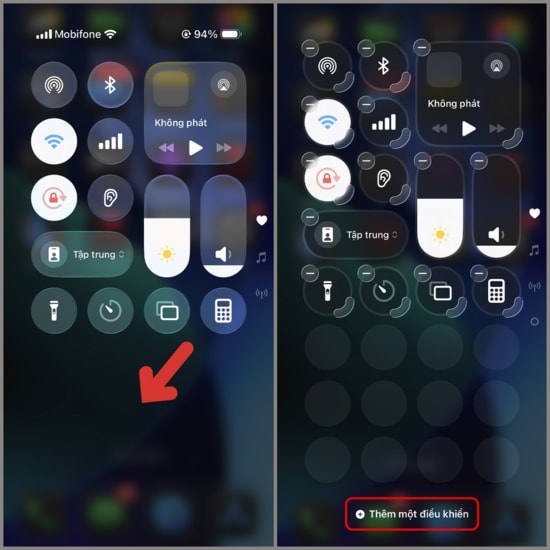
Шаг 2: Настройка записи экрана
В списке опций найдите и выберитеЗапись экранаЧтобы добавить эту функцию в Центр управления, вам нужно найти круглый значок этой функции и...нажмите и удерживайте(Не нажимайте быстро) на этот значок.
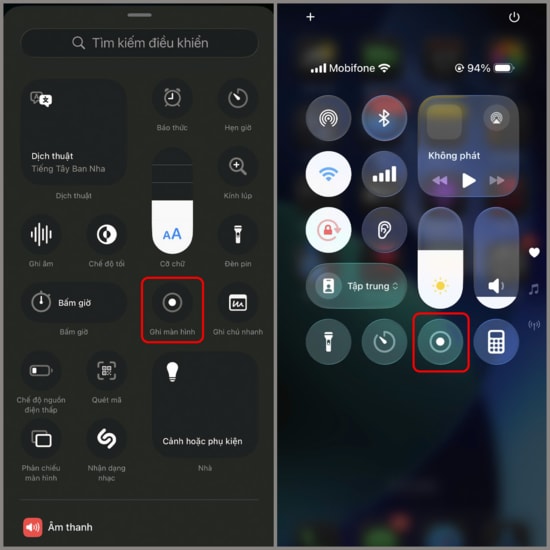
Шаг 3: Включите микрофон и начните запись.
На появившемся интерфейсе нажмите на значок.Микрофонизменить состояниеВключать(Значок станет красным). После завершения вы можете начать запись экрана со всеми внешними и системными звуками.
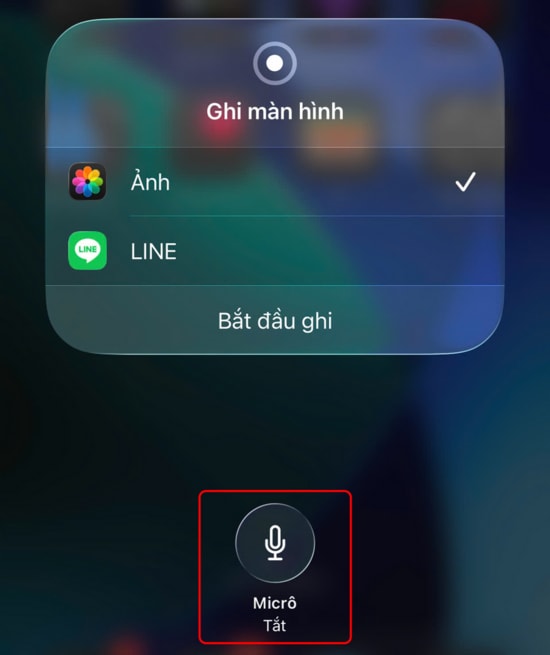
После завершения процесса записи видео будет автоматически сохранено в приложении.ИзображениеЭтот метод эффективно работает на iPhone с последней версией программного обеспечения, экономя время и обеспечивая наилучшее качество звука.


