
Обновление ядра WSL в Windows 11: краткое и точное руководство.
В этом руководстве представлены подробные инструкции по обновлению ядра подсистемы Windows для Linux (WSL) в Windows 11 с помощью одной команды, что обеспечивает стабильность, безопасность и совместимость системы.
Важность обновления ядра WSL.
В Windows 11 поддержание актуальной версии ядра и других компонентов подсистемы Windows для Linux (WSL) имеет решающее значение для производительности, безопасности и совместимости. Хотя обновления WSL обычно доставляются автоматически через Центр обновления Windows, пользователи могут заблаговременно проверить наличие и установить последнюю версию с помощью инструмента командной строки "wsl.exe".
Обратите внимание, что этот процесс используется для обновления компонентов текущей версии WSL, в отличие от перехода с WSL 1 на WSL 2, который представляет собой отдельный процесс миграции платформы.
Инструкции по обновлению WSL через командную строку.
Для обновления компонентов WSL вручную в Windows 11 выполните следующие простые шаги:
- Открыть менюНачинать.
- Найдите «Командная строка», щелкните правой кнопкой мыши по результату и выберитеЗапустить от имени администратора(Запуск с правами администратора).
- (Необязательно) Чтобы проверить текущую версию WSL, введите следующую команду и нажмите Enter.Входить:
wsl --version - Для начала процесса обновления введите следующую команду и нажмите Enter.Входить:
wsl --update
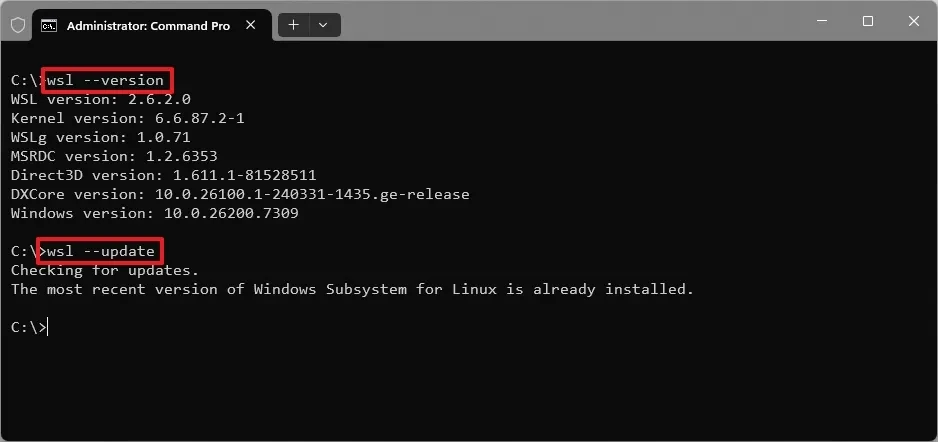
После выполнения этих шагов, если будет доступно новое обновление, система автоматически загрузит и установит его. Затем вы можете снова запустить команду.wsl --versionДля подтверждения того, что новая версия применена.
Как вернуться к предыдущей версии WSL
Если новая версия вызывает проблемы, вы можете вернуться к предыдущей версии ядра, используя следующую команду:
wsl --update --rollback
Включите автоматические обновления WSL
Чтобы система автоматически загружала и устанавливала обновления WSL вместе с другими обновлениями Windows, выполните следующие действия:
- Откройте приложениерегулировка(Параметр).
- Выберите товарЦентр обновления Windows.
- кликните сюдаРасширенные параметры(Расширенные параметры).
- Включите эту опцию.«Получайте обновления для других продуктов Microsoft»(Получайте обновления для других продуктов Microsoft.)
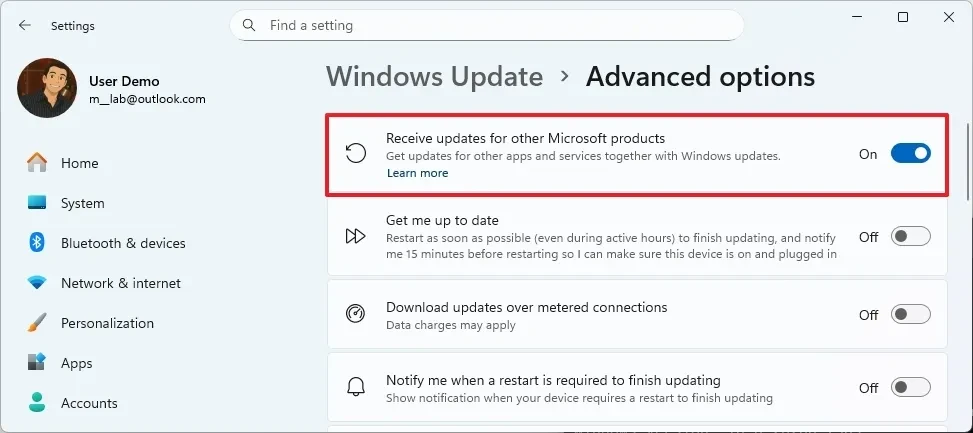
При включении этой опции обновления WSL будут устанавливаться автоматически, что сэкономит вам время и обеспечит постоянную актуальность вашей системы.
Ответы на часто задаваемые вопросы
Ниже приведены некоторые часто задаваемые вопросы, касающиеся обновления подсистемы Windows для Linux:
- Зачем обновлять WSL вручную?Несмотря на наличие автоматического механизма, ручное обновление с помощью команд по-прежнему возможно.
wsl --updateУбедитесь, что вы получаете последнюю версию, как только она становится доступна, не дожидаясь цикла обновлений Windows. - Влияет ли обновление WSL на дистрибутивы Linux?Нет. Этот процесс обновляет только основные компоненты подсистемы WSL; он не изменяет дистрибутивы Linux (такие как Ubuntu, Debian) или установленные в них программные пакеты.
- Почему версия WSL на моем компьютере не совпадает с версией на GitHub?Компания Microsoft обычно публикует новые ядра на GitHub до того, как они будут включены в систему обновления Windows. Поэтому может быть небольшая задержка, прежде чем последняя версия станет доступна для автоматического обновления.


