
Преобразование MBR в GPT: разблокировка UEFI для Windows 11
В этом руководстве показано, как использовать встроенный инструмент MBR2GPT для безопасного преобразования жесткого диска из формата MBR в GPT без потери данных, что соответствует требованиям UEFI для обновления до Windows 11.
Почему необходимо переходить с MBR на GPT?
Для обновления до Windows 11 или использования современных аппаратных функций обязательно требуется преобразование формата разделов жесткого диска с Master Boot Record (MBR) на GUID Partition Table (GPT). GPT — это более новый стандарт разметки разделов, который работает с прошивкой UEFI для повышения безопасности и производительности, заменяя устаревшие стандарты BIOS и MBR.
Технология MBR, существующая уже давно, имеет множество ограничений, наиболее существенным из которых является неспособность поддерживать жесткие диски объемом более 2 ТБ и ограничение на максимальное количество основных разделов — четыре. В отличие от нее, GPT в сочетании с UEFI предлагает множество преимуществ:
- Поддерживает накопители больших размеров:Превышение лимита в 2 ТБ для MBR.
- Более быстрая загрузка:Оптимизируйте процессы запуска, выключения и перехода в спящий режим.
- Повышенная безопасность:Разблокируйте важные функции Windows, такие как Secure Boot, которая защищает процесс загрузки от вредоносных программ, что является обязательным условием для установки Windows 11.
К счастью, компания Microsoft предоставила встроенный инструмент командной строки под названием MBR2GPT, который позволяет безопасно выполнить этот процесс преобразования без переустановки операционной системы и потери данных.
MBR2GPT: Инструмент для преобразования без потерь качества
MBR2GPT.exe — это встроенный инструмент, начиная с Windows 10 версии 1703. Его основная функция — преобразование системного диска из раздела MBR в раздел GPT. Преимущество этого инструмента заключается в том, что он выполняет преобразование путем добавления элементов GPT на диск без изменения или удаления существующих разделов и данных.
Прежде чем продолжить, важно отметить, что на диске, подлежащем преобразованию, должно быть не более трех основных разделов, поскольку в ходе этого процесса будет создан дополнительный системный раздел EFI (ESP), необходимый для UEFI.
Подробное руководство по процессу преобразования
Хотя этот процесс разработан таким образом, чтобы не требовать сохранения данных, создание полной резервной копии системы перед началом всегда является важной мерой предосторожности.
Шаг 1: Проверьте текущий формат раздела.
Для начала необходимо определить, использует ли ваш жесткий диск формат MBR или GPT.
- Открыть менюНачинатьНайдите приложение «Управление дисками» и откройте его.
- Щелкните правой кнопкой мыши на диске установки Windows (например, Диск 0) и выберитебарьер.
- Переключить вкладкуТома.
- Проверьте раздел «Стиль раздела». Если там указано «Главная загрузочная запись (MBR)», вам необходимо её преобразовать. Если указано «Таблица разделов GUID (GPT)», ваш диск уже отформатирован в новом формате.
Шаг 2: Выполните преобразование в среде восстановления.
Наиболее безопасный и рекомендуемый метод — запуск MBR2GPT из среды восстановления Windows (WinRE).
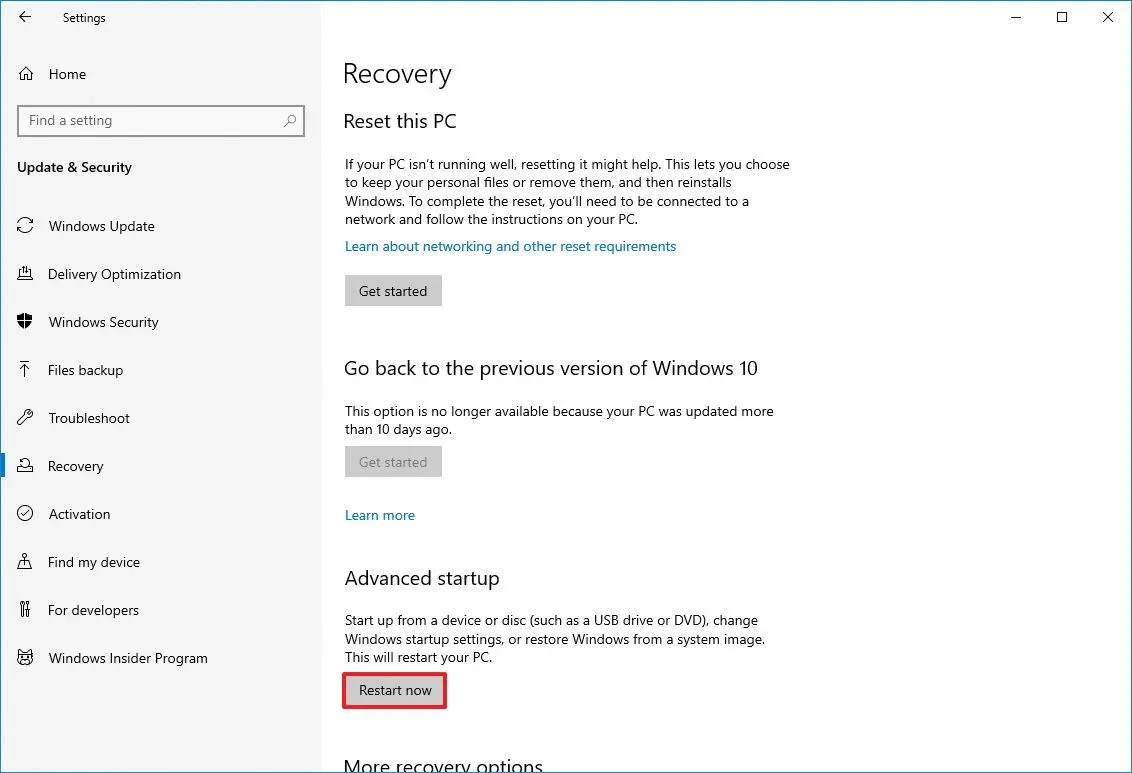
- ОткрытьрегулировкановостиОбновление и безопасностьновостиВосстановление.
- В разделе «Расширенные настройки запуска» нажмитеПерезапустить сейчас.
- После перезагрузки компьютера выберитеУстранение неполадокновостиРасширенные параметрыновостиКомандная строка.
- В окне командной строки введите следующую команду для аутентификации диска и нажмите Enter:
mbr2gpt /validate - Если процесс проверки пройден успешно, введите следующую команду для начала преобразования и нажмите Enter:
mbr2gpt /convert
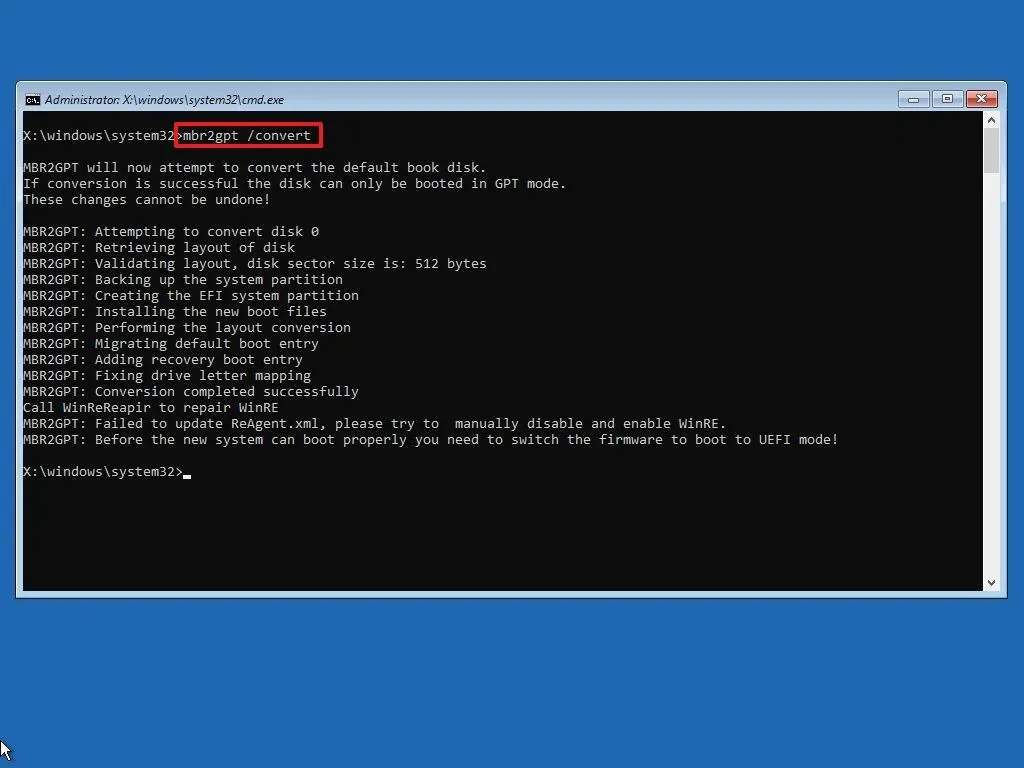
После завершения процесса выключите компьютер, чтобы перейти к следующему шагу.
Шаг 3: Преобразование прошивки из BIOS в UEFI.
После преобразования диска в формат GPT компьютер не сможет загрузиться, пока вы не измените режим прошивки на материнской плате.
- Перезагрузите компьютер и сразу же нажмите клавишу для доступа к настройкам прошивки (обычно F1, F2, F10, Del или Esc, в зависимости от производителя).
- В интерфейсе настроек найдите меню «Загрузка» или аналогичное.
- Измените режим загрузки с "Legacy" или "BIOS" на"UEFI".
- Тем временем вам также следует найти и включить эту опцию."Надежная загрузка"Для полного соответствия требованиям Windows 11.
- Сохраните изменения и перезагрузите компьютер.
Шаг 4: Подтверждение успешной конверсии
После возвращения в Windows вы можете проверить, всё ли работает правильно.
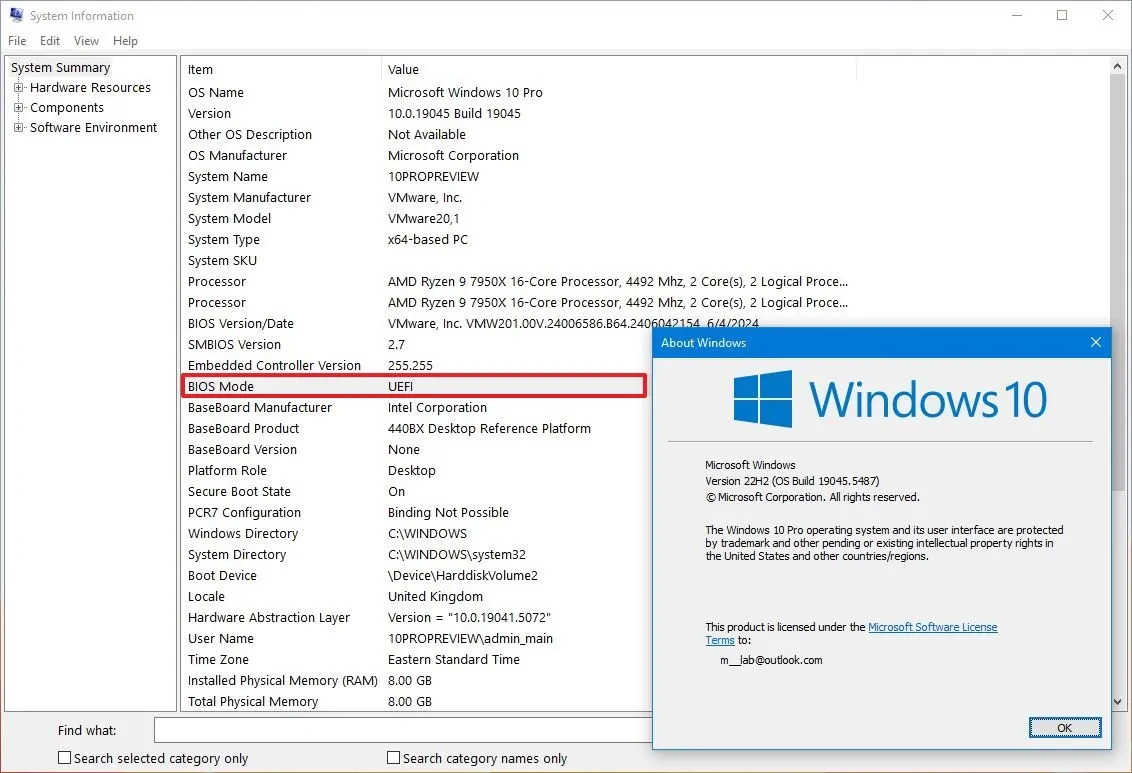
- Откройте приложениеИнформация о системе(Найдите "msinfo32" в меню "Пуск").
- Проверьте раздел "Режим BIOS"; теперь он будет отображаться следующим образом.UEFI.
- В разделе "Состояние безопасной загрузки" должно отображаться следующее:На.
Типичные коды ошибок MBR2GPT
Если процесс преобразования завершится неудачей, инструмент вернет код ошибки. Вот некоторые распространенные коды ошибок:
| Код возврата | Описывать |
|---|---|
| 1 | Пользователь отменил процесс конвертации. |
| 5 | Геометрические и топологические ошибки выбранного диска. |
| 6 | Один или несколько томов на диске зашифрованы (BitLocker необходимо приостановить). |
| 7 | Геометрия и структура диска не соответствуют требованиям (например, имеется более 3 разделов). |
| 8 | Ошибка при создании системного раздела EFI. |
| 10 | Ошибка при применении разметки GPT. |
Успешный переход с MBR на GPT и включение UEFI — это важный технический шаг, подготавливающий ваш компьютер к обновлению до Windows 11 и позволяющий наслаждаться более безопасной и эффективной операционной средой.


