
Переключение на локальную учетную запись Windows 11: подробное руководство.
Повысьте безопасность и конфиденциальность, переключившись с учетной записи Microsoft на локальную учетную запись в Windows 11. В этом руководстве показаны два простых и понятных способа.
В Windows 11 использование учетной записи Microsoft предоставляет множество преимуществ, таких как синхронизация данных и интеграция с облачными сервисами. Однако по соображениям конфиденциальности или для полного контроля над данными на своем устройстве многие пользователи предпочитают перейти на локальную учетную запись. Локальные учетные записи работают независимо, не требуют подключения к интернету и хранят всю информацию на одном компьютере.
В этой статье вы найдете подробные инструкции по двум способам переключения с учетной записи Microsoft на локальную учетную запись в Windows 11, которые помогут вам восстановить контроль над вашим устройством.
Два способа переключения на локальную учетную запись.
Существует два основных подхода к этому: отключение существующей учетной записи Microsoft от системы или создание совершенно новой локальной учетной записи администратора и перенос данных в нее. Каждый метод имеет свои преимущества и недостатки.
Способ 1: Отключите свою текущую учетную запись Microsoft.
Это самый быстрый и простой способ, позволяющий сохранить все существующие настройки, файлы и приложения. Ваша учетная запись будет напрямую преобразована в локальную.
- Открытьрегулировка(Установка) на Windows 11 осуществляется нажатием комбинации клавиш.Windows + I.
- Перейдите к элементуСчета(Счет).
- Выберите вкладкуВаша информация(Ваша информация).
- В разделе «Настройки учетной записи» нажмите на соответствующую опцию.Вместо этого войдите в систему с помощью локальной учетной записи.(Войдите, используя локальную учетную запись).
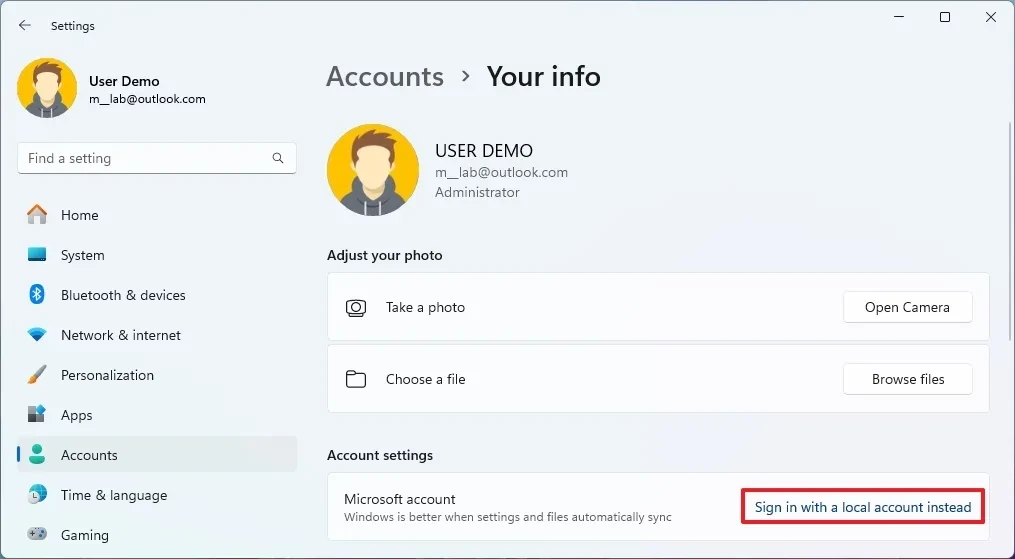
- Нажмите кнопкуСледующий(Продолжение) для подтверждения.
- Введите текущий пароль вашей учетной записи Microsoft для подтверждения.
- Создайте имя пользователя для новой локальной учетной записи.
- Установите новый пароль и подсказку к паролю.
- кликните сюдаСледующий(Следующий).
- Наконец, нажмитеВыйдите из системы и завершите работу.(Выйдите из системы и завершите).
После перезагрузки системы вы смогли войти в систему под своей новой локальной учетной записью, при этом все ваши данные были сохранены.
Метод 2: Создайте новую локальную учетную запись и перенесите данные.
Этот метод подходит, если вам нужен совершенно новый профиль пользователя или если старая учетная запись испытывает проблемы. Процесс включает в себя создание новой локальной учетной записи, предоставление прав администратора, ручное резервное копирование данных и удаление старой учетной записи Microsoft.
Шаг 1: Создайте новую локальную учетную запись
- ОткрытьНастройки > Учетные записи > Другие пользователи(Настройки > Учетные записи > Другие пользователи).
- Нажмите кнопкуДобавить аккаунт(Добавить аккаунт).
- ВыбиратьУ меня нет данных для входа этого человека.(У меня нет данных для входа этого человека.)
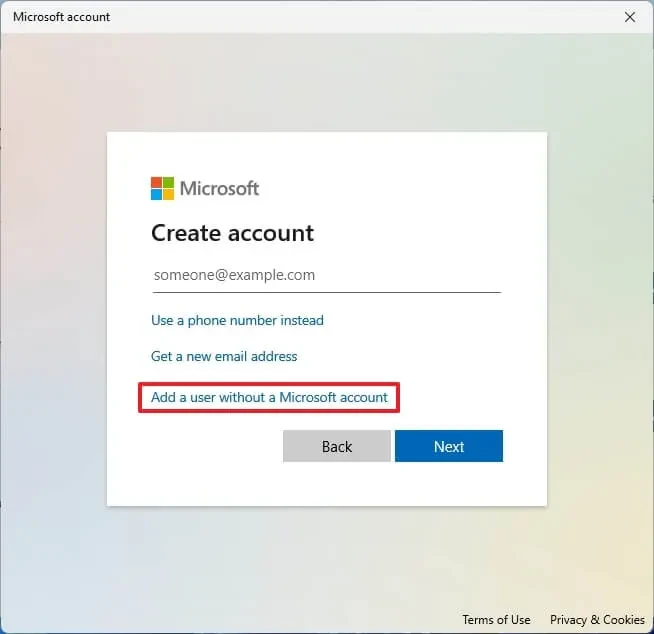
- Выберите следующийДобавить пользователя без учетной записи Microsoft.(Добавить пользователей, у которых нет учетной записи Microsoft).
- Введите имя пользователя, пароль и настройте контрольные вопросы. Затем нажмите Enter.Следующий.
Шаг 2: Предоставьте администраторские права.
- В разделеДругие пальцыНайдите только что созданную учетную запись и нажмите на нее.Изменить тип учетной записи(Изменить тип учетной записи).
- В выпадающем меню выберитеАдминистратори нажмитеХОРОШО.
Шаг 3: Перенесите данные и удалите старую учетную запись.
- Выйдите из текущей учетной записи и войдите в новую локальную учетную запись.
- ОткрытьПроводник файлов, перейти кC:\Users.
- Откройте папку своей старой учетной записи Microsoft и скопируйте важные данные из таких папок, как «Документы», «Изображения», «Загрузки», «Рабочий стол» и т. д.
- Вставьте скопированные данные в соответствующие папки в новой локальной учетной записи (быстрый доступ осуществляется путем ввода текста).%ПРОФИЛЬПОЛЬЗОВАТЕЛЯ%(в адресную строку Проводника).
- Убедившись, что вы создали резервную копию всех необходимых данных, войдите снова в свою новую локальную учетную запись.
- Вернитесь назадНастройки > Учетные записи > Другие пользователиВыберите свою старую учетную запись Microsoft и нажмитемассивный(Стереть).
- Подтвердите, выбрав соответствующий пункт.Удалить учетную запись и данные(Удалить учетную запись и данные).
Какой метод мне следует выбрать?
Выбор метода зависит от ваших потребностей. Если вы просто хотите удалить свою учетную запись Microsoft, сохранив при этом все остальное, метод 1 (отключение) идеально подходит благодаря своей простоте и скорости. И наоборот, если ваша текущая учетная запись испытывает проблемы или вы хотите начать с чистого листа, метод 2 (создание новой учетной записи) будет более радикальным решением, хотя он потребует больше усилий по переносу данных и переустановке приложений.


