
Двойные квадратные скобки в Excel: зачем и как их использовать.
Excel автоматически добавляет кавычки при выборе столбца в таблице с помощью мыши. В этой статье рассматриваются структурированные ссылки и три случая, когда появляются двойные квадратные скобки: специальные символы, многоколоночные диапазоны и строки заголовка или итога.
При вводе формул в Excel квадратные скобки и другие символы автоматически вставляются, если вы ссылаетесь на столбцы в таблице. Многие задаются вопросом, почему в формулах иногда бывает две пары квадратных скобок подряд. Ответ кроется в механизме структурированных ссылок Excel и в конкретных ситуациях, когда Excel добавляет дополнительный уровень защиты, чтобы избежать неоднозначности.
Механизм структурированных ссылок: как Excel интерпретирует таблицы.
В Excel существует два способа обращения к данным:
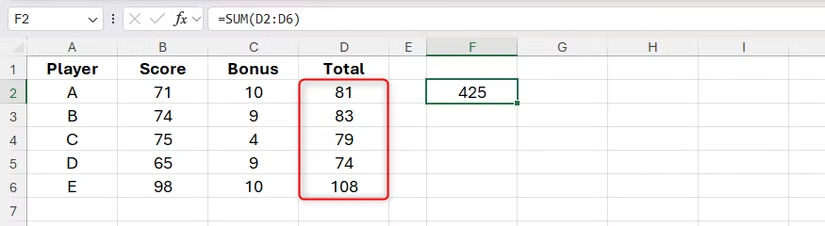
- Например, используя адрес ячейки (в формате A1), формулу =SUM(D2:D6) можно вычислить сумму значений от D2 до D6.
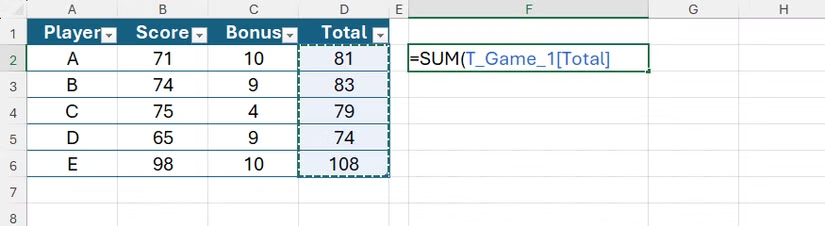
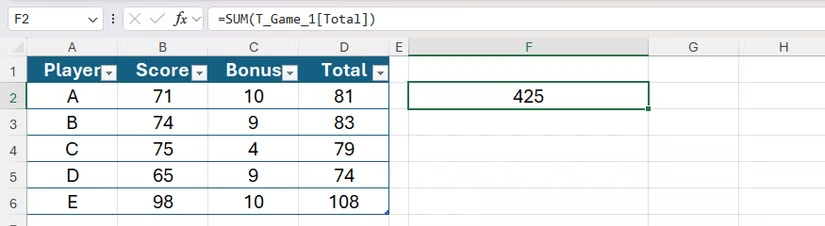
- Структурированные ссылки используют имена таблиц и столбцов. После форматирования диапазона A1:D6 в таблицу введите формулу =SUM( и затем выберите столбец "Итого" таблицы T_Game_1. Excel создаст формулу: =SUM(T_Game_1[Итого]).
В таблицах Excel использует квадратные скобки для заключения названий столбцов, отличая их от обычных ссылок на ячейки и улучшая читаемость. Когда формулы находятся в одной таблице, Excel также использует оператор @ (неявное пересечение) для обозначения ячейки в той же строке, например: =SUM([@Score]+[@Bonus]). Оператор @ автоматически вставляется при выборе столбца мышью, чтобы указать Excel повторять вычисление построчно.
Когда в формулах используются двойные квадратные скобки?
Заголовки столбцов содержат специальные символы.
Если заголовок столбца содержит специальные символы (например, звездочки, пробелы и т. д.), Excel необходимо «экранировать» эти символы, добавляя скобки. Например, столбец «Score» не содержит специальных символов, поэтому достаточно одного класса скобок: [@Score]. Но для столбца «Bonus», который содержит звездочку, Excel создаст формулу: =SUM([@Score]+[@[*Bonus*]]). Аналогично, пробелы также являются специальными символами, поэтому формула: =[@[Items Sold]]*[@Price] содержит два класса скобок вокруг столбца «Items Sold».
Ссылка на ряд столбцов
Когда формула требует диапазона из нескольких столбцов, Excel использует внешние скобки для указания контекста строки (с помощью символа @) и внутренние скобки для указания первого и последнего столбцов диапазона. Например, чтобы вычислить сумму результатов за периоды с 1-й по 4-ю неделю для каждой команды в таблице T_Scores: =SUM(T_Scores[@[Wk1]:[Wk4]]). Даже если формула находится внутри таблицы, Excel сохраняет имя таблицы для ясности и во избежание путаницы.
Укажите ячейку в строке заголовка или в строке итогов.
При ссылке на конкретную строку в таблице (строку заголовка или строку итогов) Excel использует специальный идентификатор с символом решетки (#) и добавляет скобки для обозначения пересечения. Например, чтобы выбрать ячейку итогов в ячейке F7 таблицы T_Scores: =SUM(T_Scores[[#Totals],[Total]]). Затем можно рассчитать прогноз, разделив на 4 и умножив на 52: =SUM(T_Scores[[#Totals],[Total]]/4)*52.
| Ситуация | Пример в формуле | Значение |
|---|---|---|
| Заголовок содержит специальные символы. | =СУММА([@Оценка]+[@[*Бонус*]]) = [@[Продано товаров]]*[@Цена] |
Добавьте скобки для экранирования специальных символов, таких как звездочки и пробелы. |
| Многоколоночная ссылка | =SUM(T_Scores[@[Wk1]:[Wk4]]) | Внешние скобки указывают диапазон строк; внутренние скобки определяют первый и последний столбцы. |
| Строка заголовка или строка итогов | =SUM(T_Scores[[#Totals],[Total]]) | Используйте #Итого для обозначения итоговой суммы по строке и кавычки для указания пересечения с итоговой суммой по столбцу. |
Технические преимущества использования структурированных ссылок
- Удобство чтения и обслуживания: названия столбцов и таблиц помогают формулам автоматически интерпретироваться, уменьшая зависимость от местоположения ячейки.
- Меньше неоднозначности: скобки, добавленные к специальным символам, диапазонам столбцов или строкам, помогают Excel правильно их интерпретировать.
- Автоматическая итерация по строкам: оператор @ вставляется автоматически, и формула выполняется построчно без необходимости использования динамического массива результатов.
Ограничения и проблемы
- Визуально загроможденные: скобки могут создавать впечатление неряшливости формул, особенно если заголовки столбцов длинные или содержат много специальных символов.
- Зависимость от структуры данных: таблицы должны иметь четкие названия столбцов и заголовки; использование нескольких строк заголовков или непоследовательных данных затруднит отслеживание ссылок.
Краткое сравнение с традиционным эталоном А1.
- Понятность: структурированные ссылки напрямую указывают названия столбцов/таблиц; ячейка A1 содержит координаты ячейки. При изменении положения таблицы структурированные формулы остаются легко понятными.
- Масштабируемость: При добавлении строк в таблицу формулы, основанные на столбцах, естественным образом охватывают новые данные.
- Краткость: Ссылки формата А1, как правило, короче по количеству символов; наоборот, структурированные ссылки могут быть длиннее, но содержат более подробное описание самого автора.
Передовые методы для создания оптимизированных и экологически устойчивых рецептов.
- В настройках таблиц присвойте таблице имя, чтобы формулы было легко понять.
- Заголовки столбцов должны быть краткими; используйте минимум пробелов и специальных символов. Если необходимо использовать несколько слов, замените их подчеркиваниями.
- Создайте структурированный набор данных: строка заголовка, каждая ячейка — точка данных, каждый столбец — согласованное поле.
- При вводе формул лучше всего выделять столбец/ячейку с помощью мыши; Excel автоматически вставит символ @, #Итого и необходимые скобки.
Вкратце, двойные квадратные скобки — это не ошибка, а механизм, помогающий Excel правильно понимать структурированные ссылки в случаях, когда они содержат специальные символы, несколько столбцов или специальные строки. Понимание этого правила делает формулы более читабельными, стабильными и подходящими для табличных данных.


