
Расшифровка кэша Windows 10: механизм, преимущества и ограничения.
Анализ кэша Windows 10: как система очищает временные файлы, DNS, Windows Store и местоположение с помощью встроенных инструментов; преимущества в производительности, занимаемое место на диске и ограничения.
Кэш в Windows 10, подобно кэшу в веб-браузерах, может помочь в устранении неполадок, повышении производительности и освобождении места на диске. В этой статье анализируются слои кэша, поддерживаемые Windows 10, и то, как операционная система очищает их с помощью встроенных инструментов: очистки диска, команды ipconfig /flushDNS, утилиты wsreset.exe из магазина Windows и очистки истории местоположений в параметрах.
Почему Windows 10 периодически очищает кэш?
Согласно исходным данным, очистка кэша — это хороший первый шаг к исправлению системных ошибок, оптимизации производительности и освобождению места. Со временем временные файлы и промежуточные данные могут накапливаться, заполняя диск и влияя на пользовательский опыт. Очистка кэша фокусируется на данных, которые можно безопасно удалить, что приводит к более чистой работе системы.
Основные уровни кэширования и механизмы очистки в Windows 10
Временные файлы при очистке диска
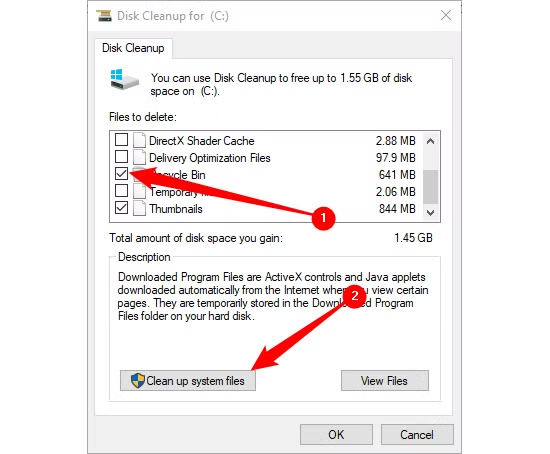
Программа очистки диска вычисляет объем свободного места на жестком диске (по умолчанию это диск с операционной системой). Пользователи прокручивают список и выбирают «Временные файлы»; также можно выбрать дополнительные папки, такие как Корзина и «Загрузки». Затем выберите «Очистить системные файлы», подтвердите категории для удаления, нажмите «ОК» и «Удалить файлы», чтобы начать процесс. Программа очистки диска удалит ненужные файлы, и ее выполнение может занять несколько минут.
Используйте кэш DNS-резолвера с помощью команды ipconfig /flushDNS
Чтобы очистить кэш DNS, откройте командную строку с правами администратора (Запуск от имени администратора). Выполните команду:ipconfig /flushDNSСистема вернет сообщение с подтверждением того, что кэш DNS-резолвера успешно очищен. Согласно источнику, при желании эту операцию можно выполнить с помощью PowerShell.
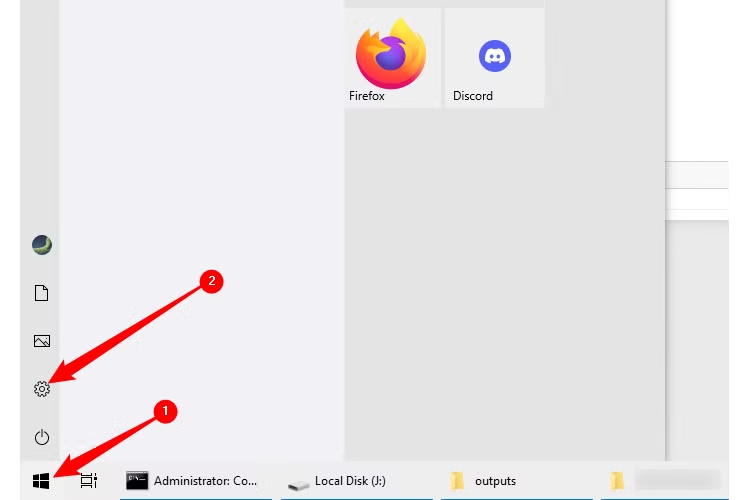
Кэш магазина Windows кэшируется с помощью wsreset.exe.
Откройте диалоговое окно «Выполнить» (Windows+R) и введитеwsreset.exeи нажмите ОК. На короткое время появится черное окно для очистки кэша, после чего запустится Windows Store с пустым экраном и значком загрузки. Когда черное окно закроется, кэш будет очищен, и откроется приложение Store; вы можете закрыть окно Store, если оно вам не нужно.
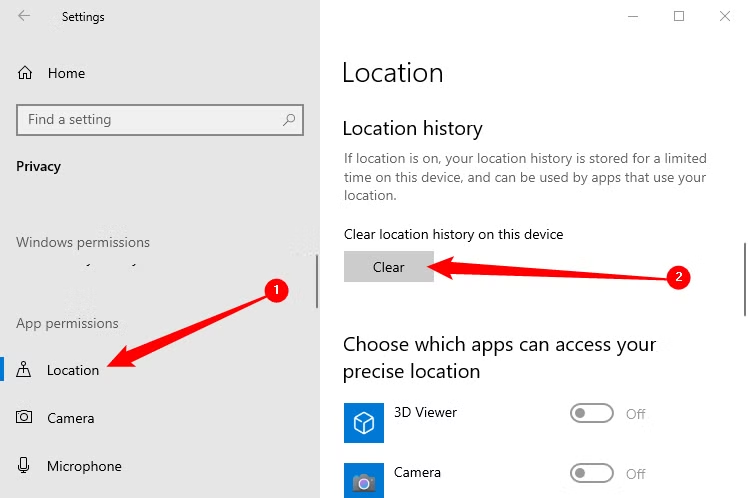
История местоположений в настройках
Откройте «Параметры» (Windows+i), перейдите в раздел «Конфиденциальность». В левой панели выберите «Местоположение». В разделе «Местоположение» нажмите «Очистить» в подразделе «История местоположений на этом устройстве», чтобы удалить сохраненную историю местоположений на вашем устройстве.
Краткое описание инструментов и задач для очистки кэша.
| Тип кэша | Инструменты/Команды | Как активировать | Результаты/Подтверждение |
|---|---|---|---|
| Временный файл | Очистка диска | Найдите «Очистка диска» в меню «Пуск», выберите «Временные файлы», затем «Очистить системные файлы», нажмите «ОК», а затем «Удалить файлы». | Удалите временные файлы; этот процесс может занять несколько минут. |
| Кэш DNS-резолвера | ipconfig /flushDNS | Командная строка (запустить от имени администратора); также можно использовать PowerShell. | Уведомление: Кэш DNS-резолвера успешно очищен. |
| Магазин Windows | wsreset.exe | Запустить (Windows+R) → ввести wsreset.exe → ОК | На мгновение появляется чёрное окно; после очистки кэша запускается магазин Windows. |
| История местоположения | Настройки → Конфиденциальность → Местоположение | В разделе «История местоположений на этом устройстве» выберите «Очистить». | История местоположений на устройстве удалена. |
Преимущества и практическое значение
- Устранение неполадок: Хорошая отправная точка при возникновении системных ошибок (по мнению источника).
- Улучшена производительность: уменьшено влияние накопления временных данных на пользовательский опыт.
- Освободите место: освободите место из временных файлов, корзины или области загрузок (при выборе этой опции).
- Основано на встроенных инструментах: установка дополнительного программного обеспечения не требуется; работает непосредственно в Windows 10.
Ограничения и важные моменты.
- Подтвердите безвозвратное удаление: программа очистки диска отобразит предупреждение; если вы выбрали «Корзина» или «Загрузки», тщательно обдумайте, прежде чем удалять.
- Для удаления DNS-серверов необходимо запустить командную строку с правами администратора.
- Время обработки: Очистка временных файлов может занять несколько минут в зависимости от объема данных.
- Распределенные операции: каждый тип кэша находится в отдельном инструменте/пути (Очистка диска, Командная строка, Выполнить, Настройки), что требует отдельного выполнения.
Краткое сравнение и рекомендации по использованию
Источники указывают, что очистка кэша в Windows 10 «аналогична очистке кэша браузера» с точки зрения устранения неполадок, ускорения работы и экономии места. Разница заключается в масштабе: браузеры влияют только на данные просмотра, в то время как Windows 10 организует несколько уровней системного кэша, таких как временные файлы, DNS, Windows Store и история местоположений, для каждого из которых существует свой инструмент очистки.
Среди встроенных инструментов «Очистка диска» подходит для масштабной очистки временных файлов и таких областей, как Корзина или Загрузки; ipconfig /flushDNS фокусируется на уровне разрешения доменных имен; wsreset.exe специализируется на работе с магазином Windows; а «Параметры» обрабатывают данные о местоположении. В зависимости от проблемы (проблемы с приложениями магазина, аномалии разрешения DNS или заполнение диска из-за временных файлов) пользователи выбирают подходящий инструмент для достижения заметных результатов.
Заключение
Очистка кэша в Windows 10 — простая системная операция, но она дает практические результаты: устранение неполадок, повышение производительности и освобождение места. С помощью четырех встроенных инструментов, перечисленных выше, пользователи могут активно и безопасно управлять каждым уровнем кэша контролируемым образом.


