
Расшифровка Windows Sandbox: безопасная виртуальная среда, доступная в Windows.
Windows Sandbox создает изолированное пространство Windows 11/10, позволяя тестировать ненадежное программное обеспечение, не рискуя основной системой.
«Песочница Windows» — это встроенная функция Windows 11 и Windows 10 Pro/Enterprise, позволяющая пользователям создавать временную и изолированную среду рабочего стола. Это идеальное решение для запуска ненадежных приложений или доступа к потенциально опасным веб-сайтам без влияния на основную операционную систему.
По сути, Sandbox — это легковесная виртуальная машина, размером всего около 100 МБ, которая использует технологию Microsoft Hyper-V для создания отдельного ядра. Любые изменения, файлы или приложения, установленные в этой среде, будут безвозвратно удалены после закрытия окна Sandbox, что гарантирует, что каждый запуск будет совершенно новым и чистым сеансом.
Для использования этой функции на вашем компьютере должна быть включена виртуализация в UEFI или BIOS.
Как активировать песочницу Windows в Windows 11 и 10
Пользователи могут включить песочницу Windows через графический интерфейс или с помощью командной строки в PowerShell и командной строке. Подробные методы описаны ниже.
1. Активировать через панель управления.
Это распространенный и простой способ, который можно использовать как в Windows 11, так и в Windows 10.
- ОткрытьПанель управления.
- Выберите товарПрограммызатем введитеПрограммы и функции.
- Нажмите на эту опцию.«Включение или отключение компонентов Windows»с левой стороны.
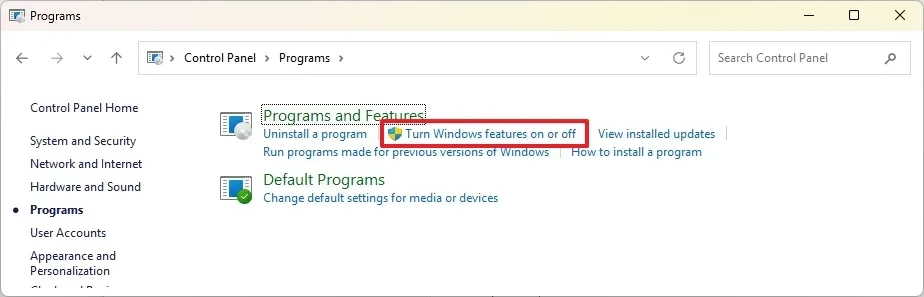
- В появившемся новом окне найдите и поставьте галочку в соответствующем поле.Песочница Windows.
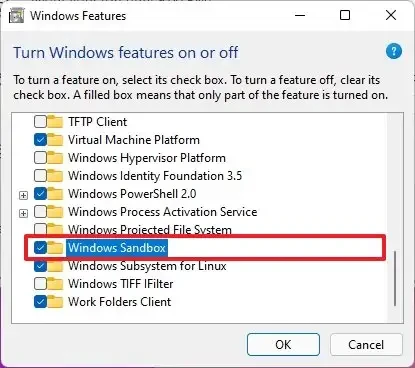
- НажиматьХОРОШОа затем выберитеПерезапустить сейчасРазрешите компьютеру перезагрузиться и применить изменения.
2. Активируйте через приложение «Параметры» (в более новых версиях Windows 11).
В последних версиях Windows 11 вы можете включить песочницу непосредственно в приложении «Параметры».
- Открытьрегулировкана Windows 11.
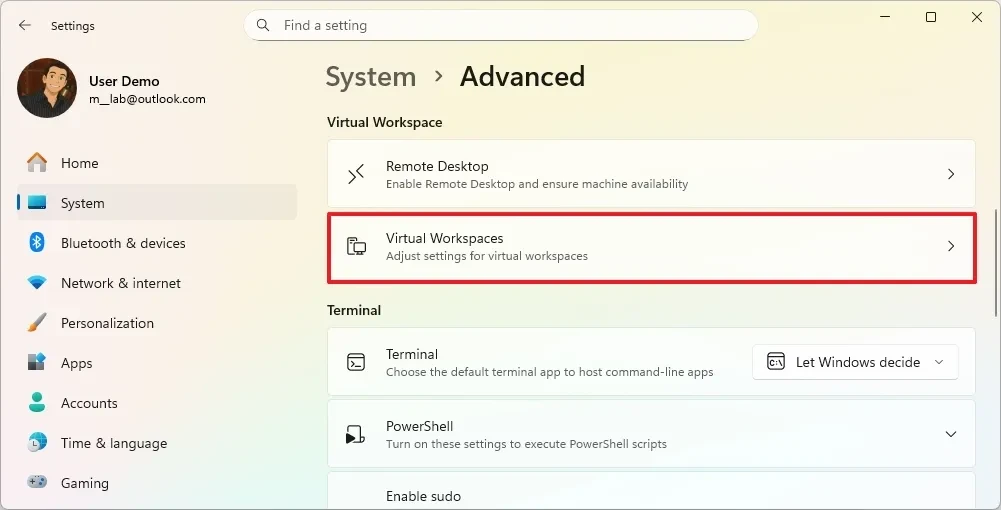
- Перейдите в разделСистемаи выбратьПередовой.
- Нажмите на настройкиВиртуальные рабочие пространства.
- Переключите выключатель"Песочница Windows"Переведите переключатель в положение «Вкл.».
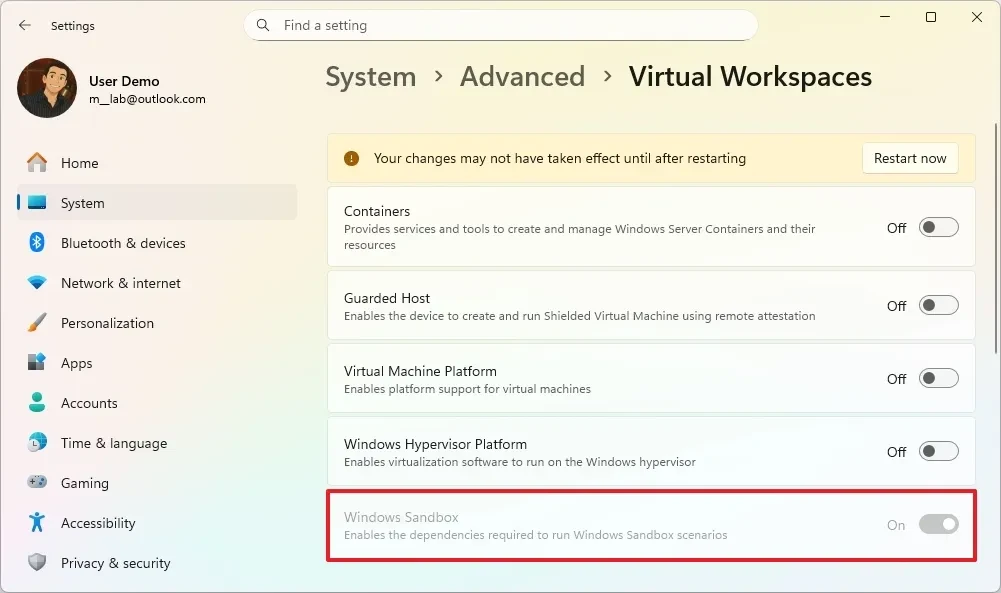
- ВыбиратьПерезапустить сейчасдля завершения процесса.
3. Использование PowerShell
Для пользователей, знакомых с командной строкой, PowerShell предоставляет быстрый способ включить эту функцию.
- Открыть менюНачинать, поискPowerShell, щелкните правой кнопкой мыши и выберитеЗапустить от имени администратора.
- Введите следующую команду и нажмите Enter:
Enable-WindowsOptionalFeature -Online -FeatureName "Containers-DisposableClientVM" -All
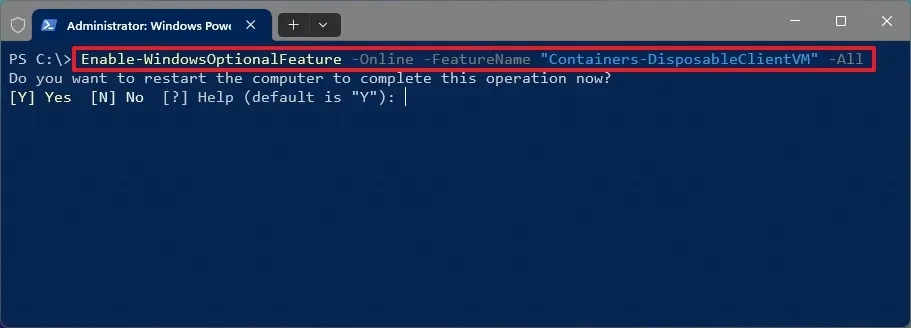
- Импорт"Y"Нажмите Enter для подтверждения перезагрузки компьютера.
Чтобы отключить эту функцию, выполните следующую команду:Disable-WindowsOptionalFeature -Online -FeatureName "Containers-DisposableClientVM".
4. Использование командной строки
Подобно PowerShell, командная строка также является мощным инструментом для управления компонентами Windows.
- Открыть менюНачинать, поискКомандная строка, щелкните правой кнопкой мыши и выберитеЗапустить от имени администратора.
- Введите следующую команду и нажмите Enter:
Dism /online /Enable-Feature /FeatureName:"Containers-DisposableClientVM" -All
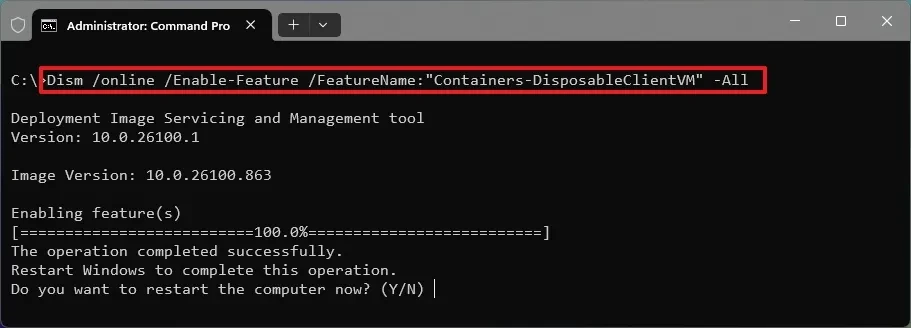
- Импорт"Y"и нажмите Enter, чтобы перезагрузить компьютер.
Чтобы отключить эту функцию, выполните следующую команду:Dism /online /Disable-Feature /FeatureName:"Containers-DisposableClientVM".
Что нужно знать при использовании песочницы Windows
После успешной активации вы можете найти и запустить Windows Sandbox из меню «Пуск». Вот несколько важных моментов, на которые следует обратить внимание:
- Изоляция:Вся деятельность в изолированной среде (песочнице) полностью отделена от основной системы, что помогает защитить компьютер от потенциального вредоносного ПО.
- Временные данные:Все файлы, приложения и изменения конфигурации будут безвозвратно удалены при закрытии песочницы.
- Скопировать данные:Вы можете легко копировать и вставлять файлы между сервером и тестовой средой.
- Системные требования:Эта функция доступна только в версиях Windows 10/11 Pro, Enterprise или Education и требует включения аппаратной виртуализации в BIOS/UEFI.
- Эффективность:Песочница потребляет системные ресурсы (процессор, оперативную память) только во время работы. После закрытия она не влияет на общую производительность системы.
Песочница Windows — это мощный и удобный инструмент безопасности для разработчиков, ИТ-специалистов и всех, кто хочет безопасно тестировать программное обеспечение. Включение и использование этой функции повышает защиту данных и стабильность основной операционной системы.


