
Функция COUNTIFS в Excel: руководство по подсчету данных на основе нескольких условий.
Откройте для себя возможности функции COUNTIFS в Excel для решения сложных задач подсчета. Это подробное руководство охватывает все аспекты, от базового синтаксиса до продвинутых методов, и поможет вам оптимизировать анализ данных.
Функция COUNTIFS в Excel: решение для подсчета данных на основе нескольких условий.
В Microsoft Excel подсчет данных на основе множества сложных критериев часто требует использования длинных формул или промежуточных шагов. Однако функцияCOUNTIFSЭто надежное и гибкое решение, позволяющее пользователям эффективно подсчитывать клетки, одновременно удовлетворяющие нескольким различным условиям.
Эта функция способна обрабатывать логические операции И/ИЛИ, динамические ссылки на ячейки и частичный поиск текста с использованием подстановочных символов, заменяя многие ранее трудоемкие методы обработки.
Синтаксис и принципы работы
Функция COUNTIFS разработана таким образом, чтобы ее можно было легко расширить для различных пар условий:
=COUNTIFS(criteria_range1, criteria1, [criteria_range2, criteria2], ...)
- criteria_range1(Обязательно): Необходимо оценить первый регион данных.
- критерий1(Обязательно): Это условие применяется к первому диапазону данных. Условием может быть число, выражение, ссылка на ячейку или текст.
- criteria_range2, criteria2, ...(Необязательно): Дополнительные пары диапазонов данных и условий, до 127 пар.
Вот несколько важных замечаний по использованию этой функции:
- Каждый диапазон критериев должен иметь одинаковое количество строк и столбцов.
- Эти регионы не обязательно должны быть смежными, но они должны быть одинакового размера.
- Для подсчета данных на основе всего одного условия подойдет более простая функция COUNTIF.
- Если критерий указывает на пустую ячейку, Excel будет рассматривать значение этой ячейки как 0.
Применение функции COUNTIFS в реальных условиях
По умолчанию функция COUNTIFS работает на основе логики И, то есть строка учитывается только тогда, когда выполняются все указанные условия.
1. Сочетание двух простых условий
Допустим, у вас есть таблица данных о продажах, которая называется...T_SalesА еще нам нужно подсчитать количество транзакций в регионе «Восток» по продукту «Рабочий стол».
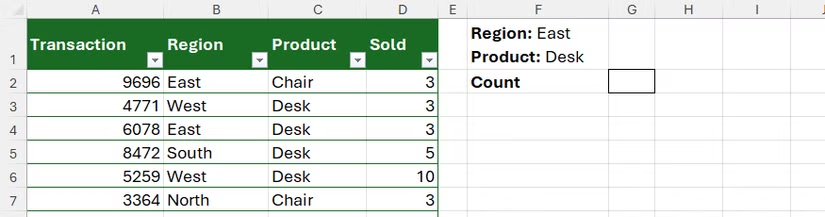
Формула будет записана следующим образом:
=COUNTIFS(T_Sales[Region], "East", T_Sales[Product], "Desk")
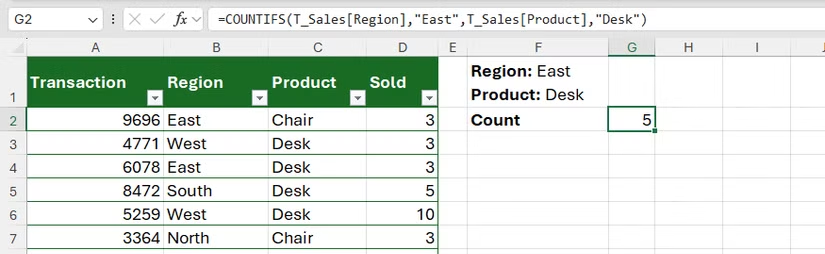
В этой формуле «Восток» и «Стол» — это критерии, вводимые напрямую. Хотя этот метод быстр, он не отличается гибкостью, поскольку формулу приходится изменять каждый раз, когда нужно изменить условие.
2. Оптимизация с использованием клеточных эталонов
Более эффективный метод — разместить критерии в отдельных ячейках и ссылаться на них в формуле. Это позволяет автоматически обновлять результаты при изменении значений в ячейках с критериями.
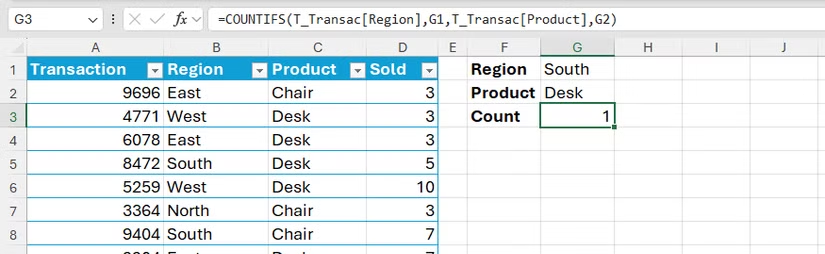
Например, чтобы подсчитать транзакции в таблице.T_TransacНа основании региона и продукта, указанных в ячейках G1 и G2:
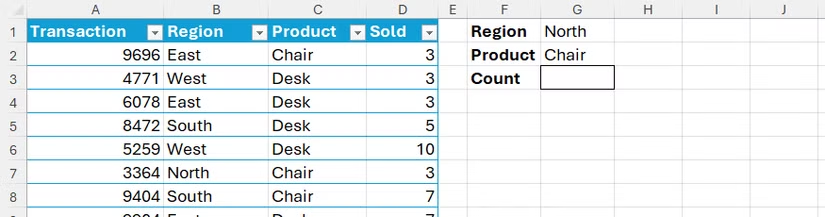
Формула в ячейке G3 будет следующей:
=COUNTIFS(T_Transac[Region], G1, T_Transac[Product], G2)
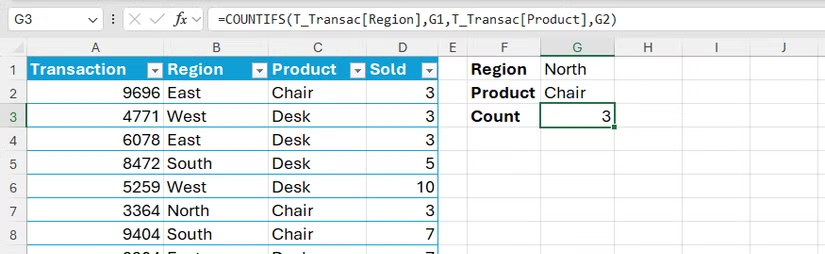
При изменении значения в ячейках G1 или G2 результат автоматически обновится без необходимости редактирования формулы.
3. Использование операторов сравнения
Когда необходимо производить подсчет на основе условий сравнения (больше, меньше и т. д.), следует комбинировать оператор со ссылкой на ячейку с помощью амперсанда (&). Например, при подсчете транзакций в таблице.T_TrackerКод транзакции превышает значение в ячейке G1, а количество проданных товаров превышает значение в ячейке G2.
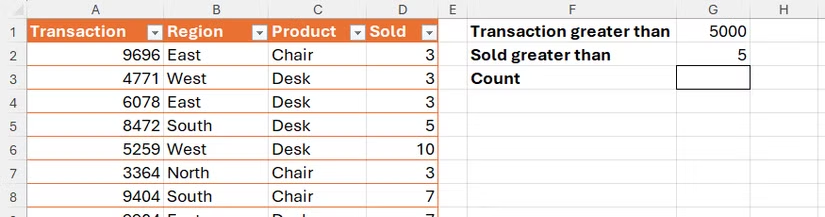
Необходимая формула:
=COUNTIFS(T_Tracker[Transaction], ">"&G1, T_Tracker[Sold], ">"&G2)
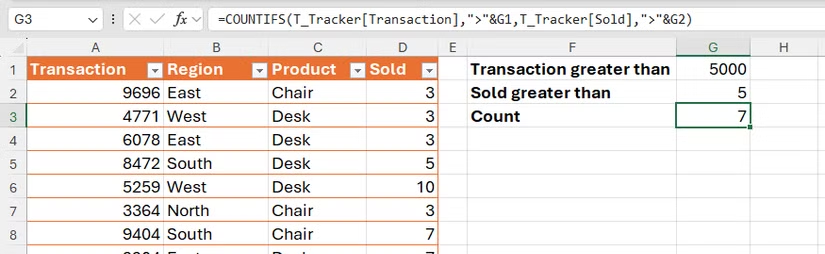
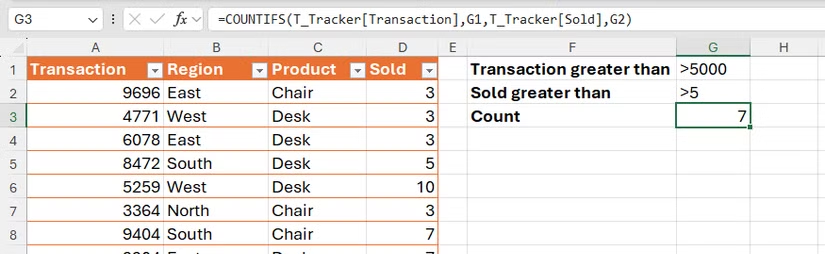
Операторы сравнения (например, ">") должны быть заключены в двойные кавычки и объединены со ссылкой на ячейку с помощью символа "&".
Передовые методы COUNTIFS
1. Подсчитайте числа в заданном диапазоне.
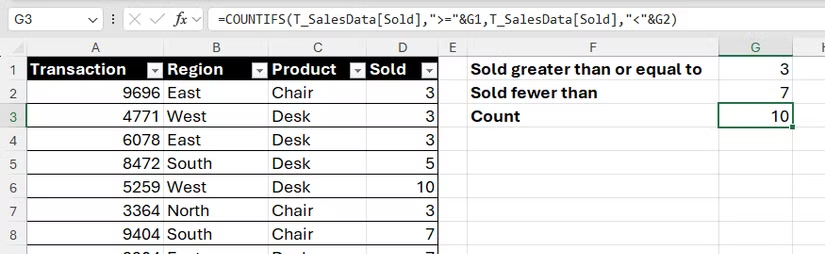
Функция COUNTIFS позволяет подсчитывать значения, находящиеся между двумя границами, путем применения двух условий к одному и тому же диапазону данных. Например, подсчитать количество транзакций в таблице.T_SalesDataКоличество проданных единиц больше или равно значению в ячейке G1 и меньше значения в ячейке G2.
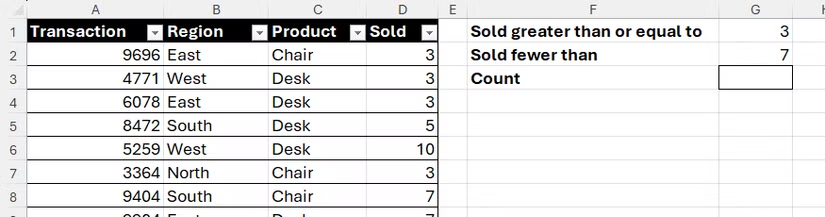
Формула выглядит следующим образом:
=COUNTIFS(T_SalesData[Sold], ">="&G1, T_SalesData[Sold], "<"&G2)
2. Моделирование логики ИЛИ
Чтобы подсчитать количество товаров, удовлетворяющих одному из нескольких условий (логика ИЛИ), можно сложить результаты нескольких отдельных функций COUNTIFS. Например, подсчитать количество транзакций из области в ячейке G1 с количеством продаж не менее равное ячейке I1 ИЛИ количество транзакций из области G2 с количеством продаж не менее равное ячейке I2.
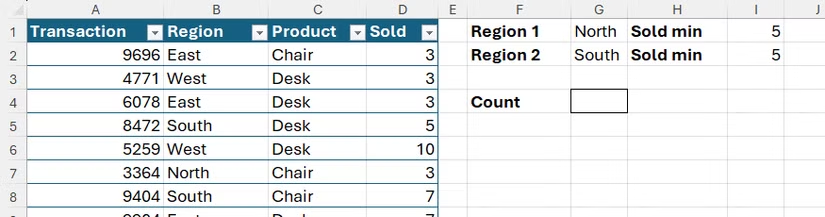
Формула будет представлять собой сумму двух функций COUNTIFS:
=COUNTIFS(T_Sales2025[Region], G1, T_Sales2025[Sold], ">="&I1) + COUNTIFS(T_Sales2025[Region], G2, T_Sales2025[Sold], ">="&I2)

3. Используйте подстановочные знаки.
Функция COUNTIFS поддерживает подстановочные символы для поиска по частичному тексту:
- Звезда (*): Представляет любую строку символов.
- Вопросительный знак (?): Представляет собой любой отдельный символ.
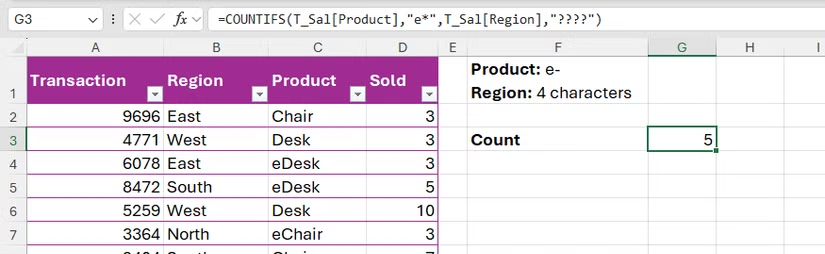
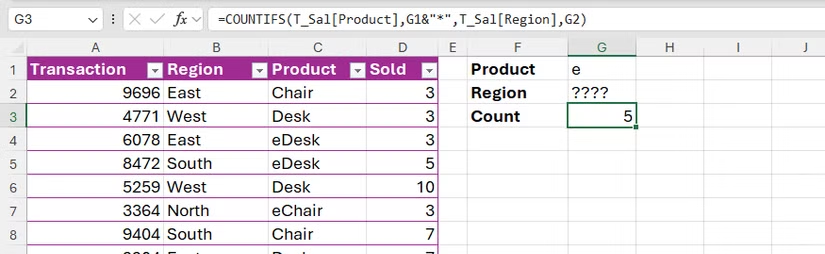
Например, подсчитайте количество транзакций в таблице.Т_СалНазвание продукта начинается с буквы «е», а название региона состоит ровно из четырех символов.

Необходима формула:
=COUNTIFS(T_Sal[Product], "e*", T_Sal[Region], "????")
Для большей гибкости формулы можно использовать подстановочные символы в ссылках на ячейки.
Заключение
Функция COUNTIFS — незаменимый инструмент для всех, кто часто работает с данными в Excel. Освоив её синтаксис и области применения, пользователи могут быстро и точно выполнять сложные задачи анализа данных, тем самым повышая эффективность работы и принимая более обоснованные решения на основе данных. Знание этой функции также имеет основополагающее значение для понимания аналогичных функций, таких как SUMIFS и AVERAGEIFS.


