
Немедленно измените эти 9 настроек на своем iPhone, чтобы избежать отслеживания.
Несмотря на то, что iPhone известны своими функциями безопасности, многие настройки по умолчанию всё ещё могут позволить отслеживать ваши личные данные. Ниже приведены 9 настроек, которые следует немедленно изменить, чтобы избежать отслеживания.
Компания Apple часто получает похвалу как одна из технологических компаний, которая ставит во главу угла конфиденциальность пользователей. Однако это не означает, что все настройки по умолчанию на iPhone направлены на максимальную выгоду для вас.
.jpg)
В некоторых настройках удобство ставится выше безопасности, в то время как другие незаметно позволяют передавать больше личных данных, чем вы предполагаете. Поэтому, чтобы действительно контролировать свою информацию, вам необходимо заблаговременно настроить некоторые параметры конфиденциальности непосредственно на вашем устройстве.
1. Предотвратите отправку диагностических данных с вашего iPhone в Apple.
Как и большинство производителей оборудования, Apple собирает диагностические данные с iPhone для анализа ошибок, измерения производительности и отслеживания взаимодействия пользователей с операционной системой.
Теоретически, эти отчеты помогают сделать операционную систему iOS более стабильной и интеллектуальной. Однако, если вы хотите получить максимальный контроль над своей личной информацией, отключение этой функции займет всего несколько секунд и не ухудшит пользовательский опыт.
Чтобы отключить эту функцию, перейдите по ссылке:регулировка→Конфиденциальность и безопасность→Аналитика и улучшенияЗдесь вы увидите 3 основных параметра. Во-первых, включите его.Поделиться данными из iPhone AnalyticsПереведите эту функцию в положение «выкл», чтобы предотвратить отправку устройством системных журналов и отчетов об ошибках на серверы Apple.
.jpg)
Отключите все параметры для отправки данных в Apple.
Далее, отключитеУлучшены функции Siri и диктовки.Это предотвратит сохранение и анализ ваших голосовых записей. Наконец, выключите эту функцию.Поделиться данными из iCloud AnalyticsЧтобы обеспечить конфиденциальность всех действий, связанных с iCloud, таких как синхронизация фотографий, заметок и резервных копий.
Эти изменения никак не влияют на скорость или функциональность iPhone; они просто гарантируют, что ваши данные об использовании не покинут устройство без вашего явного согласия.
2. Включите защиту конфиденциальности почты.
Каждый раз, когда вы открываете электронное письмо, вы можете даже не подозревать, что за вами следят. Многие электронные письма, особенно от маркетологов или спамеров, содержат пиксели отслеживания — крошечные невидимые изображения, которые позволяют отправителю точно знать, когда и откуда вы открыли письмо. Это форма скрытого наблюдения, о существовании которого большинство пользователей даже не подозревают.
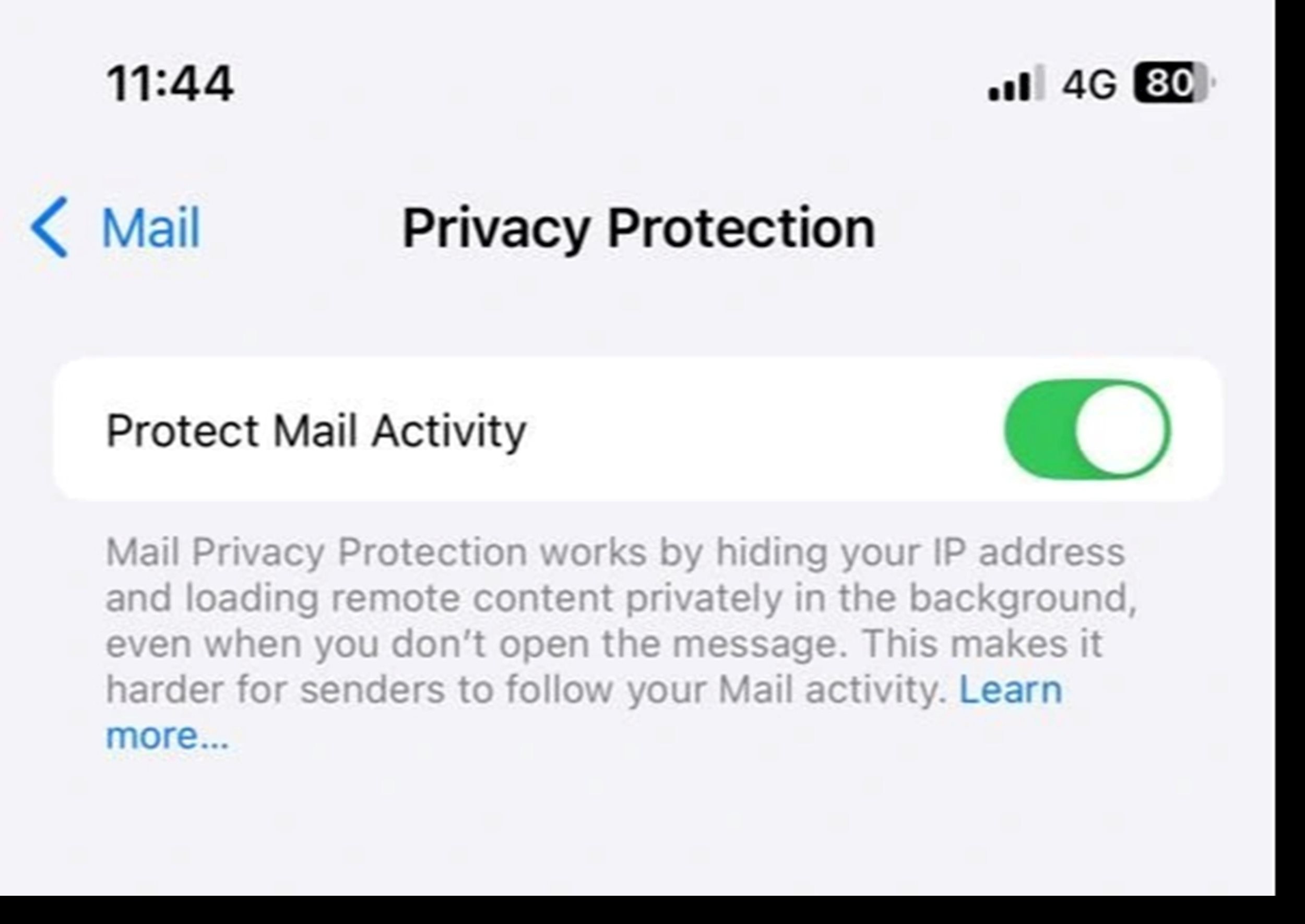
Компания Apple разработала простое, но эффективное решение под названием «Защита конфиденциальности почты». При включении эта функция автоматически скрывает ваш IP-адрес на iPhone, не позволяя отправителям узнать, читали ли вы их письма. Механизм довольно остроумен: iPhone загружает содержимое электронных писем с серверов Apple, а не напрямую с вашего устройства, скрывая вашу истинную личность и местоположение.
Для активации перейдите по ссылке:регулировка→Почта→Погодазатем включите егоЗащита почтовой активностиПримечание: Эта функция не предотвращает отслеживание, если вы переходите по ссылке в электронном письме. Если вы видите подозрительное письмо, лучше не открывать его и не взаимодействовать с ним.
3. Скрыть предварительный просмотр уведомлений на экране блокировки.
На iPhone экран блокировки предназначен для быстрого отображения новых уведомлений, но он также может непреднамеренно «раскрывать» личную информацию. По умолчанию содержимое сообщений, электронных писем и других уведомлений отображается дословно, вместе со звуком и подсветкой экрана, чего достаточно, чтобы привлечь внимание любого, кто находится рядом.
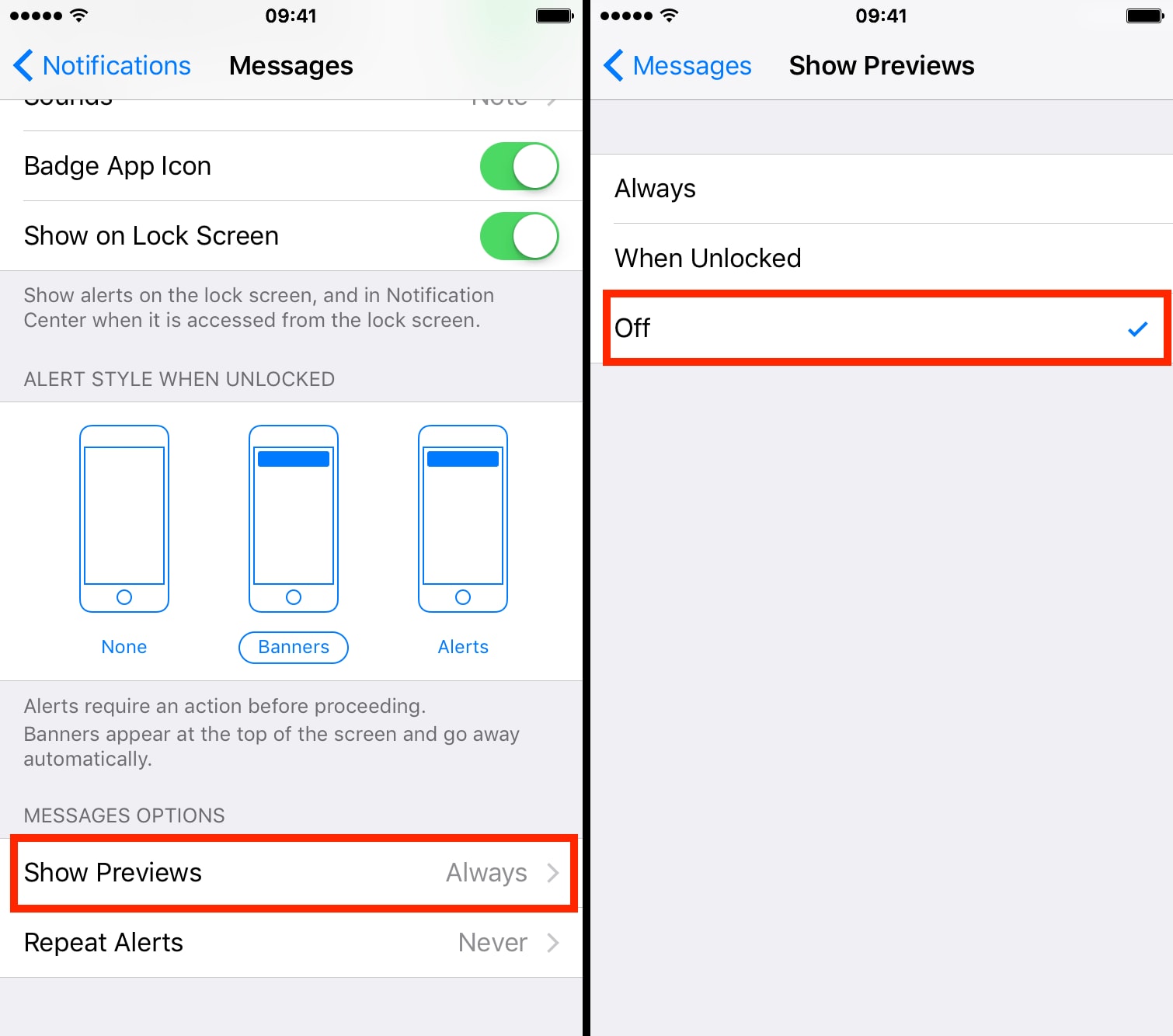
Для лучшей защиты ваших персональных данных, заблаговременно ограничьте отображаемый контент, когда ваше устройство заблокировано.регулировка→Уведомления→Показать предварительные просмотрыи выберите городКогда разблокированоилиНикогдаЧтобы контент отображался только после аутентификации с помощью Face ID, Touch ID или пароля.
4. Включите автоматическое обновление приложений и программного обеспечения.
Компания Apple регулярно выпускает обновления программного обеспечения для устранения уязвимостей безопасности, исправления системных ошибок, а иногда и добавления функций защиты конфиденциальности, не привлекая к этому особого внимания.
Сторонние приложения также предлагают множество обновлений, которые вносят незаметные, но важные улучшения для обеспечения безопасности ваших данных. Если вы не включите автоматические обновления, ваш iPhone может пропустить эти важные улучшения в течение нескольких дней, а то и недель.
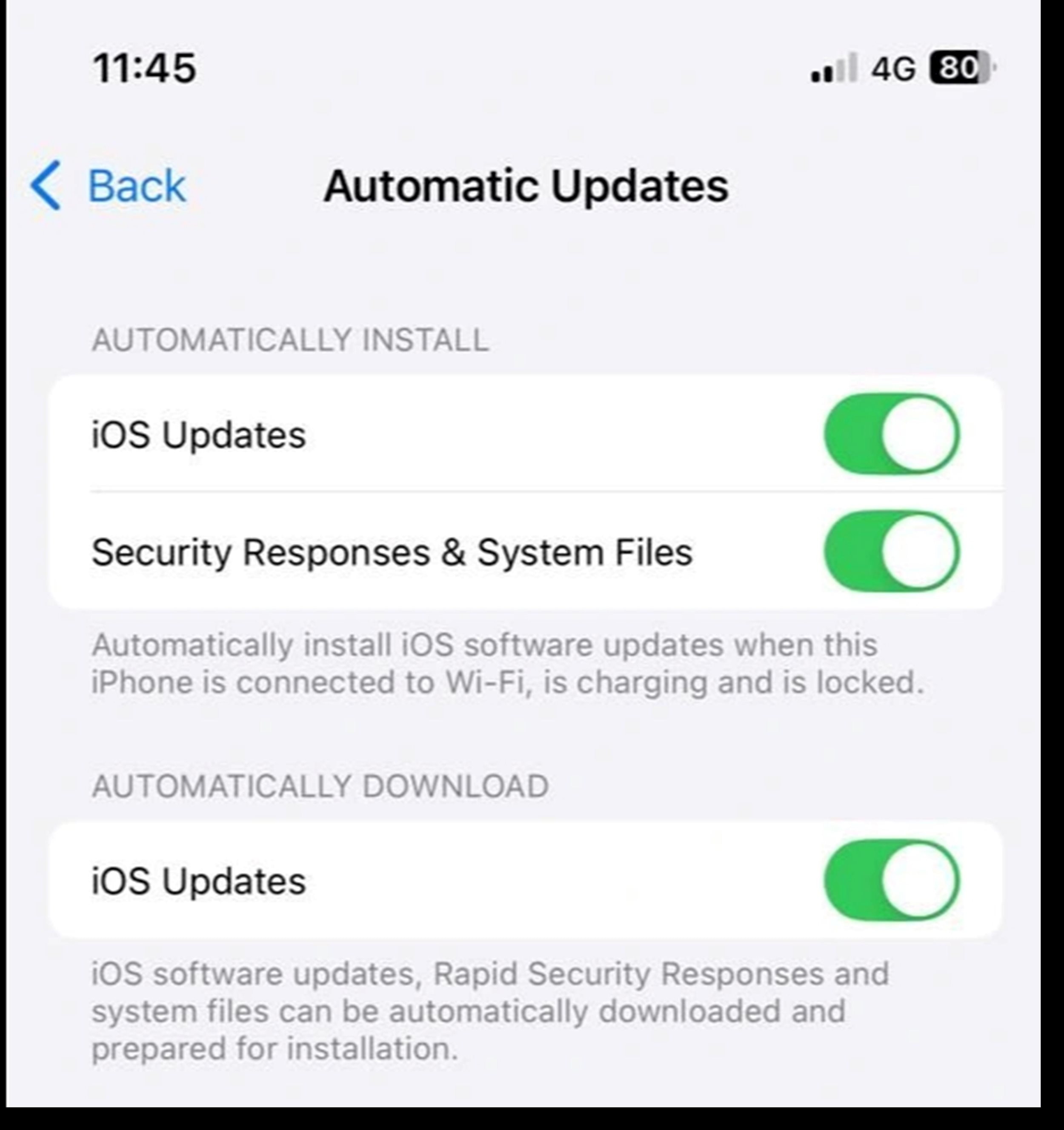
Чтобы обеспечить максимальную защиту вашего устройства, включите автоматические обновления как для iOS, так и для приложений. Доступрегулировка→Общий→Обновление программного обеспечения→Автоматические обновленияи активируйте эту опцию. Затем вернитесь назад.регулировка→Разблокировка приложения, включатьОбновления приложенияВсего за несколько простых шагов вы всегда будете защищены новейшими обновлениями безопасности и новыми функциями.
5. Отключите отслеживание рекламы.
Если вам когда-либо казалось, что ваш iPhone «читает ваши мысли», показывая рекламу в самые подходящие моменты, весьма вероятно, что ваше устройство отслеживается приложениями. Многие приложения собирают данные о вашем поведении для создания подробных профилей пользователей и показа персонализированной рекламы. К счастью, iPhone предлагает мощные инструменты для блокировки этой активности.
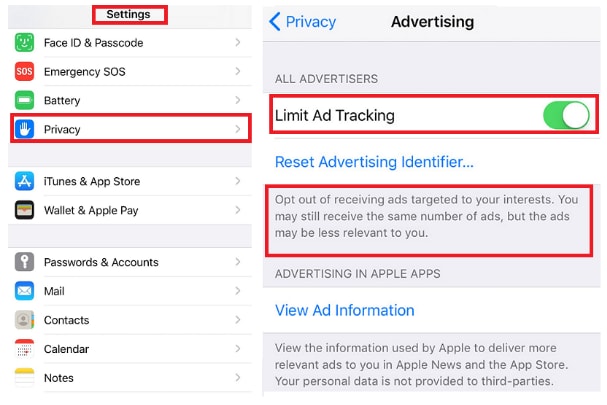
Чтобы заблокировать эту активность, перейдите по ссылке:регулировка→Конфиденциальность и безопасность→Отслеживаниезатем выключите устройство.Разрешить приложениям запрашивать отслеживаниеЭто предотвратит отправку запросами от других приложений для отслеживания вашей активности в других приложениях и на веб-сайтах.
Далее прокрутите вниз и выберитеРеклама Appleзатем выключите егоПерсонализированная рекламаХотя Apple утверждает, что не отслеживает пользователей так, как это делают сторонние компании, отключение этой функции все равно помогает минимизировать объем персональных данных, используемых для показа рекламы в экосистеме Apple.
6. Включите функцию «Расширенная защита данных», чтобы повысить безопасность iCloud.
Резервное копирование данных iPhone в iCloud — удобное и популярное решение, но не все задумываются над важным вопросом: насколько безопасны эти резервные копии и кто может получить к ним доступ?
ФункцииРасширенная защита данныхРасширенная защита данных (ADD) от Apple обеспечивает более высокий уровень безопасности, добавляя сквозное шифрование к большинству данных iCloud. Это означает, что только ваши доверенные устройства могут расшифровать и получить доступ к этой информации; даже Apple не сможет вмешаться, даже если её попросят предоставить данные.
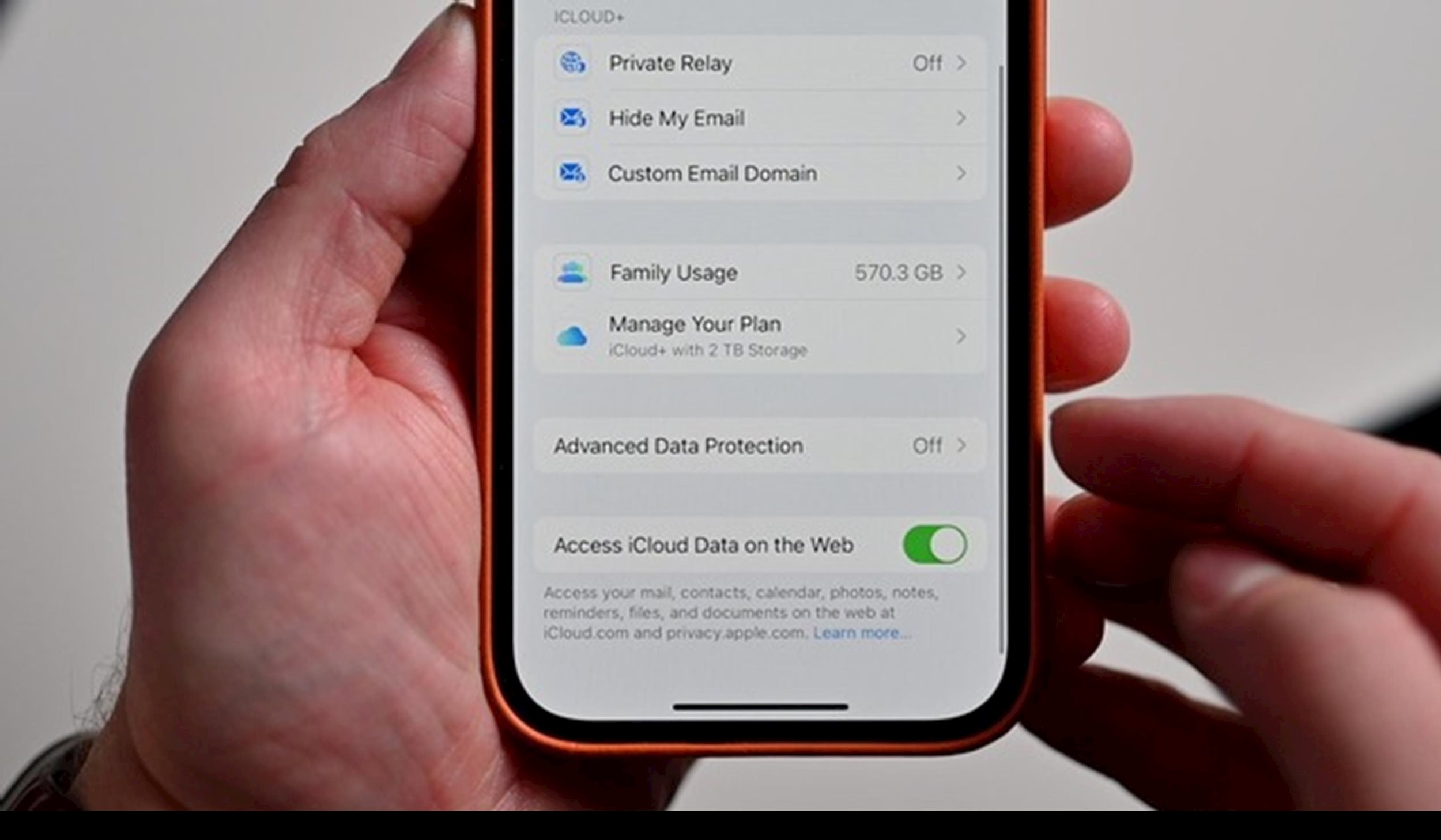
Однако эта функция отключена по умолчанию. Чтобы активировать её, перейдите по ссылке:регулировка→ [Ваше имя] →RCA→Расширенная защита данныхВам потребуется настроить план восстановления, например, ключ восстановления или список доверенных контактов, чтобы избежать потери доступа в случае, если вы забудете свой пароль. Это небольшой шаг, но он может существенно повысить уровень безопасности.
7Включатьдвухфакторная аутентификацияучетная запись Apple
Двухфакторная аутентификация (2FA) больше не является опцией; это необходимая мера безопасности для всех важных учетных записей, особенно для вашей учетной записи Apple. Ваш iPhone хранит огромное количество личной информации: от фотографий, сообщений и истории местоположений до платежной информации и данных о здоровье. Если кто-то получит доступ к вашей учетной записи Apple, он фактически будет контролировать всю вашу цифровую жизнь.
При включенной двухфакторной аутентификации одного пароля недостаточно. Любой, кто попытается войти в вашу учетную запись, должен будет также ввести 6-значный проверочный код, отправленный на ваше доверенное устройство, что обеспечивает надежный уровень защиты от удаленных атак.
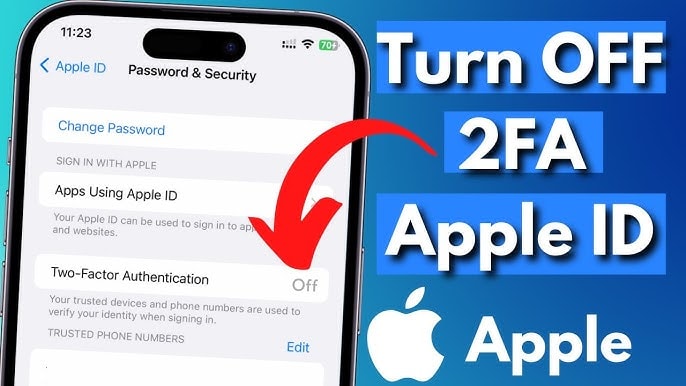
Чтобы проверить, включена ли двухфакторная аутентификация, перейдите по ссылке:регулировка→ [Ваше имя] →Вход в систему и безопасность→Двухфакторная аутентификацияЕсли эта функция еще не включена, ее настройка займет всего несколько минут, но обеспечит вам спокойствие на долгосрочную перспективу.
8Измените настройки поисковой системы и Safari, чтобы лучше защитить свою конфиденциальность.
В настоящее время Google ежегодно тратит миллиарды долларов на поддержание своей позиции в качестве поисковой системы по умолчанию на iPhone. Но если вы не хотите, чтобы все ваши поисковые запросы отслеживались, сохранялись и использовались для целевой рекламы, вы, безусловно, можете выбрать более конфиденциальное решение.
Войдитерегулировка→Сафари→Поисковая системазатем выберитеDuckDuckGo- поисковая система, которая обязуется не отслеживать действия пользователей, не сохранять историю и не создавать профили пользователей.
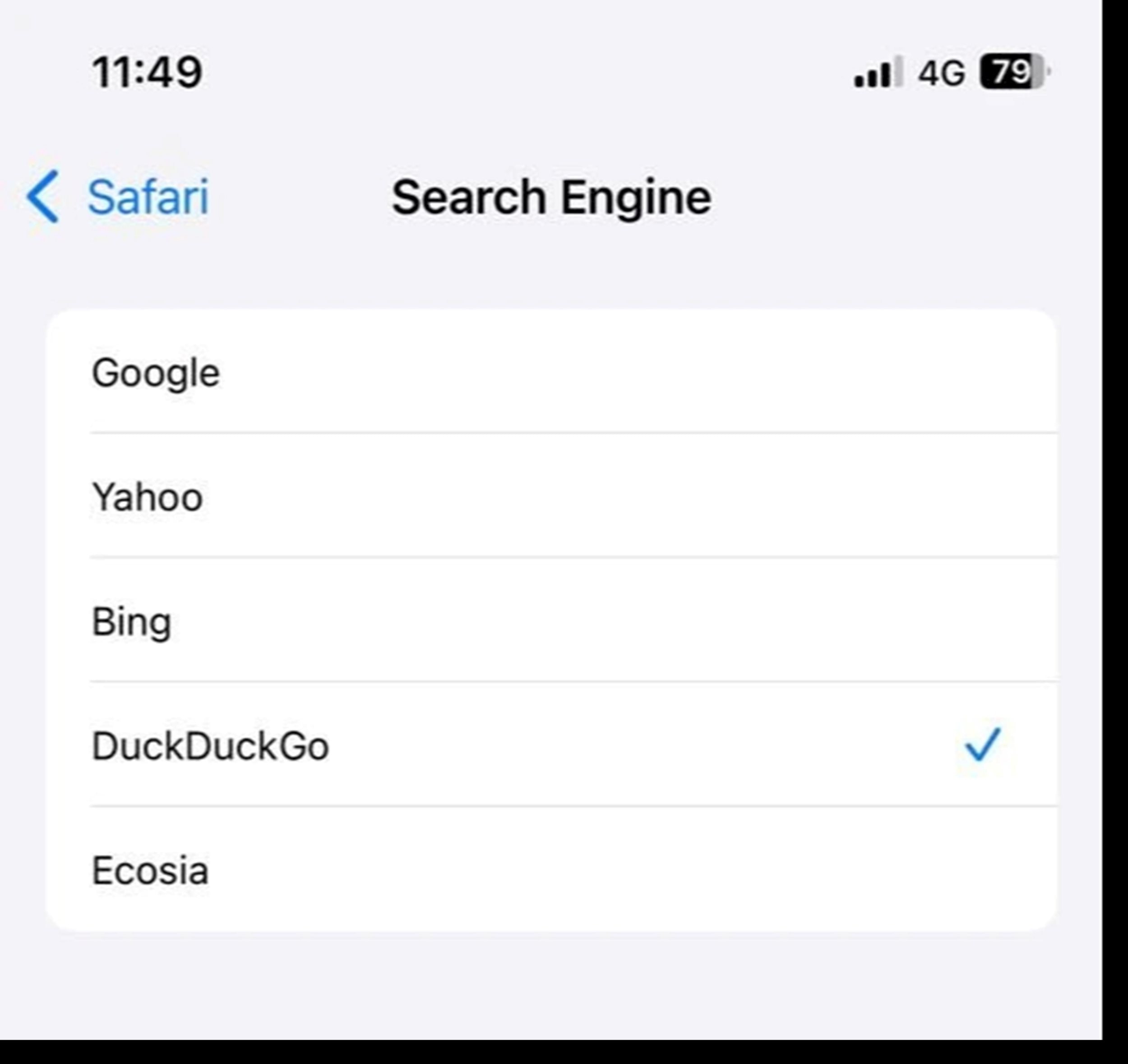
В настройках Safari также следует включить эту функцию.Предотвратить отслеживание между сайтами(Предотвращение отслеживания между сайтами) позволяет ограничить передачу ваших поведенческих данных веб-сайтами.
В то же время, в разделеСкрыть IP-адрес(Скрыть IP-адрес), выберитеТрекеры и веб-сайты(Сайты и трекеры) помогут предотвратить запись вашего IP-адреса — информации, которая может быть использована для вашей идентификации и отслеживания в интернете. Это простые, но важные шаги для восстановления контроля над вашими личными данными.
9. Права на просмотрдоступ к приложению
На iPhone каждое приложение должно «запрашивать разрешение» перед доступом к конфиденциальным данным, таким как местоположение, фотографии, микрофон, камера или контакты. Теоретически это помогает пользователям контролировать свою конфиденциальность, но на практике многие приложения запрашивают больше разрешений, чем необходимо, просто для выполнения простой функции.
Для просмотра откройтерегулировка→Конфиденциальность и безопасностьЗатем последовательно откройте каждый раздел: «Службы определения местоположения», «Фотографии», «Микрофон», «Камера» и «Контакты». На каждом экране будет четко указано, какое приложение запросило какие разрешения, а также их текущий статус.
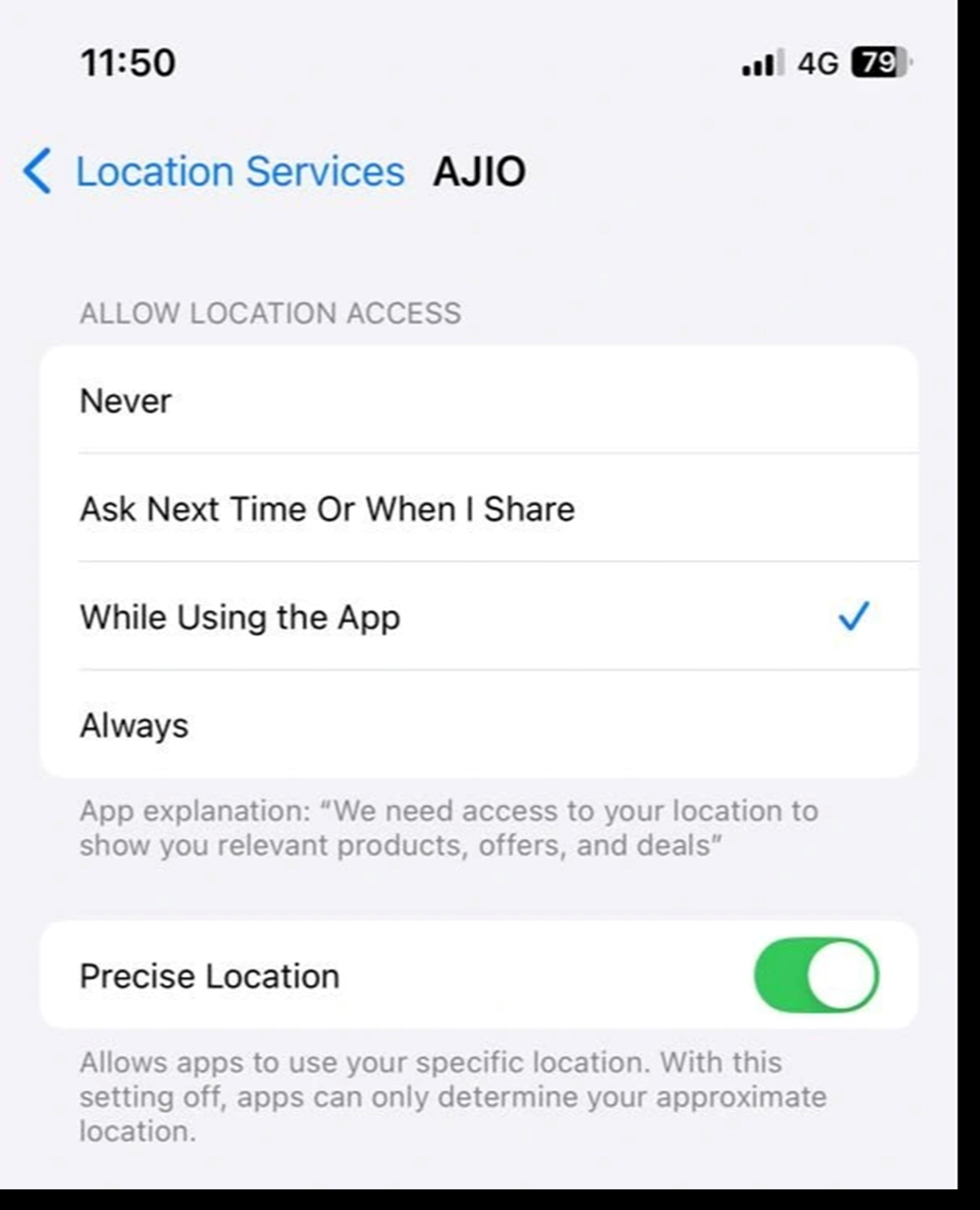
Если приложение для покупок разрешает доступ к вашему микрофону, или мобильная игра может получить доступ к вашим фотографиям, подумайте о том, чтобы отозвать это разрешение. Аналогично, в случае со службами определения местоположения, разрешайте доступ только в определенных режимах.При использовании приложения; выбиратьВсегдаЭто следует использовать только в действительно необходимых навигационных приложениях или приложениях для доставки еды.
Уделив несколько минут внесению этих корректировок, вы не только обретете душевное спокойствие, но и сможете подтвердить свое право собственности на личные данные в цифровую эпоху.


