
Инструкция по перемещению панели задач Windows 11 в привычный левый угол.
В Windows 11 по умолчанию панель задач центрируется, и это изменение нравится не всем. В этом руководстве подробно описаны два способа перемещения панели задач обратно в её традиционный левый угол.
В Windows 11 представлен новый интерфейс с панелью задач и меню «Пуск», расположенными по центру экрана. Хотя такой дизайн делает его более доступным на больших экранах, многие пользователи по-прежнему предпочитают классическую компоновку с иконками, выровненными по левому краю. К счастью, операционная система предоставляет возможность изменить конфигурацию по умолчанию.
В этой статье мы расскажем о двух способах выравнивания панели задач по левому краю в Windows 11, включая безопасный метод через «Параметры» и более продвинутый вариант с использованием редактора реестра.
Настройте панель задач через «Параметры».
Это самый простой и безопасный метод, рекомендуемый большинству пользователей. Последовательность действий следующая:
- Откройте приложениеНастройкинажав комбинацию клавишWindows + IИли воспользуйтесь поиском в меню «Пуск».
- В окне «Настройки» выберите этот пункт.Персонализацияна левой боковой панели.
- Далее, нажмите на этот элемент.Панель задач.
- Найдите и щелкните, чтобы развернуть параметры.Поведение панели задач.
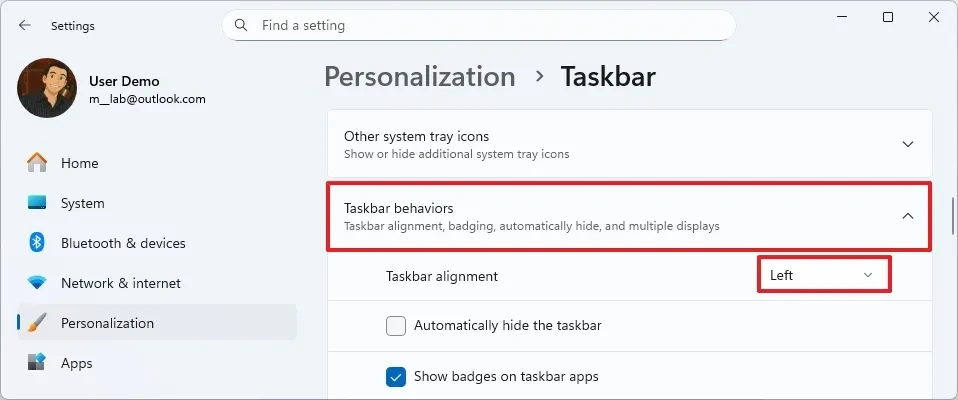
- На линиивыравнивание панели задачИзмените параметр с "Центр" на"Левый".
После завершения процесса кнопка «Пуск» и значки приложений на панели задач немедленно переместятся в левый угол, как в Windows 10 и более ранних версиях. Чтобы вернуться к настройкам по умолчанию, просто повторите описанные выше шаги и выберите «По центру» на последнем шаге.
Использование редактора реестра для опытных пользователей
Этот метод предназначен для опытных пользователей или в случаях, требующих автоматизации с помощью скриптов. Неправильное редактирование реестра может привести к серьезным системным проблемам, поэтому перед продолжением следует создать резервную копию всей системы.
- Откройте меню «Пуск», введите"regedit"и выберите результатРедактор реестраЧтобы открыть редактор.
- Перейдите по следующей ссылке:
HKEY_CURRENT_USER\Software\Microsoft\Windows\CurrentVersion\Explorer\Advanced - Щелкните правой кнопкой мыши по замку.Передовой, выбиратьНовыйзатем выберитеЗначение типа DWORD (32-битное)..
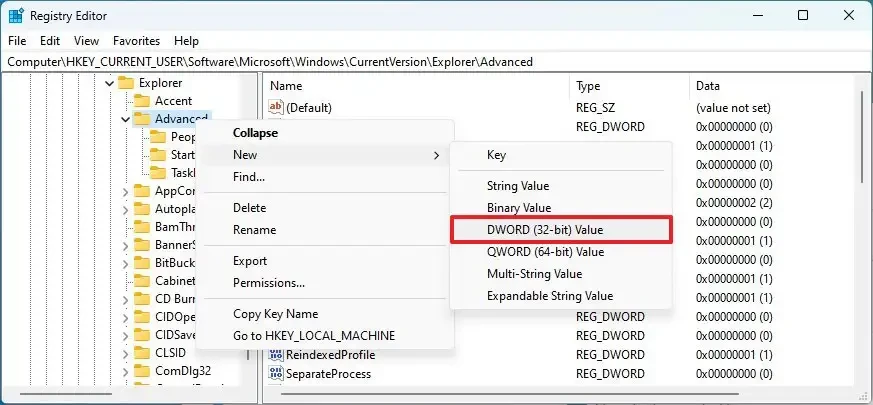
- Назовите новое значение следующим образом:TaskbarAlи нажмите Enter.
- Дважды щелкните по замку.TaskbarAlОно одновременно создает и обеспечивает свою ценность.0.
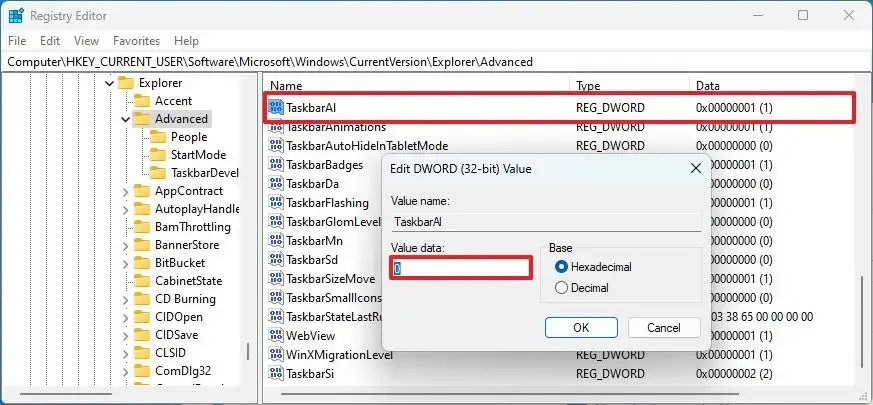
- Нажмите кнопкуХОРОШОЧтобы сохранить изменения.
После сохранения значения панель задач автоматически выровняется по левому краю. Чтобы восстановить настройки по умолчанию, просто вернитесь по указанному выше пути, щелкните правой кнопкой мыши по клавише "TaskbarAl" и выберите "Удалить".
Некоторые часто задаваемые вопросы
Можно ли переместить панель задач влево без использования реестра?
Да. В Windows 11 эта опция встроена в приложение «Параметры». Вы можете получить к ней доступ.Настройки > Персонализация > Панель задач > Поведение панели задачВносить изменения, не вмешиваясь в работу Реестра.
В результате Windows 11 стала похожа на Windows 10?
Это восстанавливает только выравнивание кнопки «Пуск» и значков приложений. Общий дизайн панели задач, эффекты и другие функции остаются такими же, как в Windows 11.
Почему следует использовать реестр вместо настроек?
Методы, основанные на реестре, полезны для автоматизации, написания скриптов или в средах управления, где возможности приложения «Параметры» ограничены.
Нужно ли перезагружать компьютер после внесения этих изменений?
Нет. В большинстве случаев изменения вступят в силу немедленно после их внесения в настройки или реестр.
Можно ли переместить панель задач вверх или к другим краям экрана?
Нет. В настоящее время Windows 11 поддерживает выравнивание значков на панели задач только по левому краю или по центру. Перемещение всей панели задач к другим краям экрана не поддерживается.


