
Инструкция по резервному копированию и восстановлению Windows 11 с помощью OneDrive
Встроенная функция резервного копирования Windows позволяет легко создавать резервные копии файлов, приложений и настроек в OneDrive, обеспечивая плавный переход на новый компьютер.
В состав Windows 11 входит инструмент резервного копирования Windows, позволяющий пользователям создавать резервные копии важных файлов, настроек, приложений и данных для входа в свою учетную запись OneDrive. Это решение упрощает восстановление данных при переустановке операционной системы или переходе на новый компьютер.
Эта функция создает резервную копию в облаке. Доступ к файлам можно получить непосредственно из папки OneDrive, а настройки и приложения восстанавливаются во время первоначальной настройки (Out-of-Box Experience — OOBE) нового устройства.
Инструкции по созданию резервной копии Windows 11.
Пользователи могут включать и управлять резервным копированием через приложение «Параметры» или специальное приложение Windows «Резервное копирование». Оба метода дают одинаковый результат и синхронизируются друг с другом.
Включите резервное копирование в настройках.
Этот метод интегрирован непосредственно в систему установки Windows 11, что позволяет осуществлять централизованное управление.
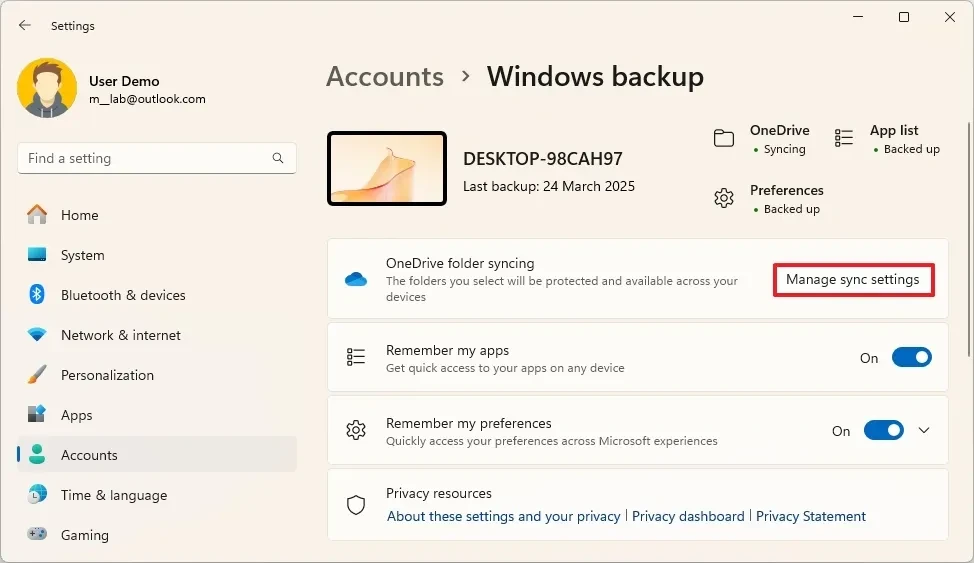
- Открытьрегулировкана Windows 11.
- Выберите товарСчета.
- Нажмите на страницуСоглашение Windows.
- В разделе «Синхронизация папок OneDrive» выберитеУправление настройками синхронизации.
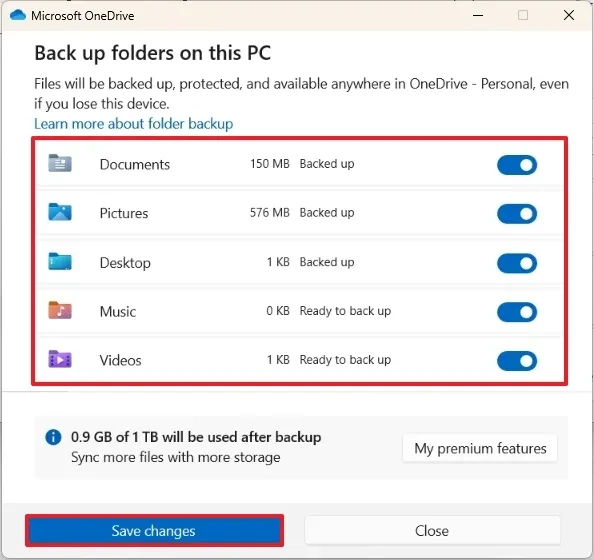
- Включите переключатели для папок, которые вы хотите резервно скопировать в облако, включая «Документы», «Изображения», «Рабочий стол», «Музыка» и «Видео».
- Нажмите кнопкуНачать резервное копирование.
- Вернитесь на страницу резервного копирования Windows и включите переключатель.Запомнить мои приложенияЧтобы создать резервную копию списка установленных приложений из Microsoft Store.
- Включите выключательЗапомнить мои предпочтенияДля резервного копирования личных настроек, языка, паролей и других системных параметров.
После завершения процесса ваши данные будут загружены и синхронизированы с вашей учетной записью OneDrive.
Воспользуйтесь приложением «Резервное копирование Windows».
В Windows 11 также есть отдельное приложение под названием Windows Backup, выполняющее ту же задачу.
- Открыть менюНачинать.
- ПоискРезервное копирование Windowsи откройте приложение.
- Выбирайте элементы по одному.Папки,Приложения,регулировка, иРеквизиты для входаЧтобы настроить параметры резервного копирования.
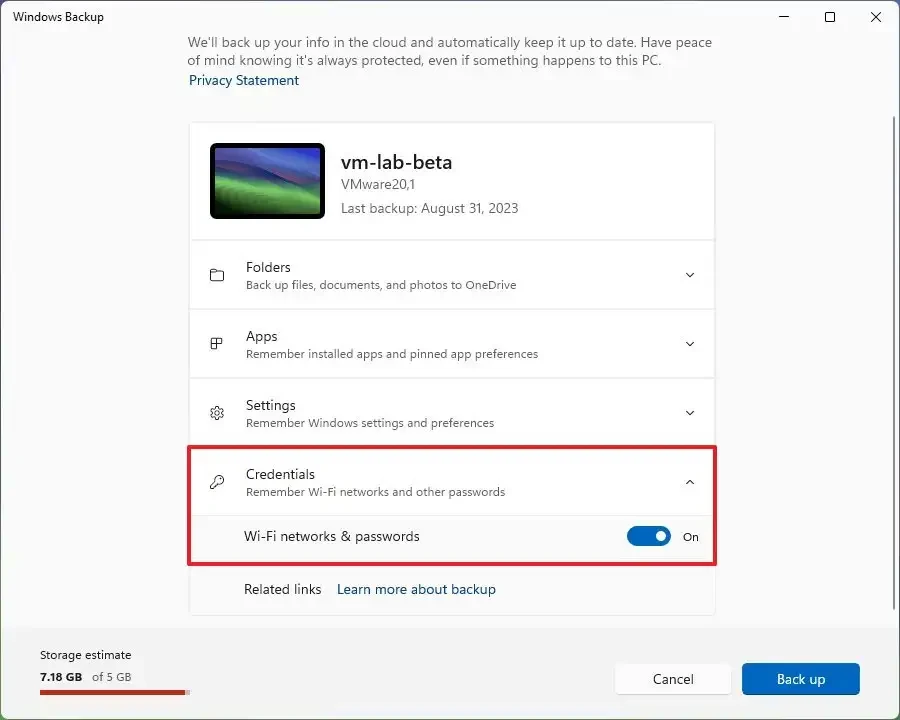
- В каждом разделе включите переключатели, соответствующие данным, которые вы хотите защитить, например, папку «Рабочий стол», «Документы», «Изображения», сеть Wi-Fi и пароль.
- После настройки система автоматически создаст резервные копии выбранных элементов в вашей учетной записи OneDrive.
Как восстановить данные из резервной копии OneDrive
Процесс восстановления настроек, приложений и данных для входа в систему предназначен для выполнения во время первоначальной настройки нового компьютера с Windows 11 или после переустановки операционной системы. Пользователи не могут восстановить эти элементы на работающей системе.
- Начните процесс установки Windows 11 и выполните основные шаги настройки (выберите регион, язык клавиатуры).
- При появлении запроса войдите в систему, используя ту же учетную запись Microsoft, которую вы использовали для создания резервной копии.
- Система обнаружит доступные резервные копии и предложит восстановить их. Вы можете выбрать...ПрограммированиеИспользуйте самую последнюю резервную копию.
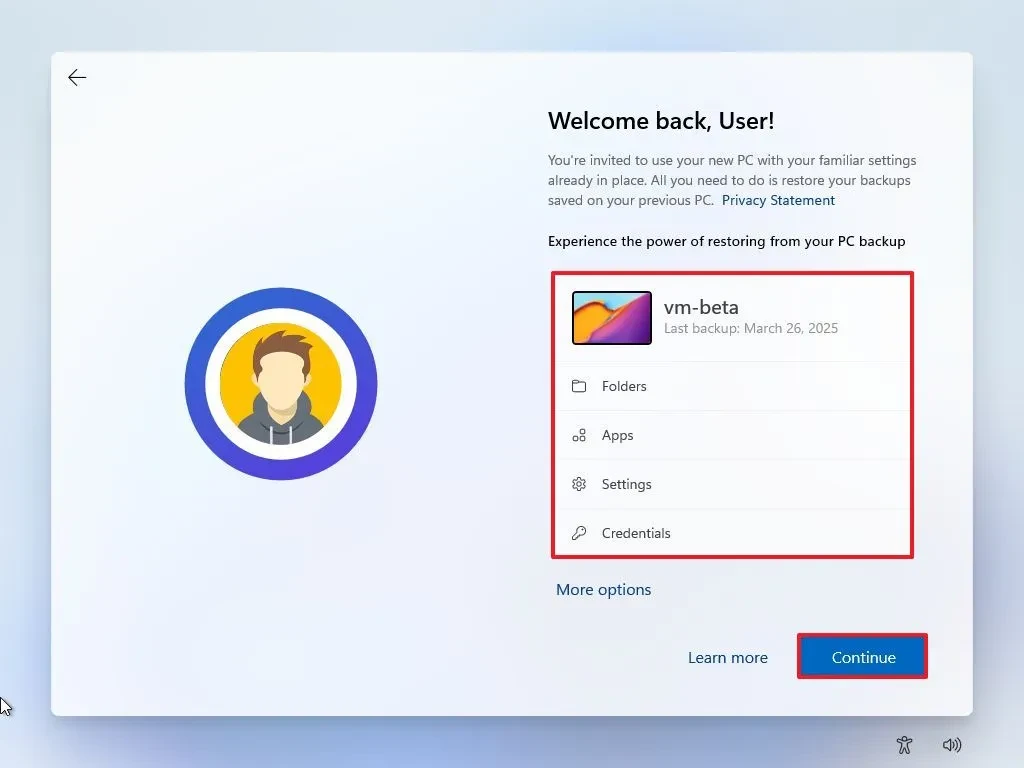
- Чтобы выбрать другую резервную копию, нажмите здесь.Больше вариантови выберите из списка.
- Сгенерируйте PIN-код и выполните оставшиеся шаги настройки, следуя инструкциям на экране.
После завершения система автоматически загрузит файлы, повторно применит настройки и закрепит ваши приложения на панели задач и в меню «Пуск», как и раньше.
Механизм действия и ограничения
Понимание принципов работы резервного копирования Windows поможет пользователям более эффективно управлять своими данными. Вот несколько ключевых моментов:
- Восстановите приложение:Система автоматически переустановит приложения из Microsoft Store. Для традиционных приложений (устаревших приложений), недоступных в Store, Windows создаст ярлыки. Когда пользователь щелкнет по этим ярлыкам, система перенаправит его на веб-сайт разработчика для загрузки установщика.
- Доступ к файлам:Личные папки (Документы, Фотографии, Обои и т. д.) синхронизируются через OneDrive и всегда доступны для доступа или прямой загрузки на любом устройстве.
- Область резервного копирования:Это не полная резервная копия образа системы. Эта функция не может быть использована для восстановления операционной системы после серьезного аппаратного сбоя. Для таких целей пользователям следует рассмотреть другие специализированные инструменты.
- Условия реставрации:Восстановление настроек и приложений доступно только во время процесса первоначальной настройки (OOBE) при входе в систему с той же учетной записью Microsoft, которая использовалась для создания резервной копии.


