
Инструкции по настройке ключа доступа и управлению паролями в Authenticator.
Начиная с 1 августа, Microsoft Authenticator перестал автоматически заполнять пароли, переключившись на более безопасный PassKey. Инструкции по настройке PassKey и управлению паролями приведены ниже.
Инструкции по настройке ключа доступа и управлению паролями в Authenticator.
Система Passkey избавляет от необходимости в сложных паролях, поскольку вам никогда не нужно их вводить. Вместо этого вы используете существующие биометрические методы, такие как распознавание лиц или отпечатков пальцев, цифровые графические ключи или PIN-коды, для доступа к своим учетным записям.
Код доступа состоит из двух частей, которые имеют смысл только в сочетании, подобно цифровому ключу и замку. Одна половина зашифрованного кода хранится у вас, как правило, в облаке с помощью приложения для проверки подлинности, такого как Authenticator, или на физическом устройстве с ключом безопасности. Другая половина хранится в приложениях или сервисах, к которым вы хотите получить доступ.
Недостаток заключается в том, что для каждой службы или приложения, принимающего такие пароли, необходимо создавать отдельный пароль. Отслеживать, где можно использовать пароли, в отличие от традиционных паролей, может быть сложно.
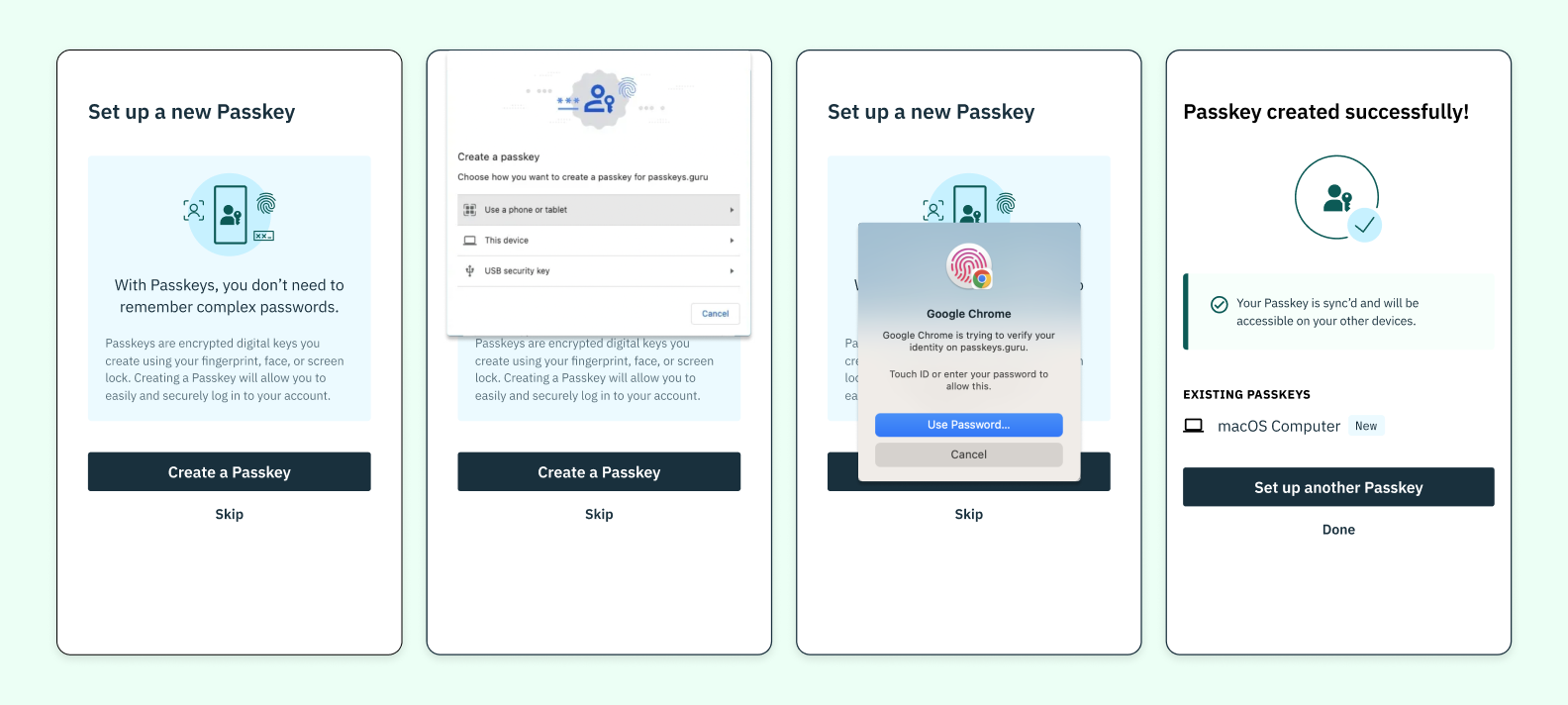
Откройте приложение Authenticator, выберите свою учетную запись, нажмите «настроить пароль» и следуйте инструкциям. Некоторые пользователи могли получать запрос на настройку пароля в течение последних нескольких месяцев. Обратите внимание, что не все приложения или веб-сайты поддерживают пароли, поэтому может потребоваться и традиционный пароль.
Доступ к старым паролям через Edge
Ваш старый пароль синхронизирован с вашей учетной записью Microsoft и доступен через браузер Edge после установки и входа в систему. На iOS перейдите в «Настройки» > «Основные» > «Автозаполнение и пароли» и включите Edge.
На Android перейдите в Настройки > Общие > Пароли и автозаполнение > Службы автозаполнения и выберите Edge.
На ноутбуке или ПК откройте Edge, перейдите в «Настройки» > «Профиль» > «Пароли», включите автозаполнение и сохраните новые пароли.
Экспорт паролей в другой менеджер паролей.
Чтобы перенести пароль в другой менеджер паролей, откройте Authenticator, перейдите в «Настройки» > «Экспорт паролей» и загрузите файл с данными.
Большинство менеджеров паролей, включая браузерные приложения или приложения для Apple/Android, поддерживают импорт этого файла. Если у вас возникнут проблемы, обратитесь в службу поддержки вашего менеджера паролей.
Начиная с 1 августа, Microsoft Authenticator прекратит автоматическое заполнение паролей.
Аутентификатор MicrosoftКомпания собирается удалить функцию управления паролями и автозаполнения, переключив внимание на более безопасную технологию Passkey. Пользователям потребуется настроить Passkey или переключиться на браузер Edge, чтобы получить доступ к своим старым паролям до 1 августа.
Пользователям Microsoft Authenticator следует учесть: функции управления паролями в приложении больше не будут эффективно работать, а сохраненные пароли станут недоступны с 1 августа, за исключением случаев доступа через браузер Edge.
Причина в том, что Microsoft переводит свое приложение для аутентификации на новый метод цифрового входа в систему: Passkey, который эксперты по безопасности считают более простым и безопасным.
Компания Microsoft заявляет, что в 2024 году было зафиксировано до 7000 атак на пароли в секунду, что вдвое больше, чем в 2023 году. Компания надеется, что эра паролей в онлайн-мире скоро закончится.
Authenticator продолжит предлагать многофакторную аутентификацию, одноразовые пароли и биометрический вход в свои сервисы. Однако функции управления паролями и автозаполнения будут перенесены в браузер Edge.
Важно отметить, что не все веб-сайты и приложения используют Passkey, поэтому многие по-прежнему применяют пароли.


