
Руководство по оптимизации оперативной памяти в Windows 11 для ускорения работы компьютера.
Если ваш компьютер под управлением Windows 11 работает медленно, это может быть связано с чрезмерным использованием оперативной памяти. В этой статье представлены эффективные методы снижения потребления памяти и повышения производительности без обновления оборудования.
Высокое потребление оперативной памяти в Windows 11 может значительно снизить общую производительность, вызывая медленную загрузку приложений, задержки и снижение стабильности. Оптимизация использования оперативной памяти — эффективное решение, особенно с учетом роста стоимости модернизации оборудования.
Настраивая системные параметры и управляя фоновыми приложениями и службами, пользователи могут освободить ресурсы памяти, что помогает их компьютерам работать более плавно при выполнении повседневных задач, от просмотра веб-страниц и офисной работы до игр.
Оптимизация системы: Отключите фоновые процессы.
Один из наиболее эффективных способов снизить нагрузку на оперативную память — это предотвратить запуск ненужных приложений и служб одновременно с системой или их работу в фоновом режиме.
Отключите приложения, запускающиеся вместе с системой.
Многие приложения запускаются автоматически при включении компьютера, потребляя память даже тогда, когда не используются. Отключение этих приложений может освободить значительное количество ресурсов.
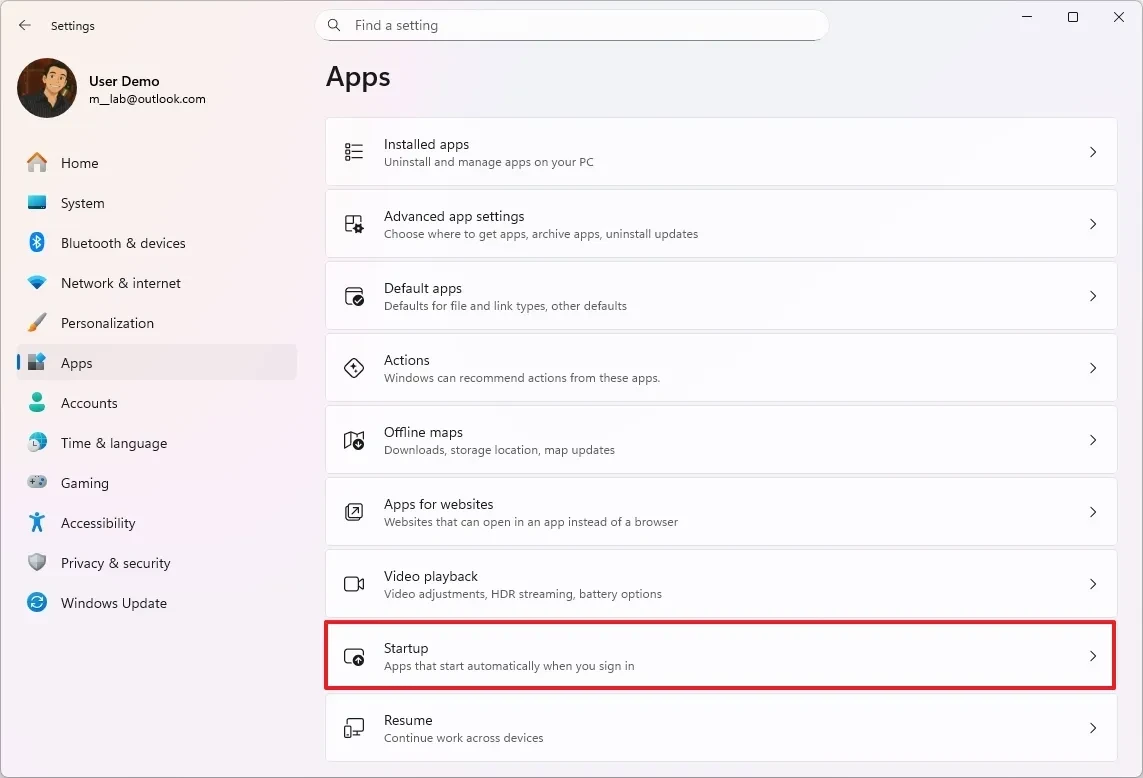
- Открытьрегулировка.
- Перейдите к элементуПриложениязатем выберитеСумка.
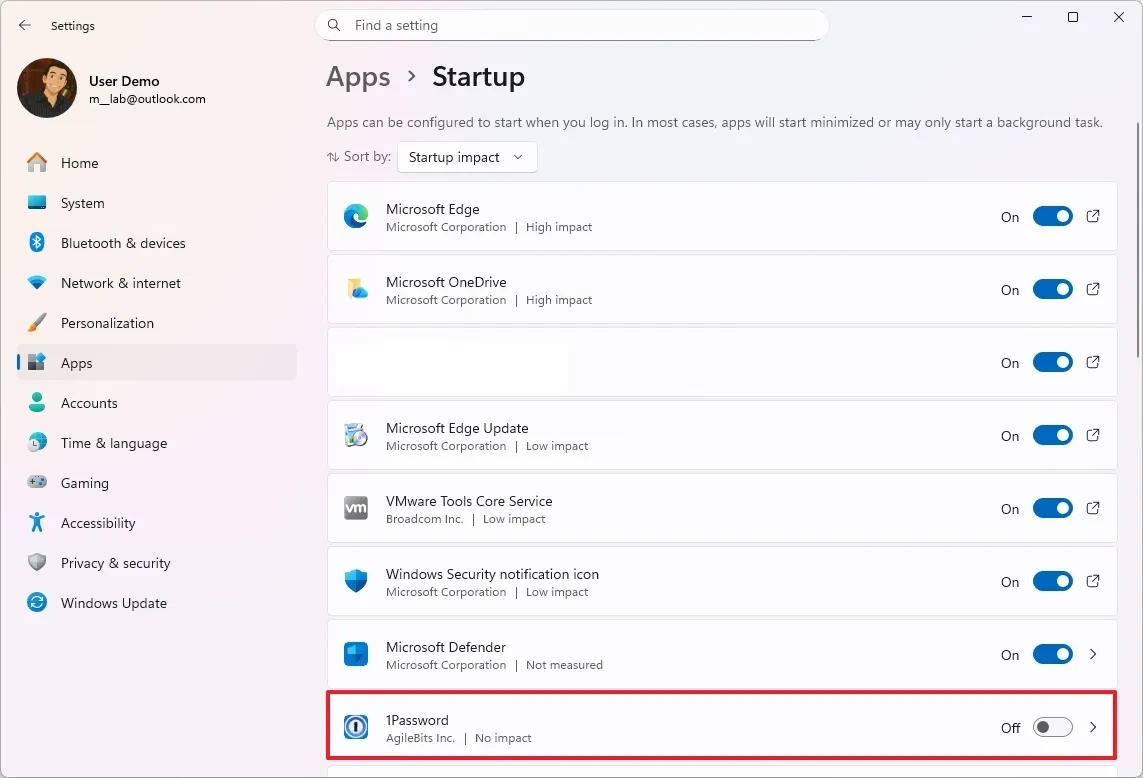
- Воспользуйтесь меню «Сортировать по», чтобы выбрать «Влияние стартапов» и определить приложения, оказывающие наибольшее влияние.
- Выключите переключатели для ненужных приложений. Обратите внимание, что не следует отключать критически важные системные службы.
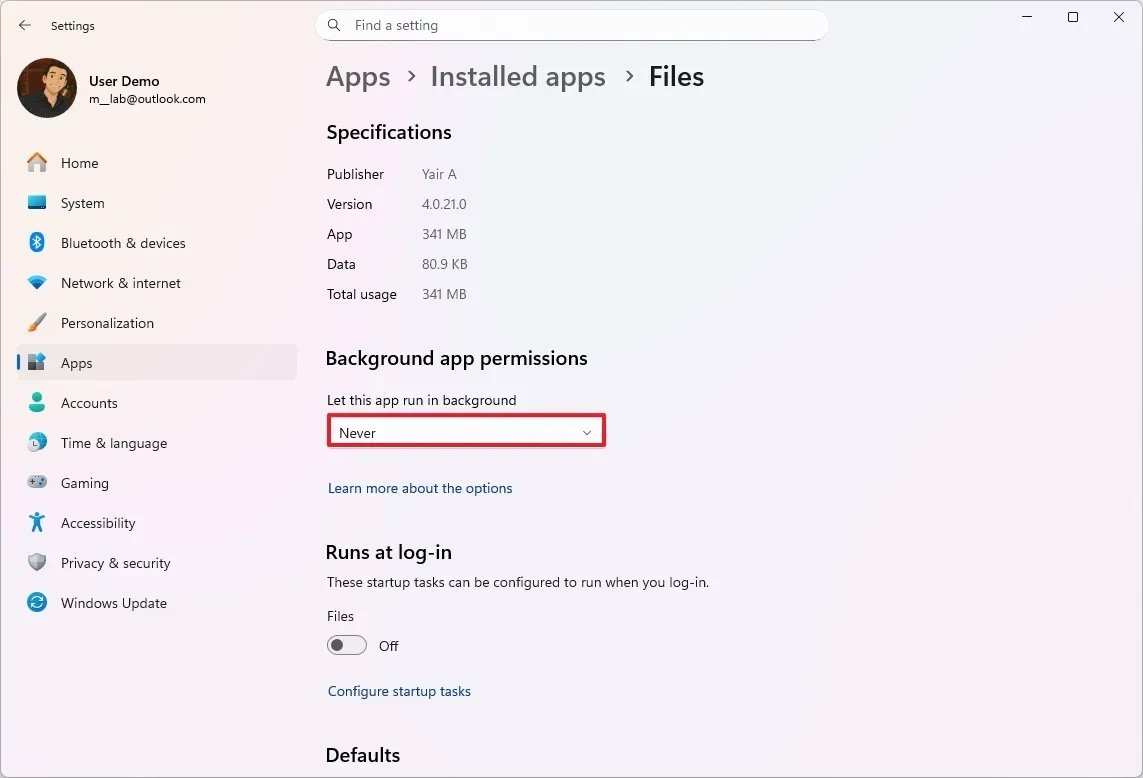
Ограничьте права доступа для приложений к фоновому режиму.
Некоторые приложения из Microsoft Store могут продолжать работать в фоновом режиме даже после закрытия. Ограничение этого разрешения помогает экономить память.
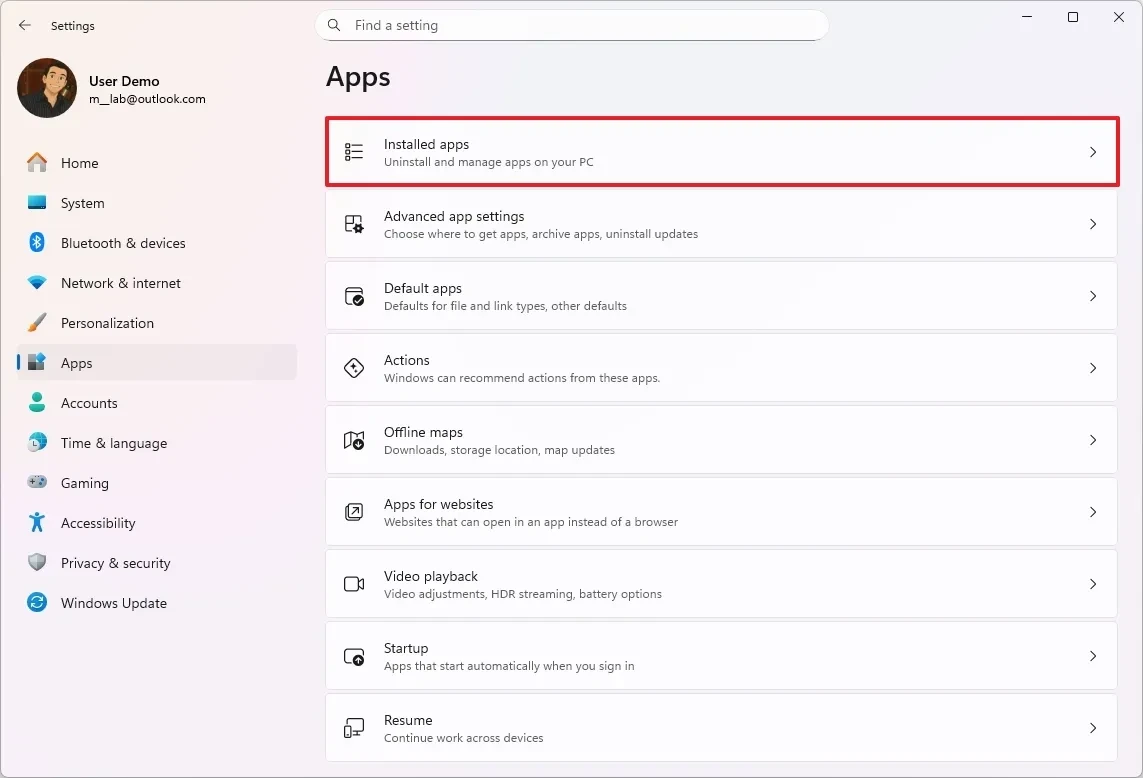
- Открытьрегулировкаи перейдите в разделПриложения.
- ВыбиратьУстановленные приложения.
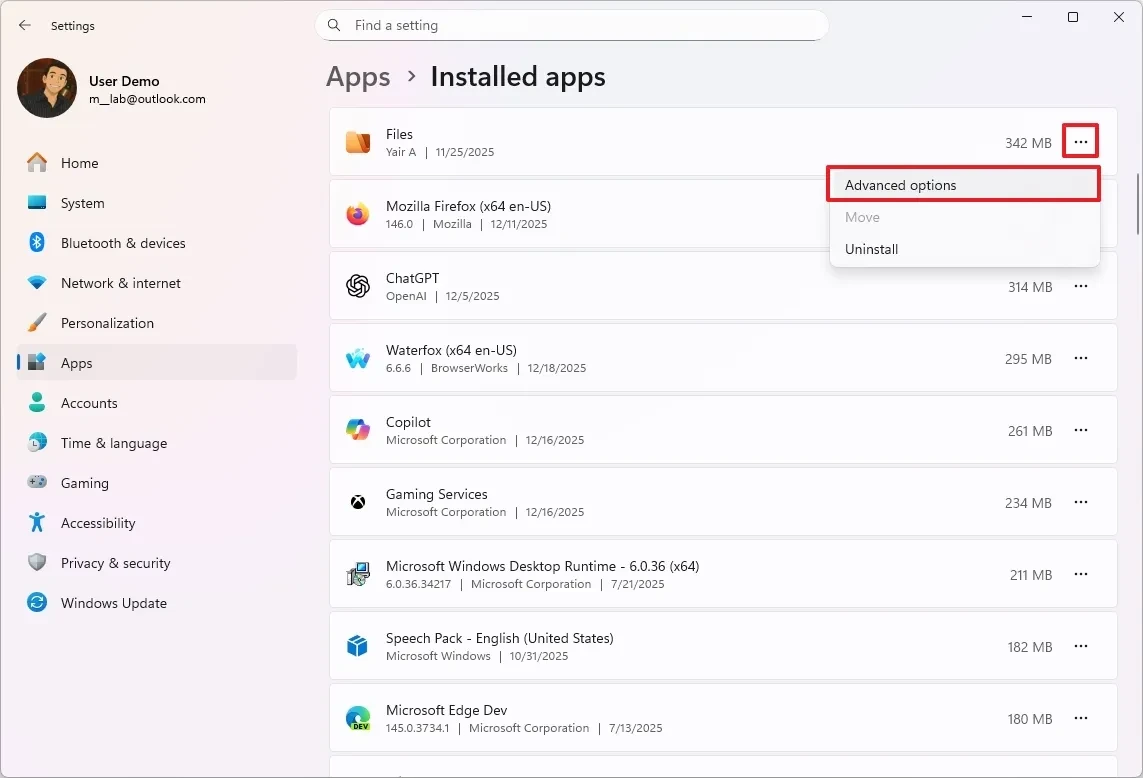
- Найдите приложение, которое хотите настроить, нажмите на меню с тремя точками и выберите его.Расширенные параметры.
- В разделе «Разрешения для фоновых приложений» выберитеНикогда.
Отключите ненужные системные службы.
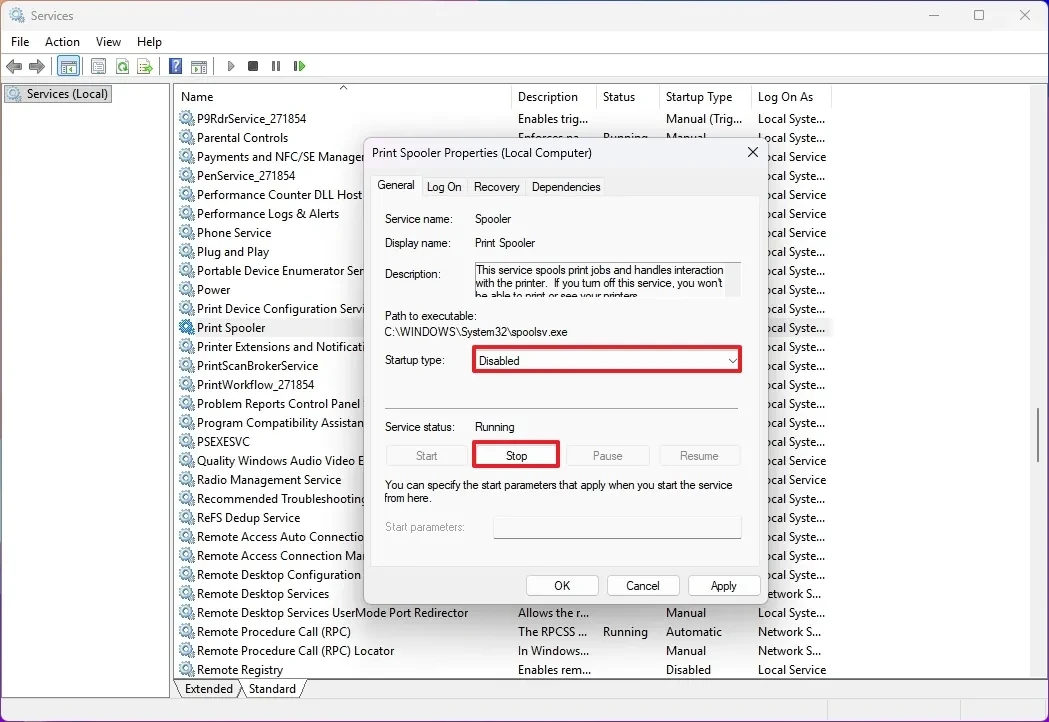
В Windows 11 запущено множество фоновых служб, некоторые из которых могут быть не нужны для ваших задач. Отключение этих служб может освободить оперативную память, но делать это следует с осторожностью.
- Открыть менюНачинать, поискУслугии откройте приложение.
- Щелкните правой кнопкой мыши по ненужной службе (например, «Служба очереди печати», если вы не используете принтер) и выберите соответствующий пункт.барьер.
- Нажмите кнопкуОстанавливатьсяостановить обслуживание.
- В разделе «Тип запуска» выберитеНеполноценныйилиРуководство.
- НажмитеПрименять, ПозжеХОРОШО.
Воспользуйтесь встроенным инструментом Microsoft PC Manager.
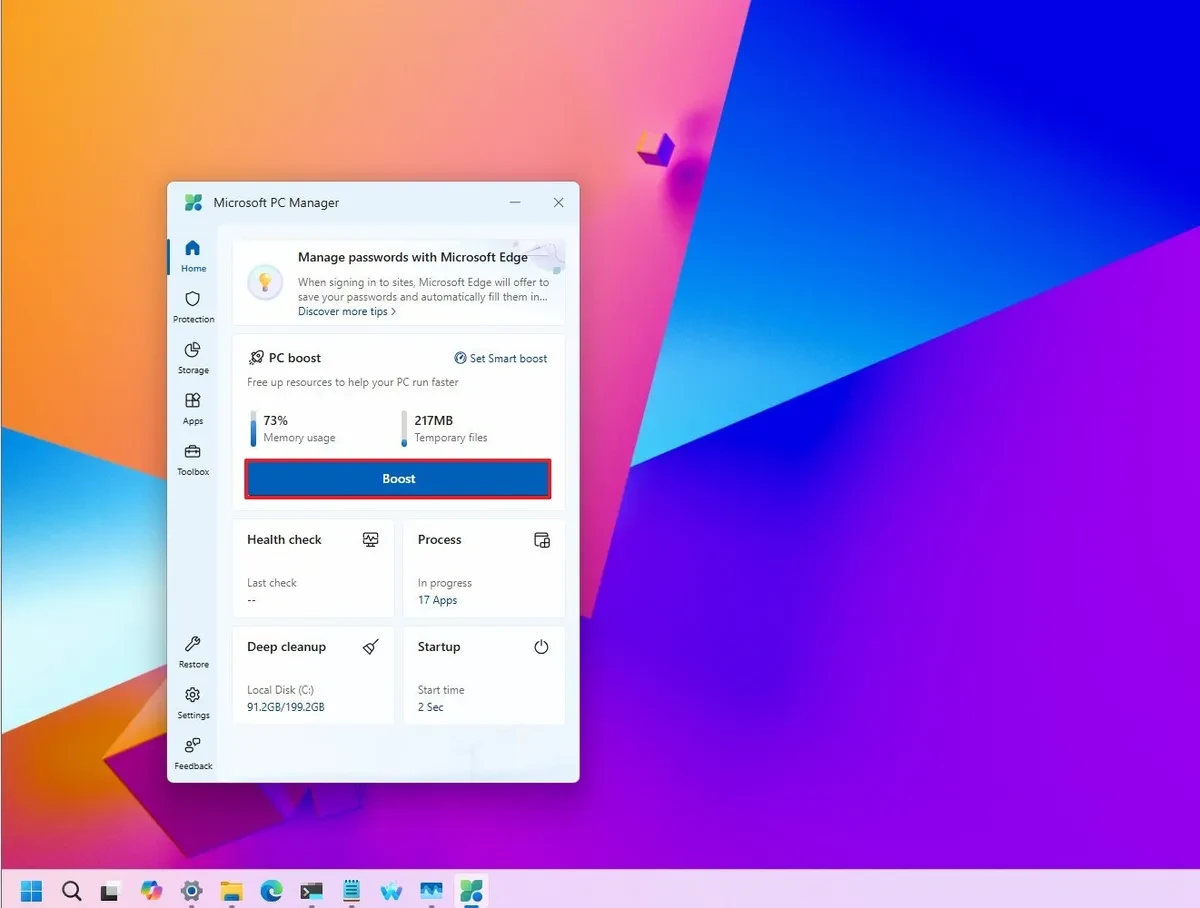
Microsoft PC Manager — это полезный инструмент, который предоставляет функцию «Ускорение», позволяющую быстро освободить память и удалить временные файлы.
- ОткрытьДиспетчер ПК Microsoftиз меню «Пуск».
- На вкладкеВорота, нажмите кнопкуСпособствовать росту.
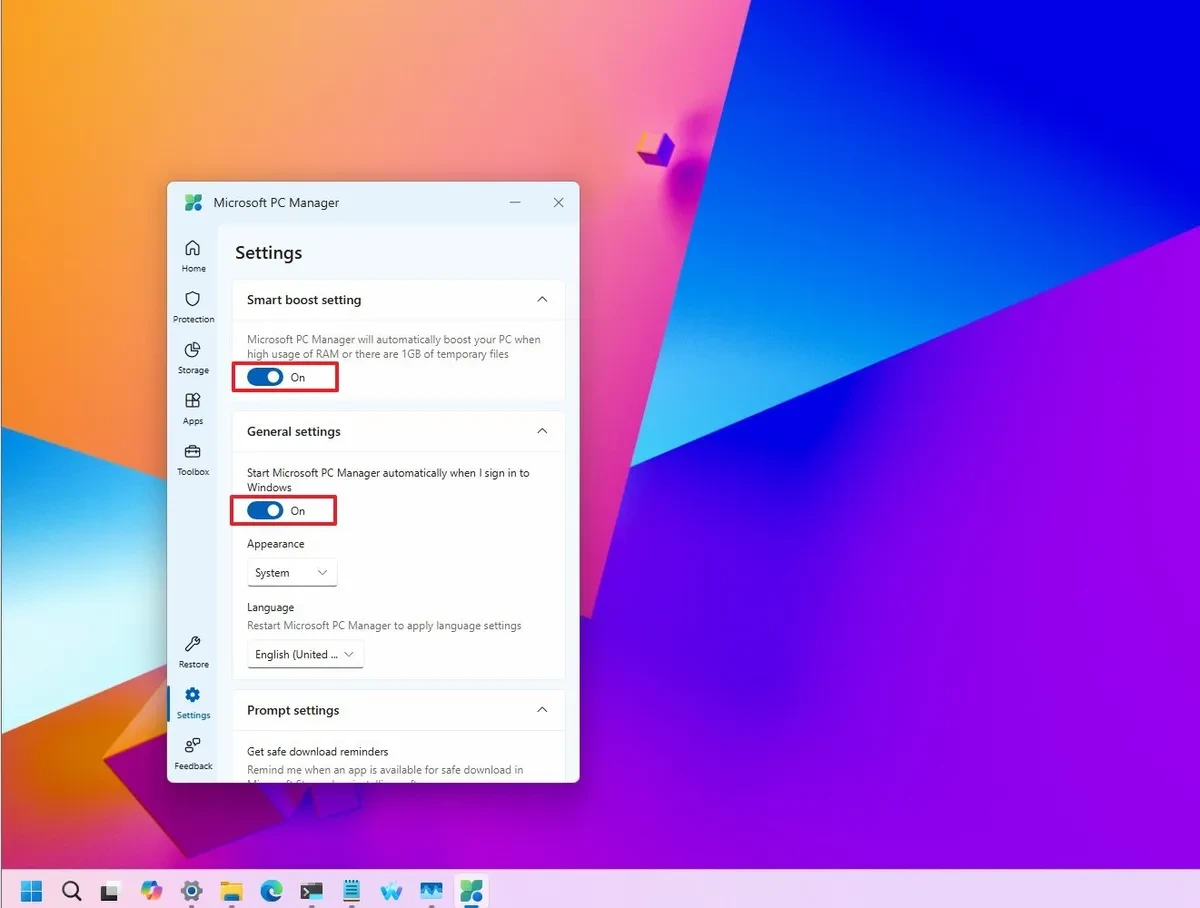
- Для автоматизации этого процесса перейдите в раздел «Настройка Smart Boost» и включите параметр «Запуск настройки Boost», чтобы автоматическая оптимизация происходила при высоком использовании оперативной памяти.
- Включите параметр запуска при загрузке Windows, чтобы приложение всегда было готово к работе.
Очистка приложений: удаление ненужного программного обеспечения.
Полное удаление неиспользуемых приложений — наиболее эффективный способ предотвратить потребление ими системных ресурсов и освободить место на диске.
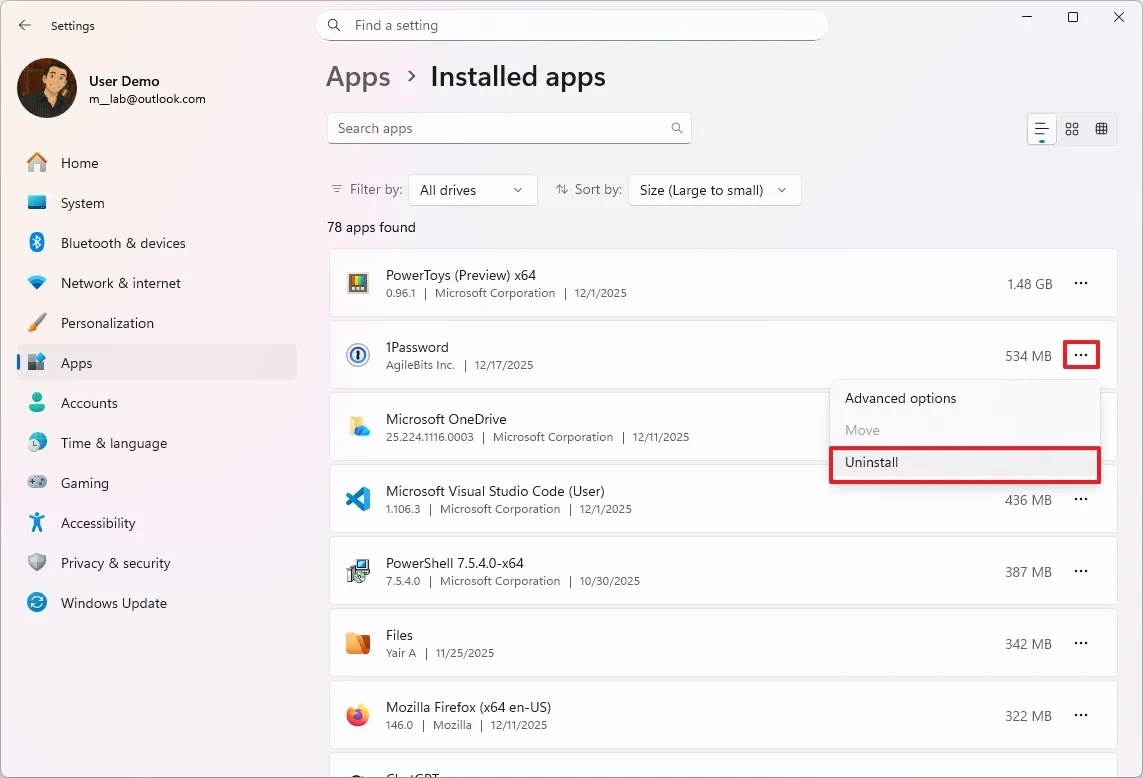
- Открытьрегулировка, входитьПриложенияи выбратьУстановленные приложения.
- Найдите приложение, которое хотите удалить, нажмите на меню с тремя точками и выберите его.Неприобрести.
- Подтвердите свой выбор и следуйте инструкциям (если применимо).
Проверка безопасности: сканирование на вирусы и вредоносные программы.
Необычно высокое использование оперативной памяти может быть признаком вирусов или вредоносного ПО. Полное сканирование системы — важнейший шаг для обеспечения безопасности и производительности.
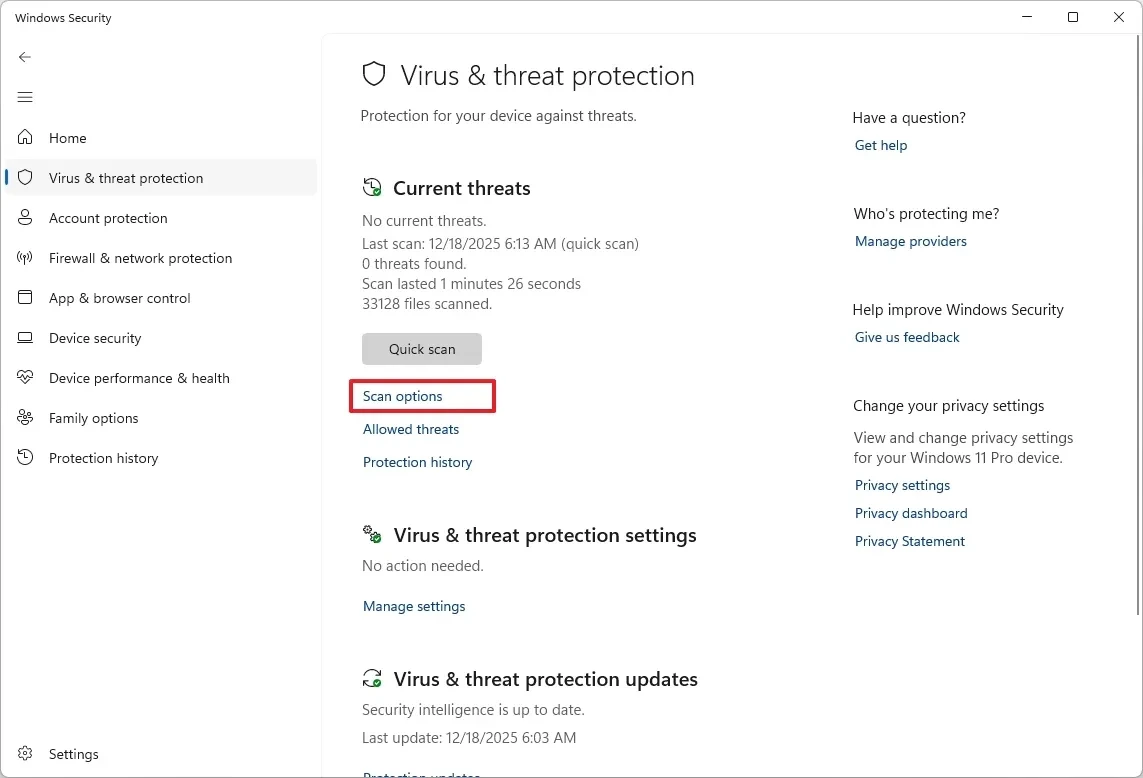
- ОткрытьБезопасность Windowsиз меню «Пуск».
- Перейти к разделуЗащита от вирусов и угроз.
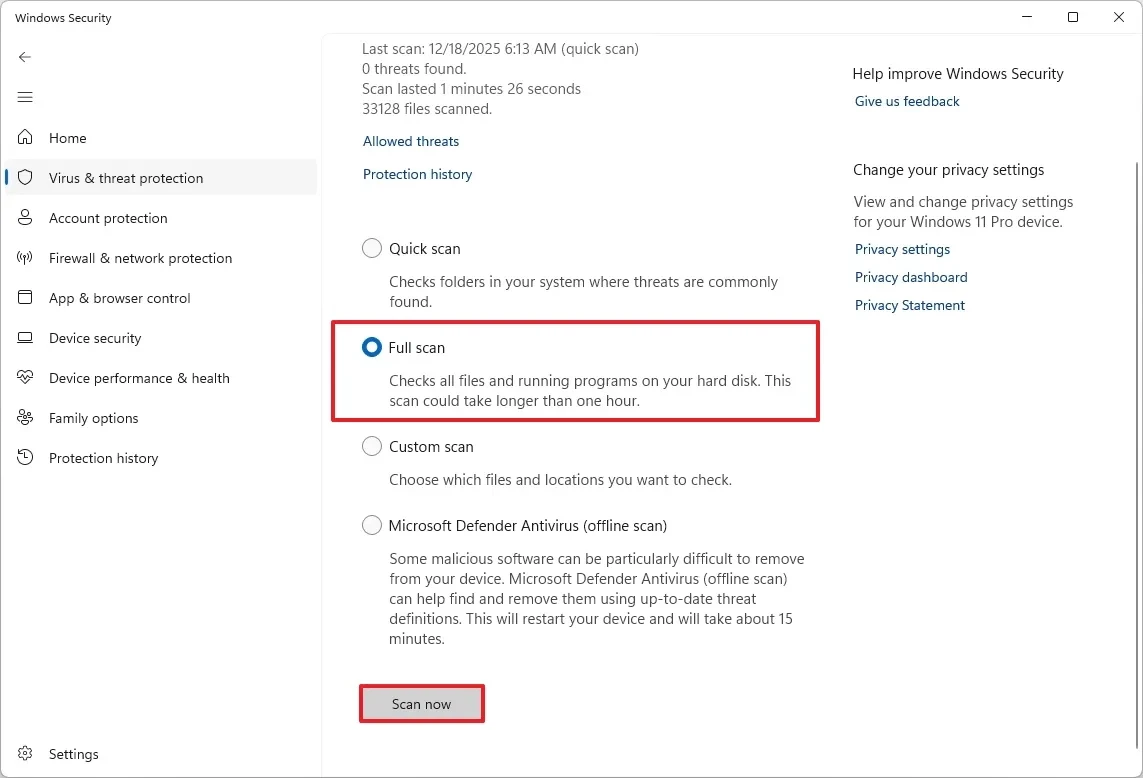
- ВыбиратьПараметры сканированиязатем выберитеПолное сканирование.
- кликните сюдаСканировать сейчасчтобы начать этот процесс.
Всегда обновляйте систему и драйверы.
Обновления часто содержат исправления ошибок и улучшения производительности, которые могут устранить проблемы, связанные с использованием памяти.
Обновление системы
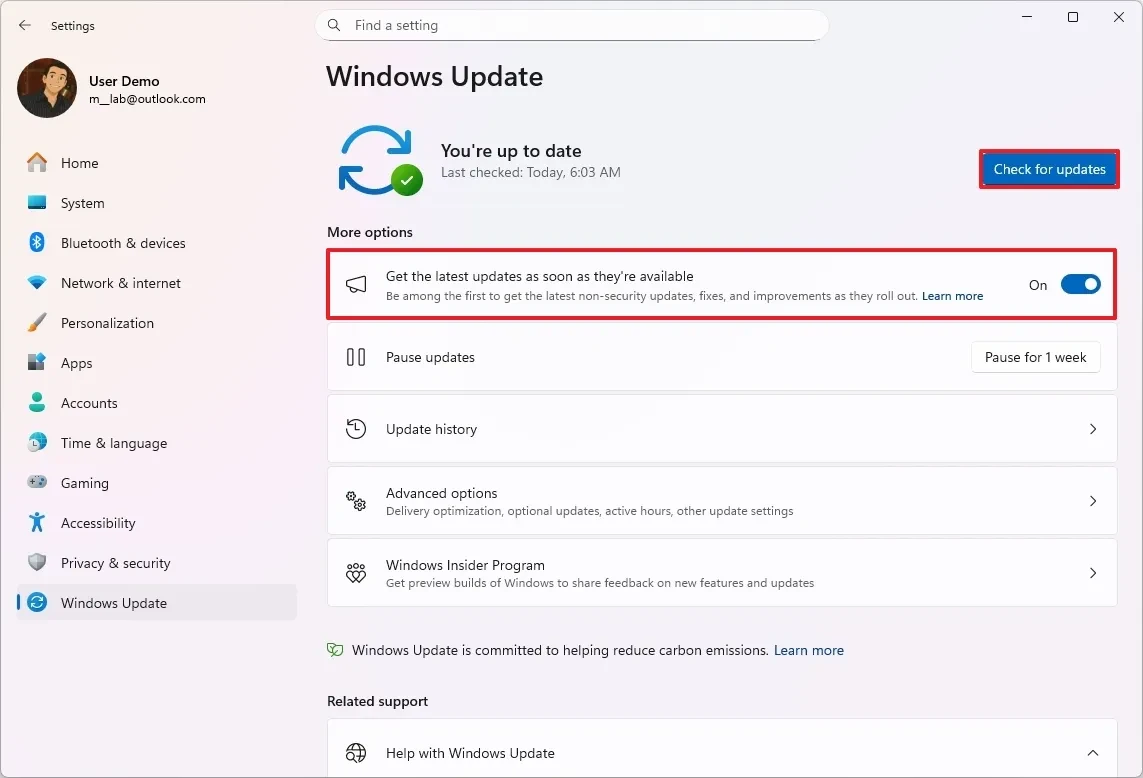
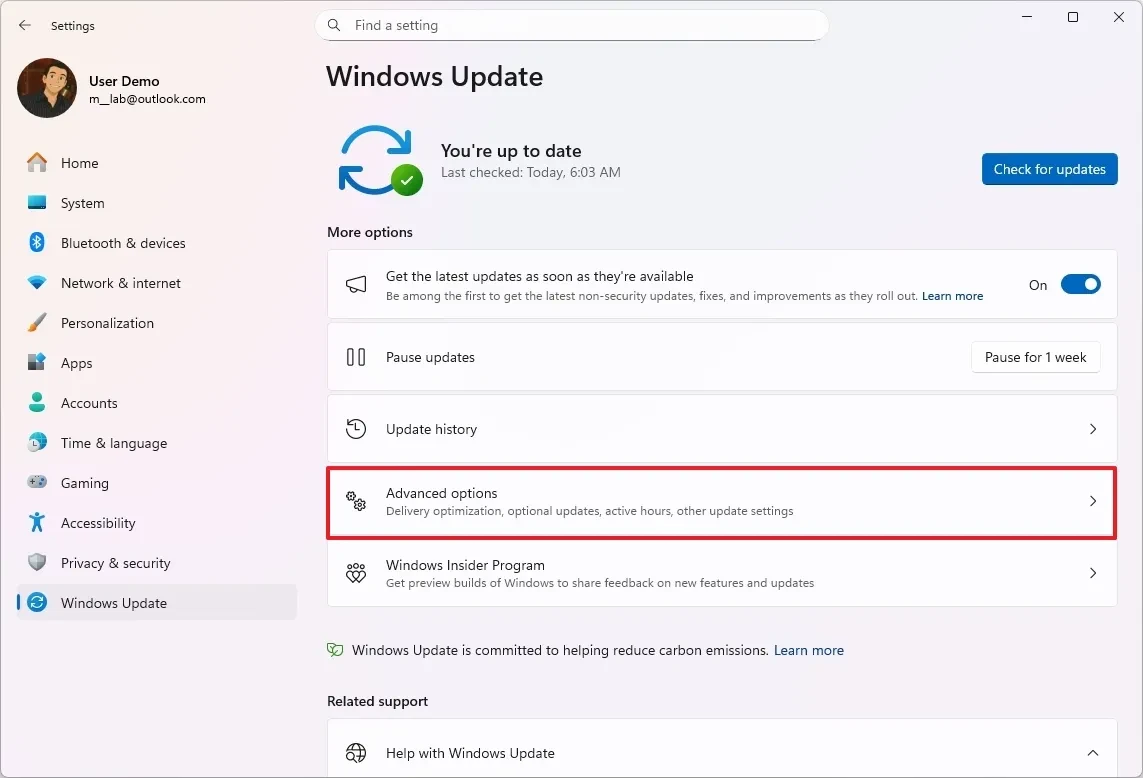
- Открытьрегулировкаи войтиЦентр обновления Windows.
- Нажмите кнопкуПроверьте наличие обновлений.Чтобы разрешить системе загрузку и установку последних обновлений.
Обновите драйверы
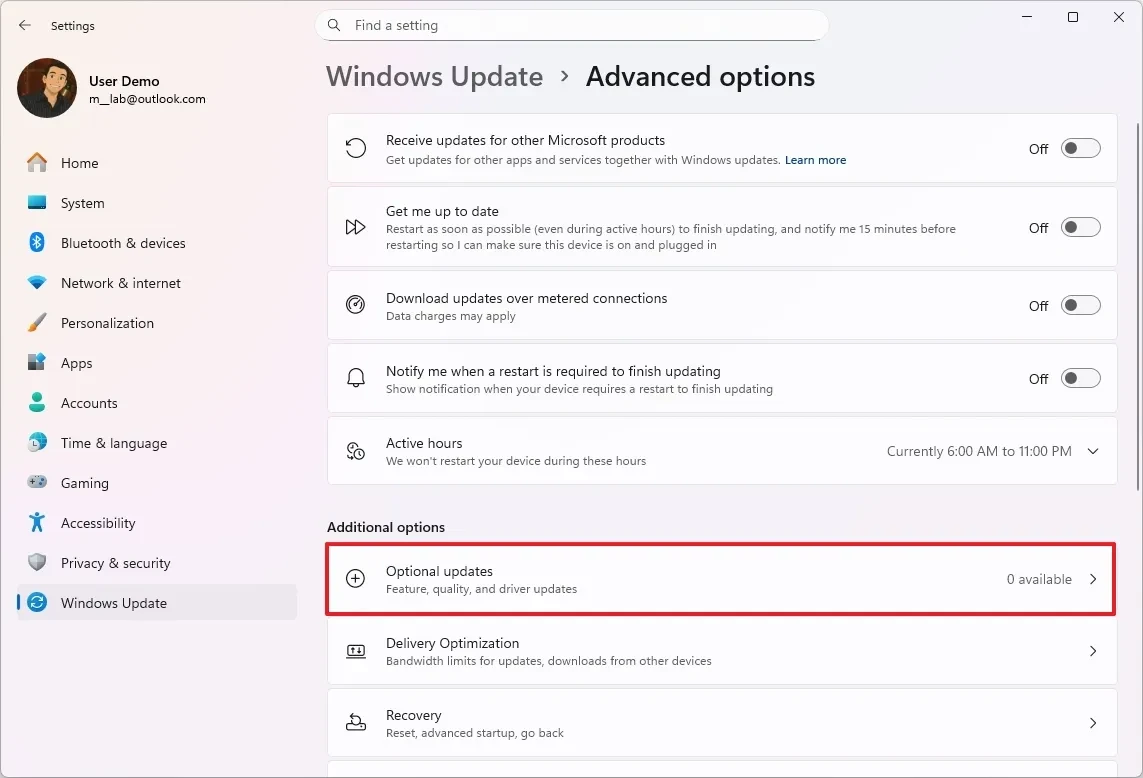
- ВЦентр обновления Windows, выбиратьРасширенные параметры.
- кликните сюдаНеобязательная проверка.
- Выберите доступные обновления драйверов и нажмите.Скачайте и установите.
Управление веб-браузером: главный пожиратель оперативной памяти
Веб-браузеры с многочисленными вкладками и расширениями часто являются наиболее ресурсоемкими приложениями по объему оперативной памяти. Оптимизация браузера может заметно повлиять на этот показатель.
Улучшить Microsoft Edge
В браузере по умолчанию в Windows 11 есть несколько функций, которые помогают экономить ресурсы.
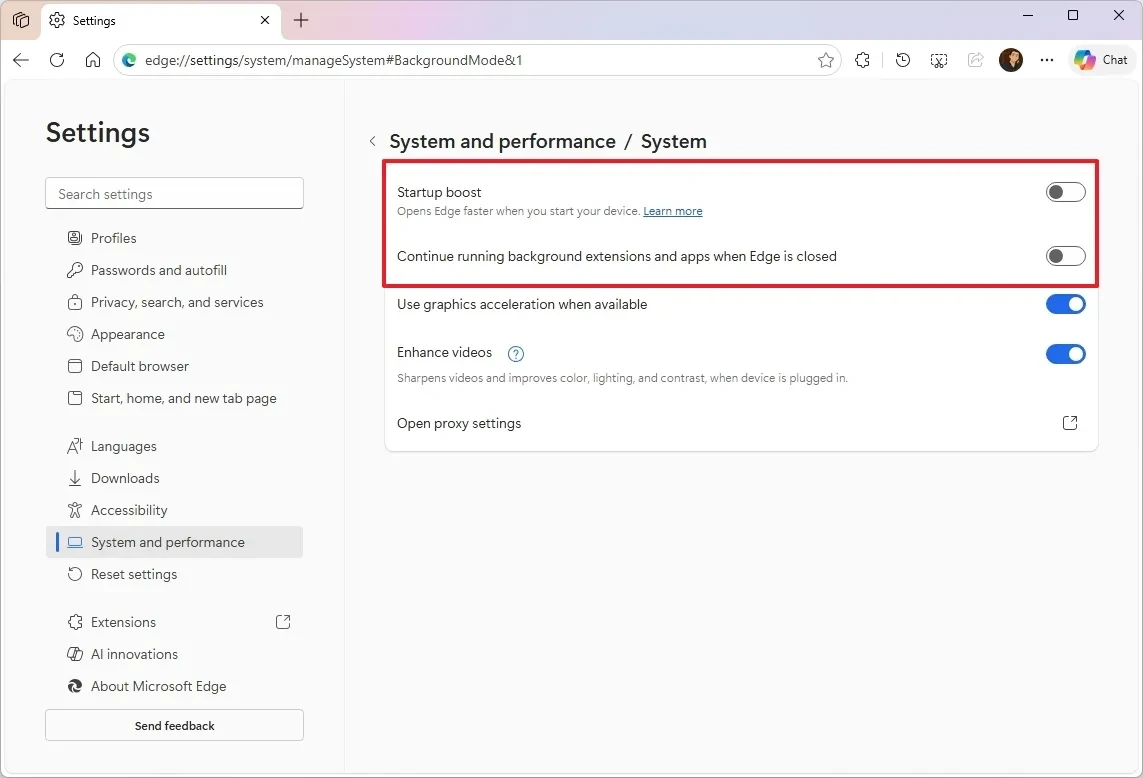
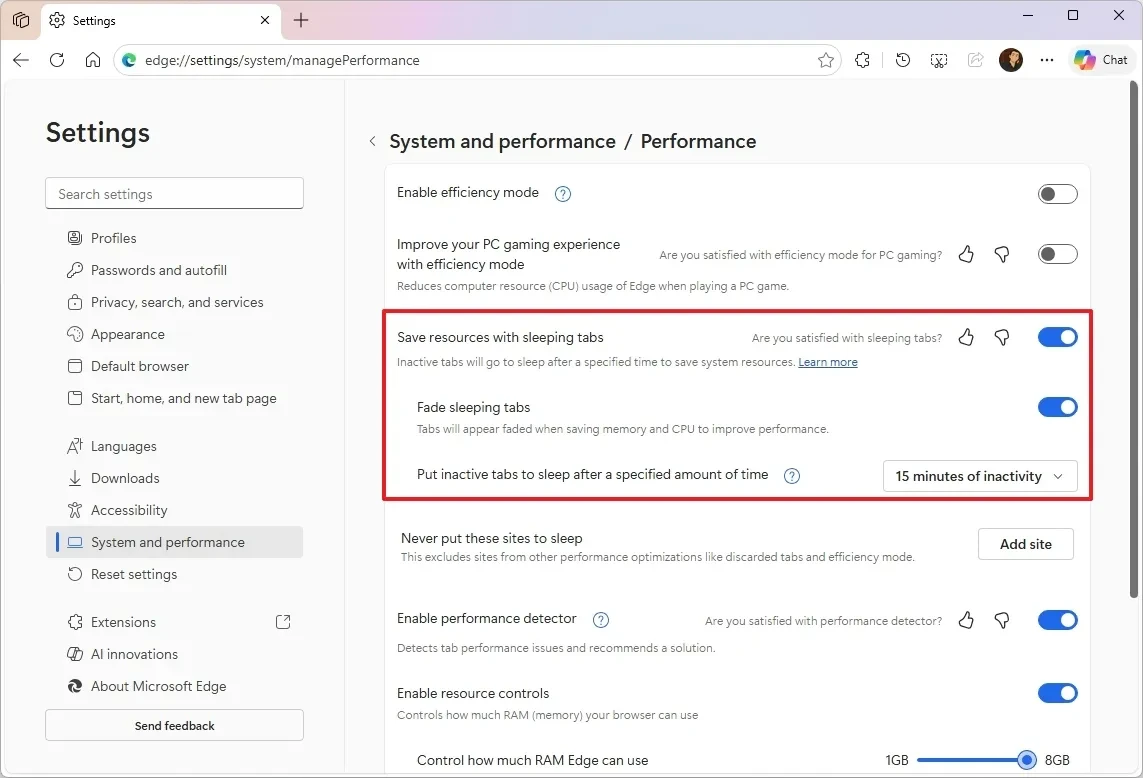
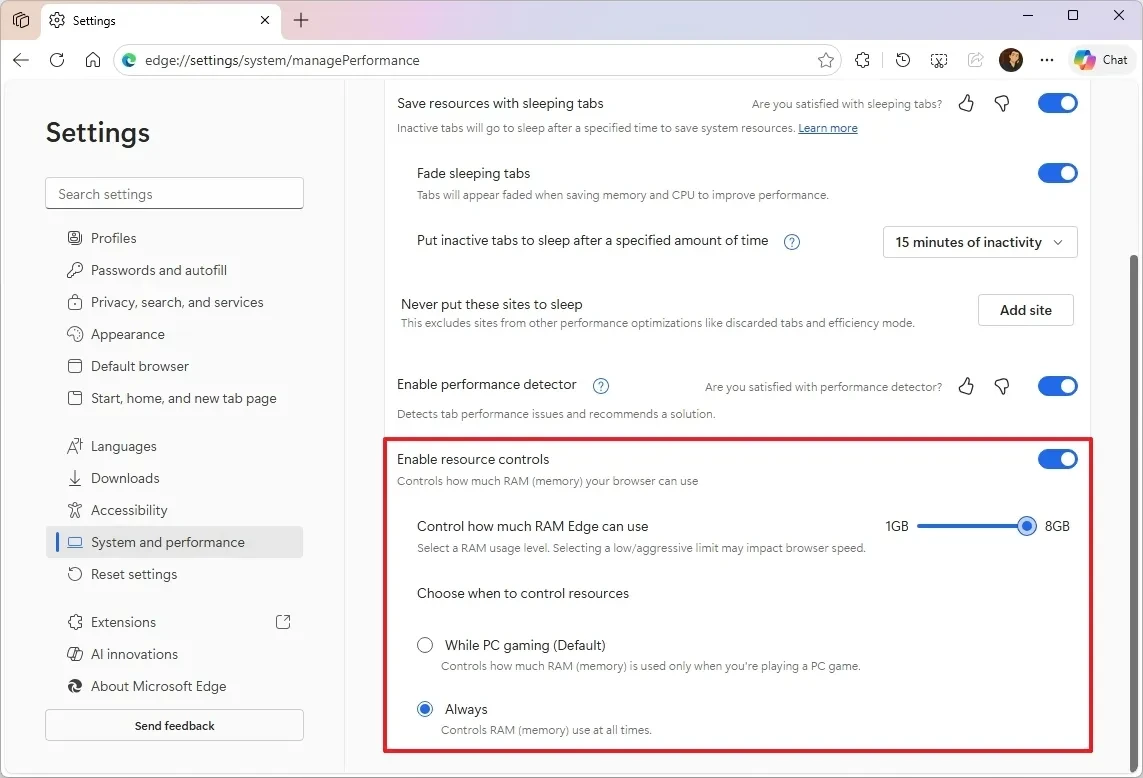
- ОткрытьрегулировкаВ Edge перейдите в разделСистема и производительность.
- На вкладкеФоновый режим, выключатьПоддержка стартапаа также параметр "Продолжать работу фоновых расширений и приложений при закрытии Edge".
- На вкладкеПроизводительностьВключите параметры «Экономия ресурсов при отключении вкладок» и «Включить управление ресурсами».
Удалите ненужные расширения.
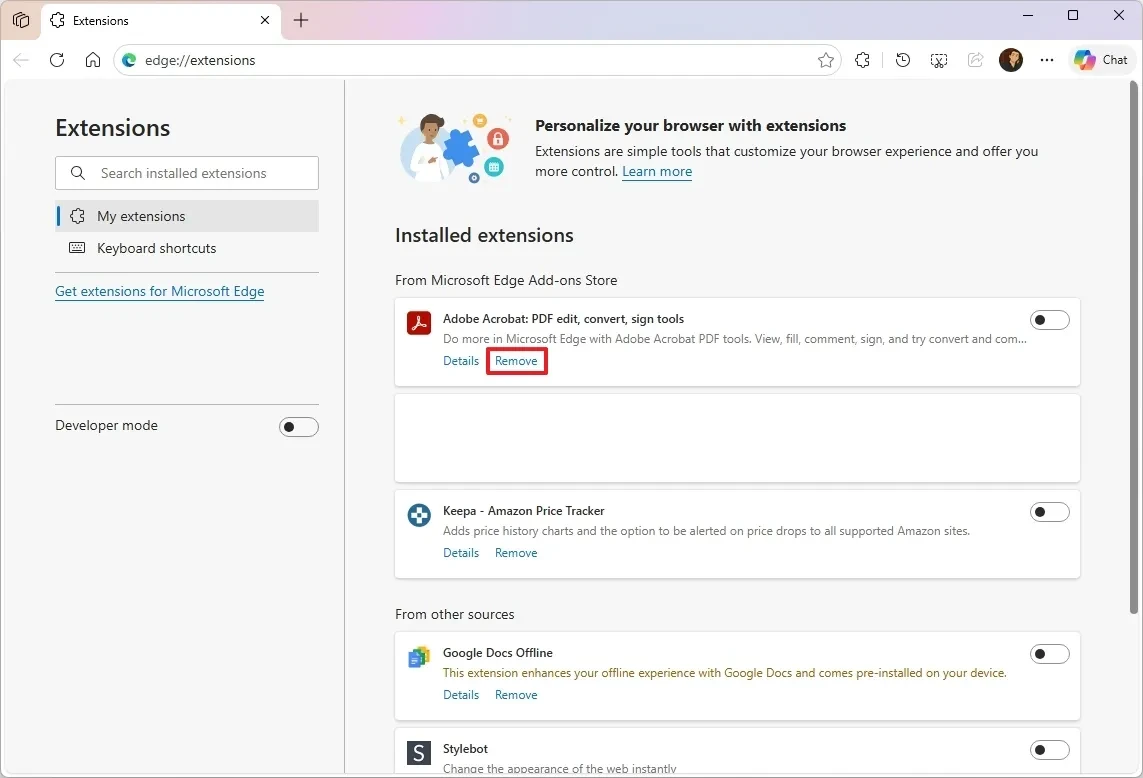
Расширения могут потреблять много памяти. Регулярно проверяйте и удаляйте расширения, которые вы больше не используете.
- В меню Edge перейдите по ссылкеРасширенияи выбратьУправление расширениями.
- НажмитемассивныйДля расширения, которое вы хотите удалить.
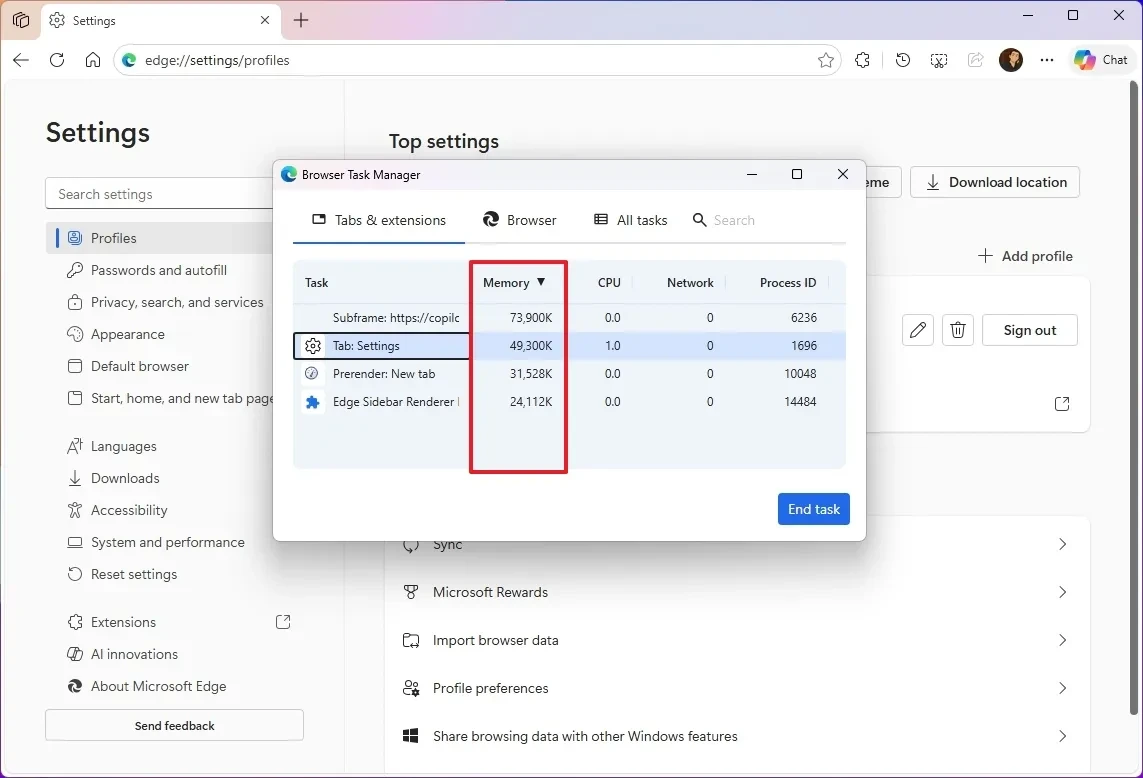
- Воспользуйтесь «Диспетчером задач браузера» (в разделе «Дополнительные инструменты»), чтобы определить, какие утилиты используют больше всего памяти.
Определите первопричину с помощью диспетчера задач.
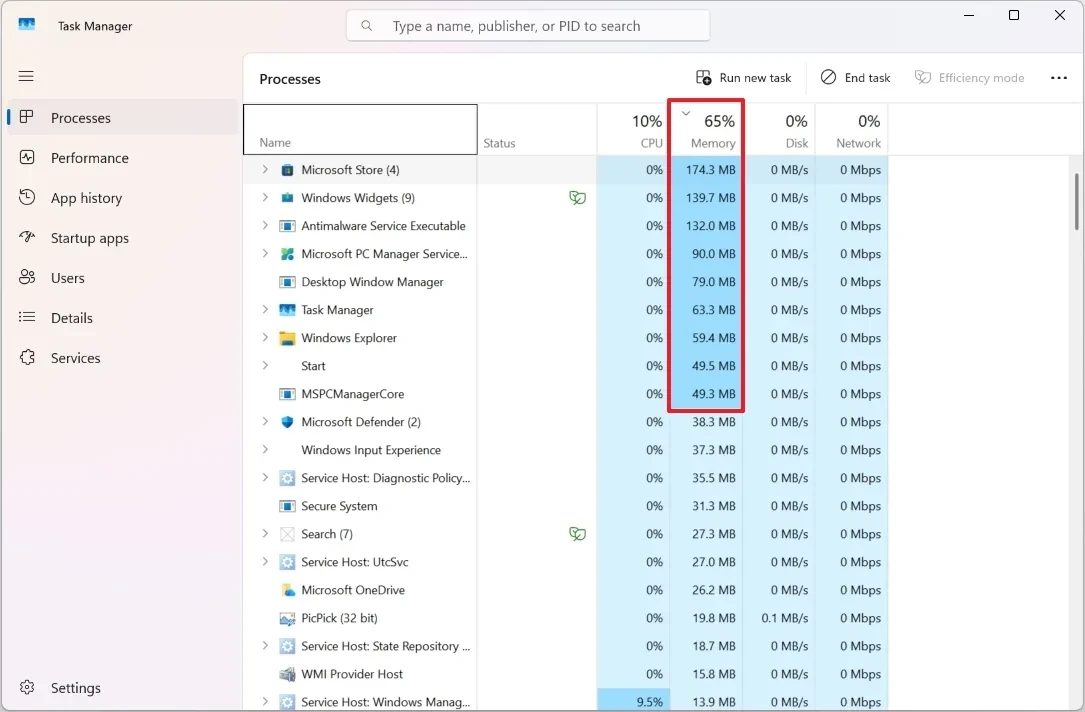
Диспетчер задач — это мощный инструмент для точного определения того, какие приложения используют больше всего оперативной памяти.
- ОткрытьДиспетчер задач.
- Перейти на вкладкуПроцессы.
- Щелкните по заголовку столбца.ПамятьДля сортировки процессов по объему используемой памяти от наибольшего к наименьшему.
- Проверьте приложения в верхней части списка, чтобы предпринять соответствующие действия.
Окончательное решение: переустановить Windows 11.
Если все вышеперечисленные методы не помогли решить проблему, последним средством может стать переустановка Windows 11. Этот процесс устранит накопившиеся ошибки программного обеспечения и восстановит систему до исходного состояния, часто исправляя проблемы с производительностью и использованием памяти.


