
Двойная загрузка Windows 11 и Linux Mint: полное руководство
Используйте все возможности обеих операционных систем на одном компьютере. В этом руководстве подробно описаны шаги по подготовке, разметке жесткого диска и установке Linux Mint рядом с Windows.
Установка Linux Mint рядом с Windows 11 или Windows 10, также известная как двойная загрузка, позволяет пользователям в полной мере использовать вычислительные мощности своего компьютера для обеих операционных систем. В отличие от использования виртуальных машин (ВМ) или подсистемы Windows для Linux (WSL), этот метод обеспечивает максимальную производительность и наиболее полный пользовательский опыт для каждой платформы.
В этом руководстве подробно описан процесс настройки безопасной системы с двойной загрузкой, начиная с создания загрузочного USB-накопителя и разметки жесткого диска до заключительных этапов конфигурации. Это также решение для тех, кто хочет рассмотреть Linux Mint в качестве потенциальной альтернативы, поскольку поддержка Windows 10 прекращается в октябре 2025 года.
Почему стоит использовать двойную загрузку вместо виртуальной машины?
Хотя WSL и виртуальные машины являются удобными инструментами для запуска Linux внутри Windows, они имеют ограничения по производительности из-за необходимости совместного использования системных ресурсов. При конфигурации с двойной загрузкой каждая запущенная операционная система имеет полный доступ к ЦП, ГП, ОЗУ и другим аппаратным компонентам, что гарантирует сохранение исходной производительности. Это особенно важно для ресурсоемких задач, таких как программирование, обработка графики или игры.
Необходима подготовка перед установкой.
Перед началом работы необходима тщательная подготовка, которая поможет обеспечить бесперебойный процесс и свести к минимуму риск потери данных. Для этого следует предпринять следующие шаги:
- Создайте резервную копию всех ваших данных:Это самый важный шаг. Хотя процесс относительно безопасен, манипулирование разделами диска всегда сопряжено с рисками. Сделайте полную резервную копию своего компьютера.
- Временно отключите BitLocker:Если на вашем компьютере включено шифрование диска BitLocker, временно отключите его, чтобы избежать проблем во время разметки диска и установки. Вы можете снова включить его после завершения процесса.
- Подготовьте инструменты:Вам понадобится USB-накопитель минимальной емкостью 8 ГБ, установочный ISO-файл Linux Mint и программа для создания загрузочных USB-накопителей, например Rufus.
Подробная процедура установки
Процесс установки состоит из трех основных этапов: создание загрузочного USB-накопителя, подготовка дискового пространства в Windows и, наконец, установка Linux Mint.
Шаг 1: Создайте загрузочный USB-накопитель с Linux Mint.
Rufus рекомендуется за простоту и эффективность создания загрузочных USB-накопителей как для систем BIOS, так и для UEFI.
- Загрузите ISO-файл нужной вам версии Linux Mint (например, Cinnamon Edition) с официального сайта.
- Загрузите последнюю версию инструмента Rufus.
- Подключите USB-накопитель к компьютеру и запустите Rufus.
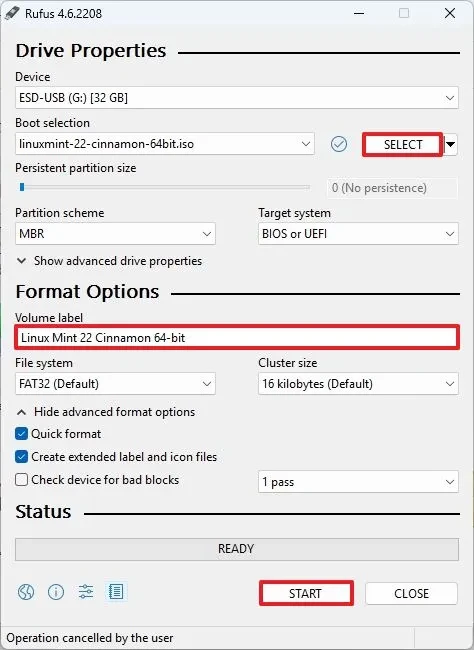
- В разделеУстройствоВыберите подходящий USB-накопитель для вашего устройства.
- Нажмите кнопкуСортировкаи найдите загруженный ISO-файл Linux Mint.
- Оставьте все остальные настройки по умолчанию и нажмитеНачинать.
- Подтвердите следующие действия в диалоговых окнах, чтобы Rufus мог начать процесс создания USB-накопителя.
Шаг 2: Выделение дискового пространства для Linux
Для установки Linux Mint необходимо освободить место на жестком диске. Самый безопасный способ — использовать инструмент «Управление дисками», доступный в Windows.
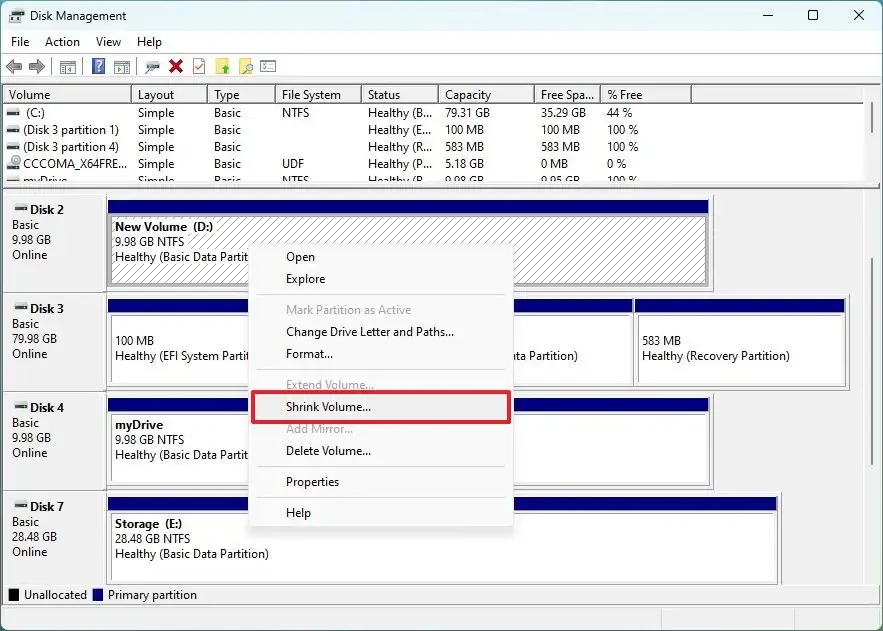
- Щелкните правой кнопкой мыши на меню «Пуск» и выберитеУправление дисками.
- Щелкните правой кнопкой мыши на основном разделе диска (обычно диск C:) и выберитеУменьшение объема.
- В поле «Укажите объем места для уменьшения размера в МБ» введите объем пространства, которое вы хотите выделить для Linux Mint. Минимальное значение — 20 ГБ (20480 МБ), но для комфортной работы рекомендуется выделить не менее 100 ГБ (102400 МБ).
- Нажмите кнопкуГрибПоявится поле «Нераспределенное».
Шаг 3: Установите Linux Mint рядом с Windows.
После того, как у вас будет загрузочный USB-накопитель и свободное место, вы можете начать установку.
- Перезагрузите компьютер, подключив USB-накопитель. Возможно, вам потребуется получить доступ к меню BIOS/UEFI (обычно это делается нажатием клавиш F2, F12, DEL или ESC), чтобы выбрать загрузку с USB-накопителя.
- В меню запуска Linux Mint выберите"Запустить Linux Mint".
- На рабочем столе дважды щелкните значок."Установить Linux Mint".
- Выберите язык, раскладку клавиатуры и продолжите. Вы можете установить дополнительные мультимедийные кодеки.
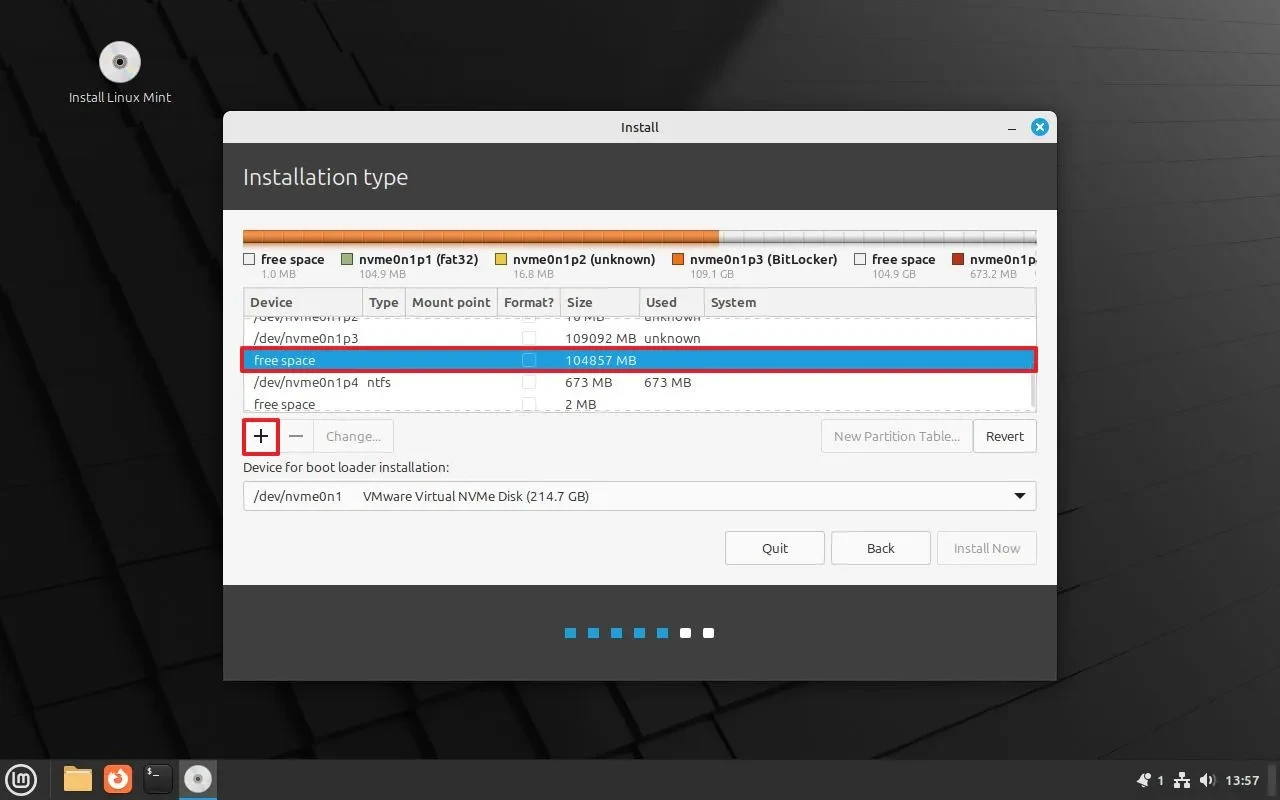
- На экране«Тип установки»выберите вариант«Что-то ещё»Это важный шаг для контроля процесса установки.
- Выберите регион"свободное пространство"(Пустое место), которое вы создали ранее, и нажмите знак «+».
- В новом окне установитеМаунт-Пойнтстена"/"(Это корневой раздел). Оставьте все остальные настройки без изменений и нажмите ОК.
- Нажимать"Установить сейчас"и подтвердить изменения.
- Далее выберите свой часовой пояс и создайте учетную запись пользователя для Linux Mint.
- После завершения процесса установки нажмите"Начать сейчас"Извлеките USB-накопитель и нажмите Enter.
Настройка после установки и важные примечания.
После перезагрузки вы увидите меню загрузки GRUB (Grand Unified Bootloader). Это менеджер загрузки, который позволяет выбрать, загружаться ли в Linux Mint или Windows. По умолчанию предпочтительной операционной системой будет Linux Mint. Чтобы загрузиться в Windows, необходимо выбрать соответствующий вариант.«Диспетчер загрузки Windows»из списка.
Успешная установка обеспечит гибкую систему, позволяющую переключаться между стабильностью Windows для работы и развлечений и мощью и безопасностью Linux Mint для задач программирования или системного администрирования.


