
Освоение переменных среды Windows: оптимизация эффективности командной строки
Узнайте, как редактировать переменные среды и переменные пути в Windows 10/11, чтобы сокращать команды, быстрее запускать приложения и персонализировать свою систему.
Редактирование переменных среды — это продвинутая технология в Windows, позволяющая пользователям оптимизировать рабочие процессы, особенно при взаимодействии с командной строкой или PowerShell. Настраивая эти переменные, вы можете сэкономить время на вводе команд, сделать скрипты более понятными и гибко управлять тем, как операционная система хранит файлы.
Что такое экологические переменные и почему они важны?
Переменные среды — это динамические значения, содержащие информацию о системной среде, в которой запускаются программы. Они могут указывать на важные каталоги (например, папку Temp), предоставлять информацию о конфигурации системы (например, версию Windows, количество ядер процессора) и могут быть доступны любому приложению или скрипту на компьютере.
Эти переменные делятся на две категории: пользовательские переменные (применимые только к текущей учетной записи) и системные переменные (применимые ко всем пользователям).
Мощность переменной Path
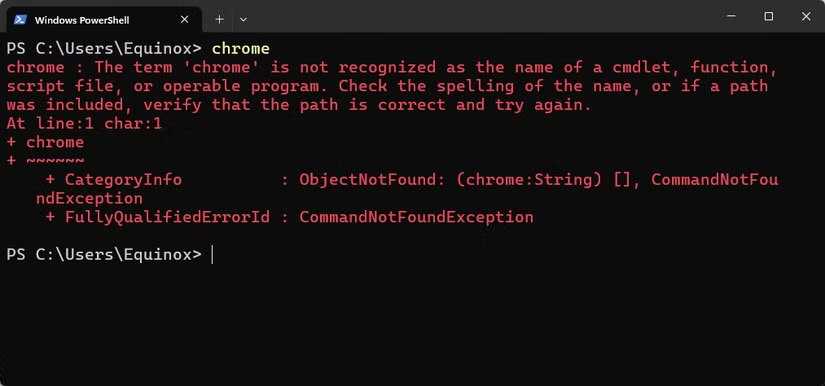
Среди экологических переменных,СваЭто одна из самых важных и полезных переменных. Она определяет список каталогов, в которых система будет автоматически выполнять поиск при выполнении команды в терминале. Например, вы можете ввестиблокнотПриложение «Блокнот» запустится немедленно, поскольку путь к его исполняемому файлу находится в переменной Path. И наоборот, если вы введетехромВозможно, вы столкнетесь с ошибкой, поскольку каталог установки Chrome по умолчанию не добавлен в переменную PATH.
Настройка переменной Path позволяет запускать приложения командной строки из любого места, не указывая полный путь к исполняемому файлу.
Важное примечание:Неправильное изменение переменных среды может привести к системным проблемам. Убедитесь, что вы полностью понимаете последствия изменений, и тщательно протестируйте их, прежде чем подтверждать.
Подробные инструкции по редактированию переменных среды.
Процесс редактирования переменных среды в Windows 10 и Windows 11 практически одинаков, за исключением нескольких незначительных различий в интерфейсе.
Шаг 1:Откройте окно «Свойства системы». Нажмите кнопку «Пуск», введите «переменные среды» в строку поиска и выберите «Изменить переменные среды системы».
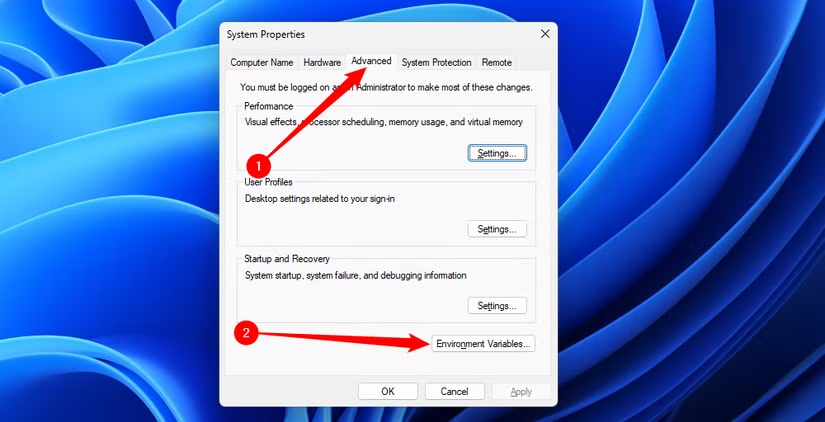
Шаг 2:В открывшемся окне «Свойства системы» нажмите кнопку «Переменные среды...».
Добавить или отредактировать переменную
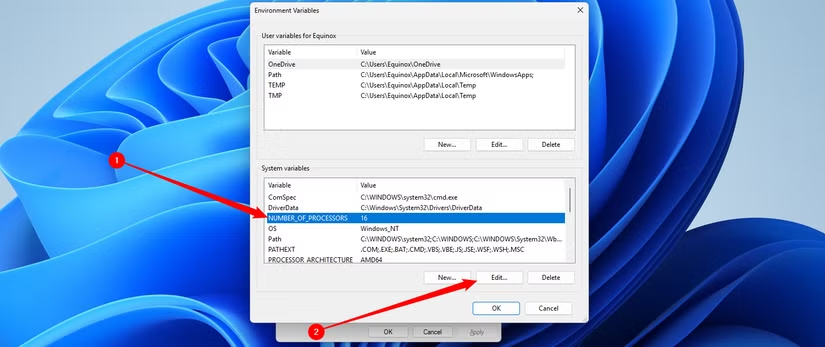
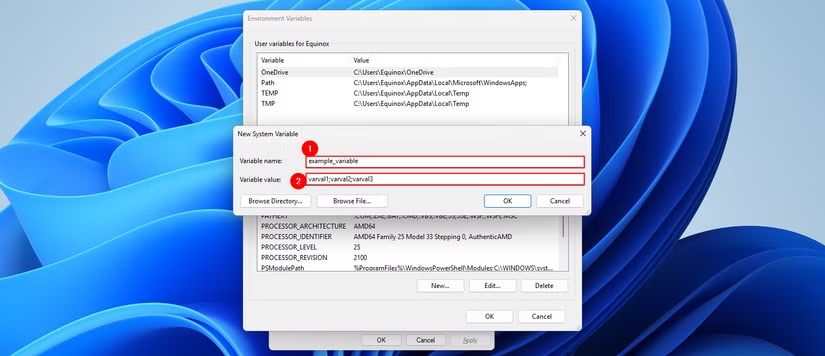
Чтобы создать новую переменную, нажмите кнопку «Создать...» в разделе пользовательских или системных переменных. Вам потребуется указать имя переменной и её значение.
Чтобы отредактировать существующую переменную, выберите ее из списка и нажмите «Редактировать...». Измените значение по своему усмотрению и нажмите «ОК». Некоторые переменные могут содержать несколько значений, разделенных точкой с запятой (;).
Настройка переменных пути
Редактирование переменной Path осуществляется через более удобный интерфейс. При выборе переменной Path и нажатии кнопки "Редактировать..." появится окно со списком путей.
- Добавить новый путь:Нажмите кнопку «Создать», затем вставьте или введите путь к папке, которую хотите добавить.
- Редактировать:Выберите путь и нажмите «Редактировать».
- Стереть:Выберите путь и нажмите «Удалить».
Практический пример: интеграция FFmpeg в систему.
FFmpeg — это мощный инструмент командной строки для преобразования видео, аудио и изображений. Для удобства использования FFmpeg можно добавить его в переменную Path.
- Скачайте и распакуйте FFmpeg:Загрузите последнюю версию с сайта FFmpeg и распакуйте её в постоянное место на вашем компьютере, например:
C:\ffmpeg. - Определите путь:Исполняемый файл FFmpeg находится в подкаталоге.
контейнерПолный маршрут будет следующим:C:\ffmpeg\bin. - Добавить в разворот:Откройте окно редактора переменных пути, как указано выше. Нажмите «Создать» и вставьте путь.
C:\ffmpeg\binвходить. - Подтверждать:Нажмите кнопку «ОК» во всех окнах, чтобы сохранить изменения.
После завершения вы можете открыть новое окно командной строки и ввести команду.ffmpegТестирование можно проводить из любой директории. Это избавляет от необходимости каждый раз вручную указывать на исполняемый файл.
Освоение переменных среды, особенно переменных пути, является важнейшим шагом в превращении Windows в высокоэффективный и персонализированный рабочий инструмент, повышающий производительность разработчиков, системных администраторов и опытных пользователей.


