
Освоение блокнота: руководство по устранению неполадок и справка для Windows.
В этой статье описаны методы поиска поддержки Блокнота непосредственно в Windows, а также способы устранения распространенных проблем, таких как ошибки кодировки, сбои приложения и использование новых функций.
Блокнот уже много лет является привычным и незаменимым инструментом в Windows, пользующимся популярностью у пользователей для быстрого создания заметок, составления списков и простого редактирования текста. Несмотря на минималистичный интерфейс, пользователи иногда сталкиваются с проблемами или нуждаются в помощи при использовании новых функций. В этой статье будут представлены эффективные методы получения помощи и устранения распространенных проблем с Блокнотом.
Блокнот: больше, чем просто текстовый редактор
Несмотря на свою простоту, Блокнот предоставляет все необходимые функции для повседневных задач по написанию и редактированию текста. Главное преимущество приложения — быстрая загрузка и понятный интерфейс, позволяющие пользователям полностью сосредоточиться на содержании.
- Краткое замечание:Идеально подходит для записи идей, напоминаний или временной информации.
- Чистый интерфейс:Минималистичный дизайн помогает устранить отвлекающие элементы.
- Быстрый старт:Открывается практически мгновенно, что удобно, когда нужно срочно записать информацию.
- Поддерживает различные типы файлов:Она обладает возможностью открывать файлы журналов, небольшие файлы исходного кода и файлы конфигурации, что очень полезно для программистов и ИТ-специалистов.
- Отобразить обычный текст:Чтобы просмотреть исходное содержимое и избежать проблем с совместимостью, удалите все элементы форматирования.
Найдите справку по Блокноту прямо в Windows.
В Windows предусмотрено множество встроенных ресурсов поддержки, позволяющих пользователям быстро находить ответы на распространенные вопросы, не тратя время на поиски в разных местах.
1. Воспользуйтесь строкой поиска.
Поисковая строка рядом с кнопкой «Пуск» — это самый быстрый способ найти решения. Введя ключевые слова, такие как «справка по Блокноту» или «установить Блокнот», система отобразит соответствующие подсказки, страницы справки и ссылки на онлайн-ресурсы. Это рекомендуемая отправная точка для новых пользователей.
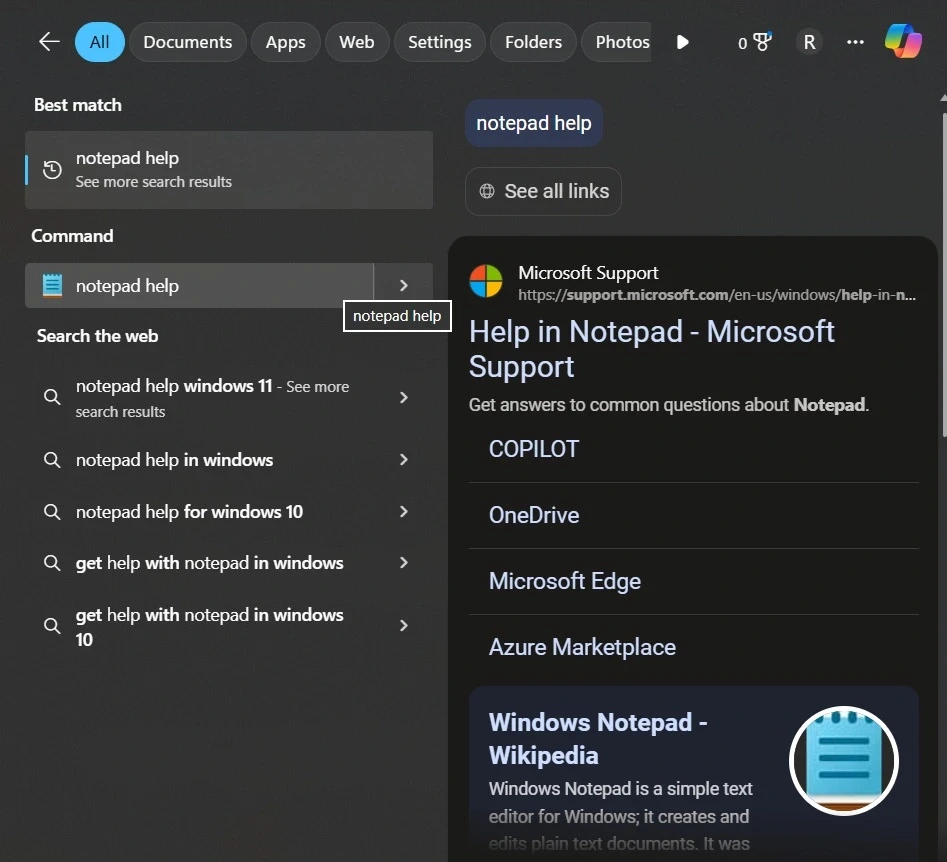
2. Перейдите на страницу настроек приложения.
В приложении «Параметры Windows» найдите «Блокнот». На этой странице настроек вы можете восстановить или сбросить приложение до настроек по умолчанию — эффективное решение многих проблем, не затрагивающее сохраненные файлы.
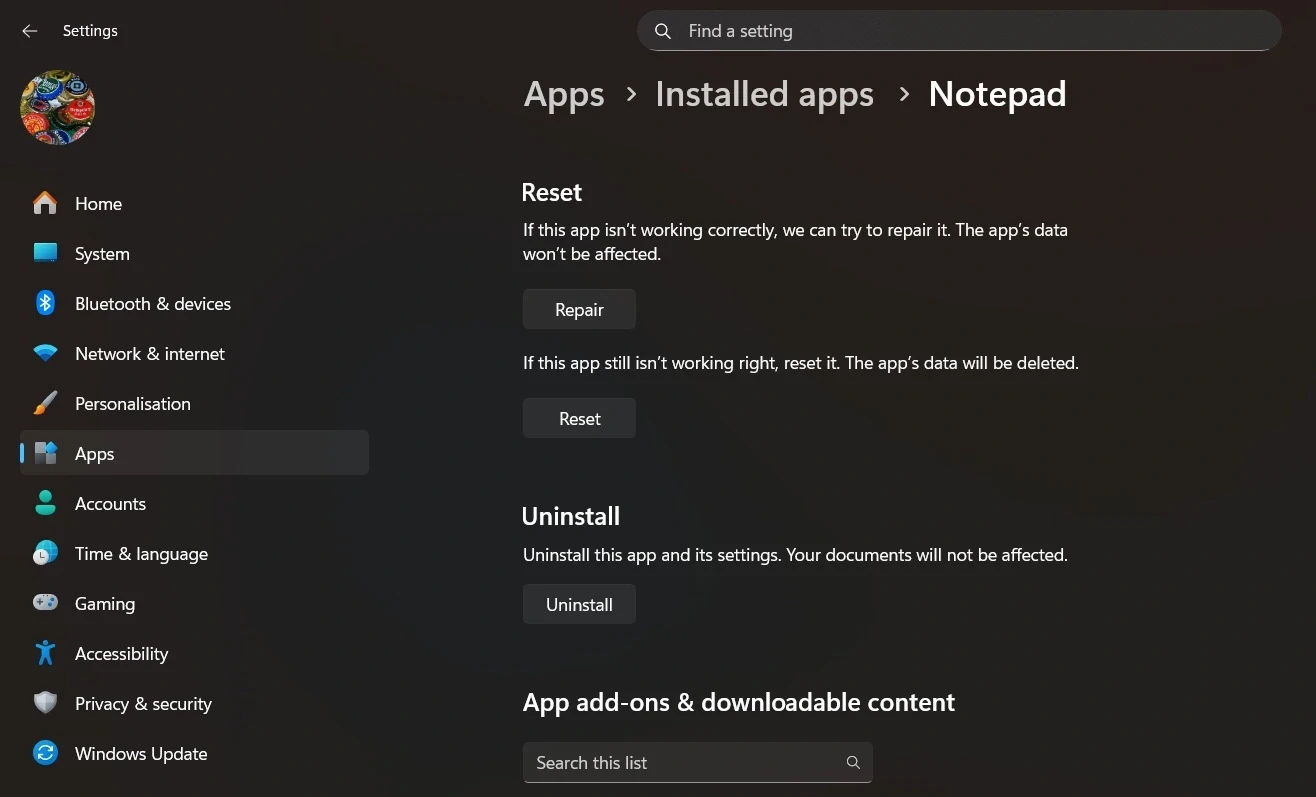
3. Веб-сайт поддержки Microsoft
На странице поддержки Microsoft представлены подробные пошаговые инструкции для выполнения распространенных задач. Эти статьи написаны для обычного пользователя простым языком и содержат наглядные иллюстрации, что делает их надежным источником информации для изучения новых функций или устранения неполадок.
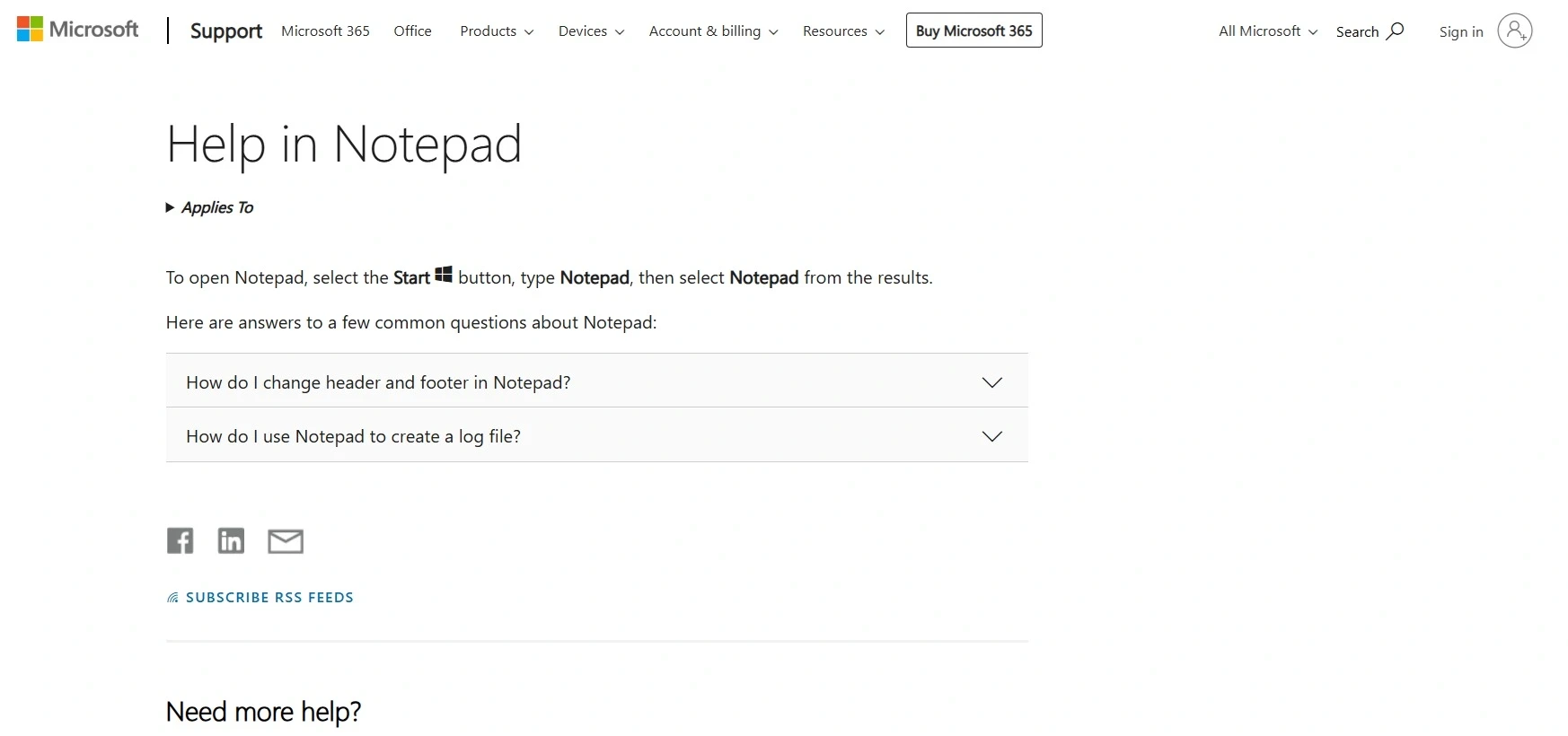
4. Форум пользовательского сообщества
Форумы, подобные Microsoft Community, — это места, где пользователи делятся опытом и решениями реальных проблем. Четко описав свою проблему, вы можете получить помощь от других пользователей, которые сталкивались с подобными ситуациями.
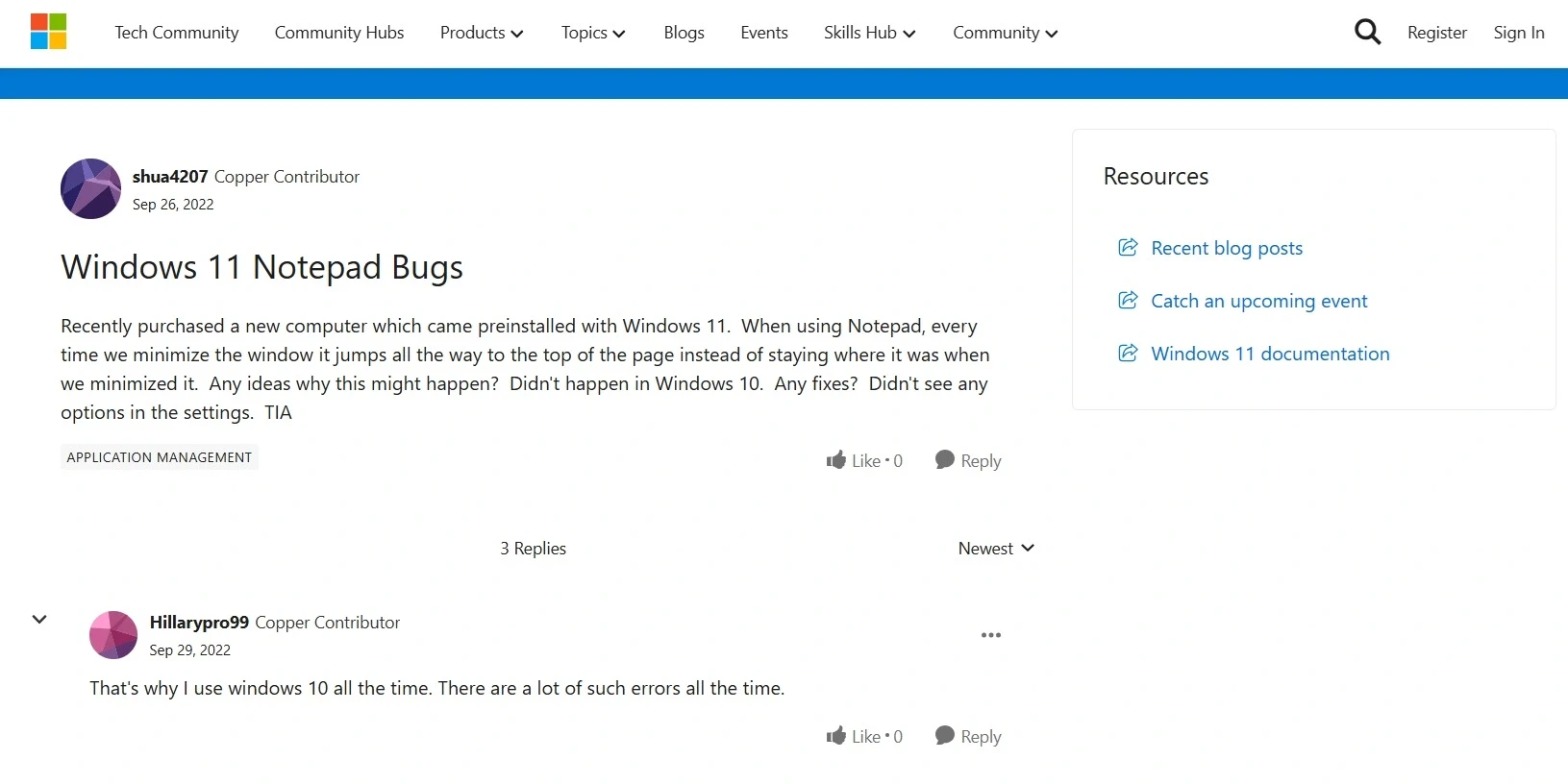
Быстрые решения при сбоях Блокнота
Прежде чем прибегать к более сложным решениям, попробуйте выполнить эти простые шаги по устранению неполадок. Зачастую они быстро решают большинство мелких проблем.
- Закройте и снова откройте Блокнот:Этот процесс обновляет приложение и устраняет ошибки временной памяти.
- Перезагрузите компьютер:Освободите память и перезапустите системные процессы, которые могут вызывать конфликты.
- Проверить размер файла:Блокнот лучше всего справляется с небольшими файлами. Если файл слишком большой, приложение может замедлиться или зависнуть. Рекомендуется разбить файл на более мелкие части.
- Обновить Windows:Обновления операционной системы обычно включают исправления ошибок и улучшения встроенных приложений, таких как Блокнот.
- Перезагрузите приложение:Если описанные выше шаги не помогли, перейдите в Настройки > Приложения > Установленные приложения, найдите Блокнот и выберите «Сброс».
Решение общих проблем
Помимо общих проблем, пользователи могут столкнуться с некоторыми специфическими трудностями, связанными с новыми функциями или форматами файлов.
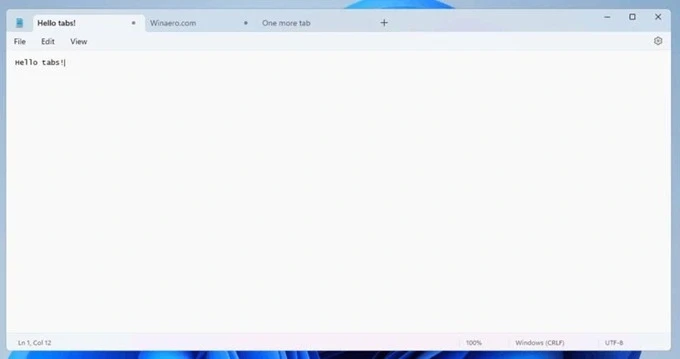
В более новых версиях используйте вкладки.
Функция вкладок — одно из самых ценных нововведений, позволяющее открывать несколько файлов в одном окне. Это уменьшает беспорядок на экране и упрощает переключение между документами. Вы можете создавать новые вкладки с помощью сочетания клавиш Ctrl + N, а также перетаскивать их для изменения их порядка, что делает вашу работу более организованной и эффективной.
Устранение неполадок с кодировкой текста
Когда в текстовом файле отображаются странные или некорректные символы, причиной обычно является ошибка кодировки. Это происходит, когда Блокнот читает файл в формате, отличном от исходного. Чтобы исправить это, перейдите в меню «Файл» > «Сохранить как» и сохраните файл снова в формате UTF-8, который поддерживает большинство языков и символов. Если это не поможет, попробуйте другие форматы, такие как ANSI или UTF-16.
Когда Блокнот зависает или перестает работать
Сбои в работе Блокнота случаются нечасто, но могут произойти с файлами слишком большого размера или из-за системных конфликтов. В этом случае попробуйте открыть файл в другом редакторе, например, WordPad, чтобы проверить. Если файл откроется успешно, проблема, скорее всего, в Блокноте. Убедитесь, что Windows обновлена, и попробуйте восстановить или сбросить приложение в настройках.
Часто задаваемые вопросы (ЧЗВ)
Ниже приведены ответы на некоторые из наиболее часто задаваемых вопросов о Блокноте.
Почему в моём файле отображаются странные символы?
Это проблема кодировки. Попробуйте сохранить файл (Сохранить как) в кодировке UTF-8, чтобы её решить.
Почему Блокнот начинает тормозить при открытии больших файлов?
Блокнот предназначен для небольших файлов. Для файлов большего размера используйте более мощные редакторы, такие как WordPad, или разделите файл на более мелкие части.
Как сбросить настройки Блокнота до значений по умолчанию?
Перейдите в «Параметры Windows», найдите «Блокнот» и выберите пункт «Сброс». Это восстановит заводские настройки приложения без удаления файлов.


