
Принтер не работает в Windows 11? 6 эффективных решений.
В этом руководстве представлены подробные инструкции по устранению неполадок принтера в Windows 11, начиная с базовой проверки подключения и запуска автоматических средств устранения неполадок и заканчивая переустановкой драйверов.
Если ваш принтер не работает в Windows 11, причиной может быть множество факторов, таких как проблемы с подключением, устаревшие драйверы или неисправная служба диспетчера печати. Независимо от того, используете ли вы принтер HP, Canon, Brother или любой другой марки, описанные ниже шаги по устранению неполадок помогут эффективно решить проблему.
Первые основные этапы проверки
Прежде чем внедрять сложные решения, начните с самых простых действий, которые зачастую дают наилучшие результаты.
1. Перезагрузите принтер и компьютер.
Это самый простой способ решения временных проблем. Выключите принтер, отсоедините шнур питания, подождите около минуты, затем снова подключите его и включите. Если проблема сохраняется, перезагрузите компьютер. Это может исправить такие ошибки, как нераспознавание USB-принтера операционной системой Windows 11 или внезапная зависание устройства.
2. Проверьте физическое и беспроводное соединения.
Нестабильные соединения — одна из наиболее распространенных причин ошибок печати. Тщательная проверка соединений — важный шаг.
- Для USB-принтеров:Убедитесь, что кабель передачи данных надежно подключен как к принтеру, так и к компьютеру. Попробуйте отключить и снова подключить его или использовать другой USB-порт на компьютере.
- Для беспроводных принтеров:Проверьте, включена ли функция беспроводной связи на вашем принтере. У большинства принтеров есть зеленый индикатор Wi-Fi, сигнализирующий об успешном подключении. Если другие беспроводные устройства также испытывают проблемы, возможно, потребуется перезагрузить ваш Wi-Fi-роутер.
Используйте встроенные инструменты Windows 11.
Операционная система Windows 11 предоставляет пользователям полезные инструменты для быстрой диагностики и самостоятельного устранения неполадок.
3. Настройки принтера по умолчанию
Если у вас установлено несколько принтеров, возможно, команды печати отправляются не на то устройство. Сброс настроек принтера по умолчанию может решить эту проблему.
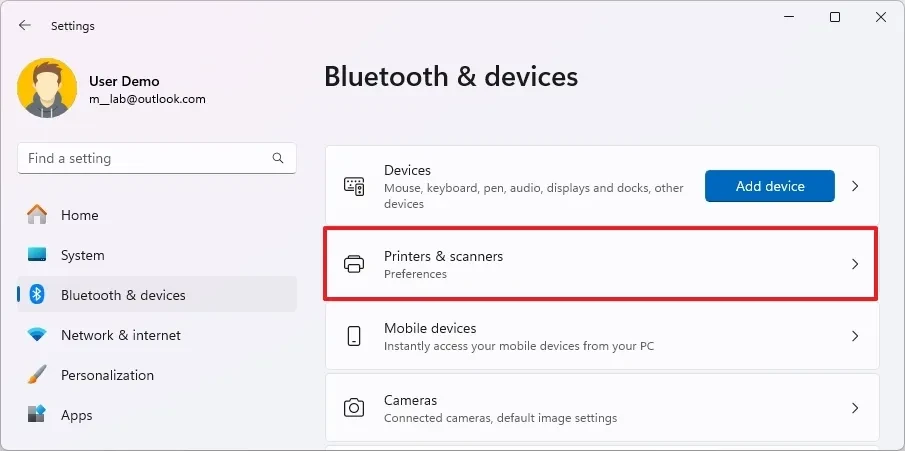
- Открытьрегулировкана Windows 11.
- ВыбиратьBluetooth и устройствазатем введитеПринтеры и сканеры.
- В разделе «Настройки принтера» отключите параметр «Разрешить Windows управлять моим принтером по умолчанию».
- Выберите нужный принтер из списка и нажмите кнопку.Установлено по умолчанию.
После завершения попробуйте распечатать еще раз. Также проверьте очередь печати, чтобы отменить все ожидающие задания.
4. Запустите средство устранения неполадок принтера (Средство устранения неполадок).
В Windows 11 есть автоматический инструмент диагностики и восстановления. Это эффективное решение проблем, связанных с драйверами или настройками.
- Открытьрегулировкаи выбратьСистема.
- Нажмите на вкладкуУстранение неполадокзатем выберитеДругие специалисты по устранению неполадок.
- Найдите товарПринтери нажмите кнопкуБегатьрядом с.
- Следуйте инструкциям на экране, чтобы инструмент автоматически просканировал и устранил проблему.
Более подробные технические решения
Если описанные выше методы окажутся неэффективными, может потребоваться более глубокое вмешательство в систему для устранения более сложных ошибок.
5. Перезагрузите службу диспетчера печати.
Когда документ застревает в очереди печати и его невозможно отменить, причиной обычно является служба диспетчера печати. Перезапуск этой службы очистит очередь и перезапустит процесс печати.
- Открыть менюНачинать, поисксервисы.мски откройте приложение «Сервисы».
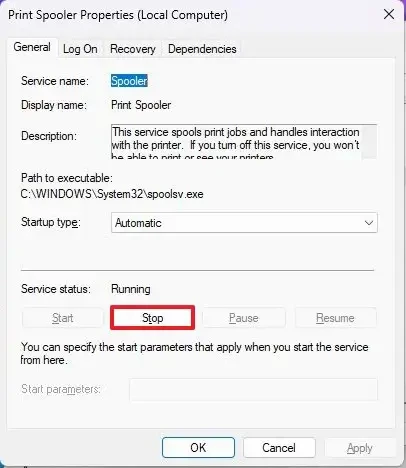
- Найдите и щелкните правой кнопкой мыши по нужной услуге.Диспетчер печати, выбиратьбарьер.
- На вкладке «Общие» нажмите кнопку.Останавливаться.
- Откройте диалоговое окно «Выполнить» (сочетание клавиш Windows + R) и введите следующий путь.C:\Windows\System32\spool\printersи нажмите Enter.
- Удалите все файлы в папке «принтеры».
- Вернитесь в окно «Свойства диспетчера печати» и нажмите кнопку.Начинатьдля перезапуска службы.
6. Переустановите принтер.
Если драйвер принтера поврежден или возникла программная ошибка, последним средством может быть полная переустановка. Этот процесс включает в себя извлечение устройства и его повторную установку с нуля.
Удалите драйвер.
- ВходитьНастройки > Bluetooth и устройства > Принтеры и сканеры.
- Выберите принтер, для которого возникла проблема.
- Нажмите кнопкумассивныйи подтвердить.
Переустановите принтер.
- Автоматический:Для USB-принтеров достаточно просто отсоединить и снова подключить кабель. Для беспроводных принтеров см. соответствующий раздел.Принтеры и сканеры, нажмите кнопкуДобавить устройствоЧтобы позволить Windows автоматически найти и установить его.
- Ручной работы:Если Windows не обнаруживает принтер, нажмите кнопку «Добавить новое устройство вручную». Выберите «Добавить принтер, используя TCP/IP-адрес или имя хоста» и следуйте инструкциям, чтобы ввести IP-адрес принтера и установить драйвер.


