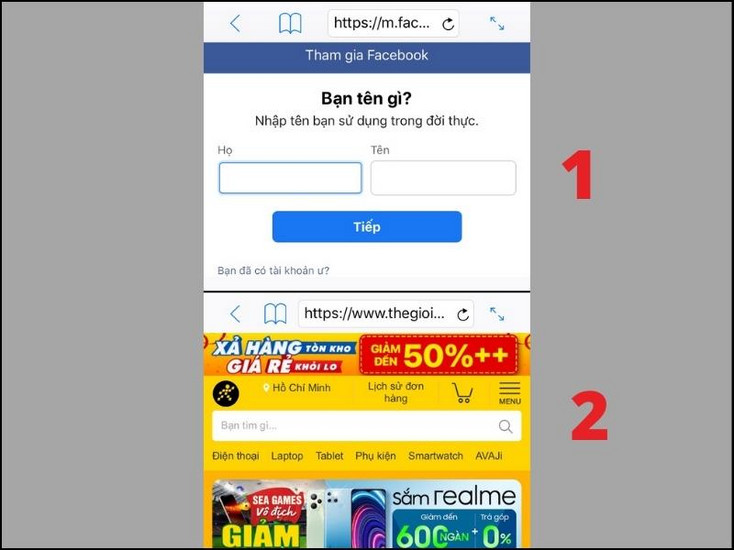
Советы по разделению экрана iPhone для эффективной многозадачности.
Узнайте о 3 способах разделения экрана iPhone, позволяющих пользователям одновременно смотреть видео и работать или просматривать социальные сети, улучшая тем самым пользовательский опыт на iOS.
Разделение экрана iPhone для одновременного использования двух приложений — оптимальное решение для повышения производительности и развлечения. Вместо постоянного переключения между окнами пользователи могут выполнять задачи одновременно, например, проводить видеоконференции, делая заметки, или смотреть YouTube, отвечая на сообщения.
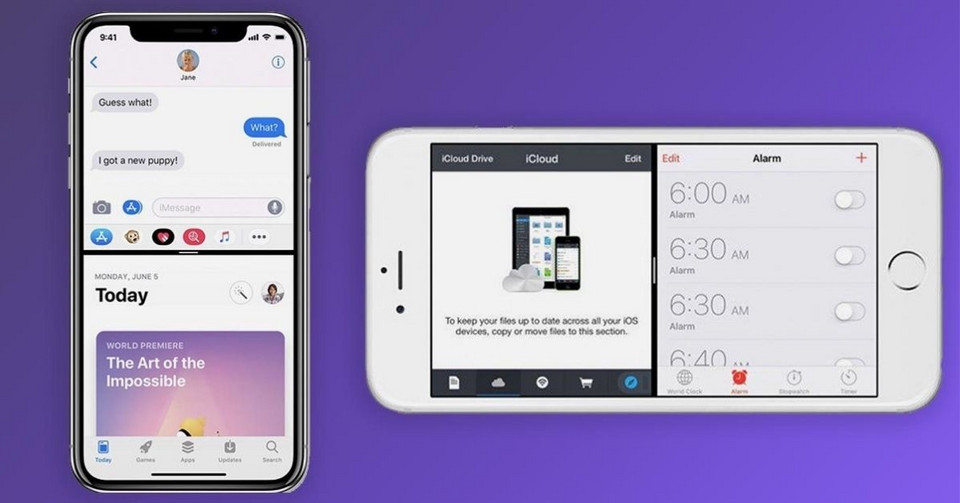
1. Используйте функцию «Картинка в картинке» (PiP).
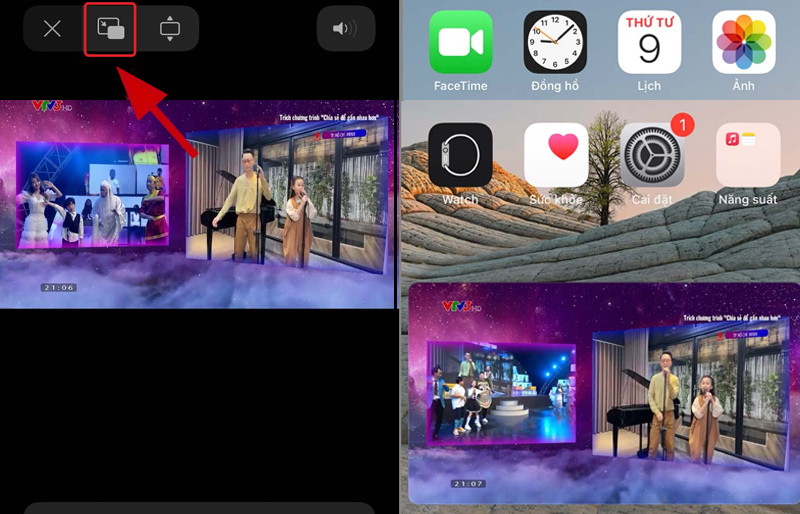
Функция «Картинка в картинке» — это официальная функция Apple для iPhone под управлением iOS 14 и более поздних версий. Эта функция позволяет свернуть видео в плавающее окно, чтобы вы могли получить доступ к другим приложениям, не прерывая просмотр.
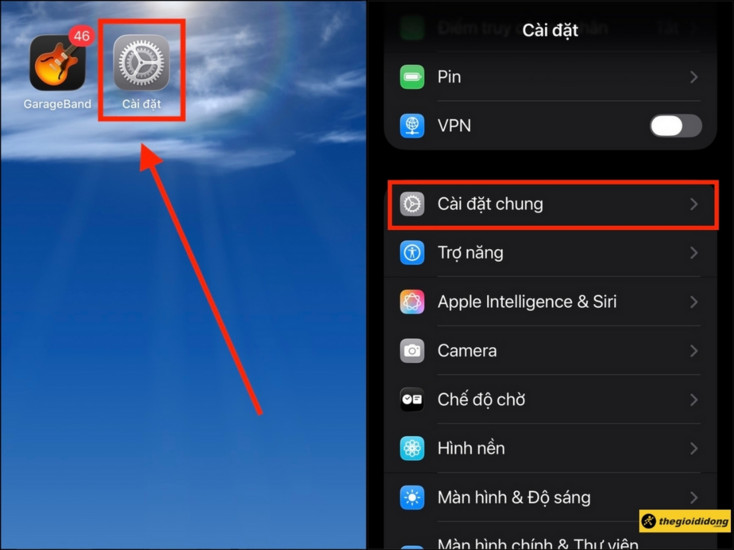
Для активации выполните следующие шаги:
- Шаг 1:ДоступПараметрзатем выберитеОбщие настройки.
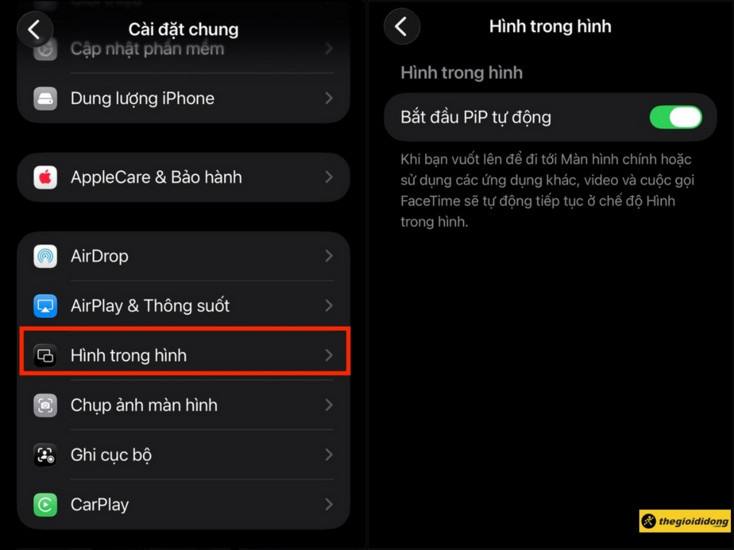
- Шаг 2:Выберите товарКартина внутри картиныи переключите выключатель на линииЗапуск автоматического режима "картинка в картинке".
- Шаг 3:Откройте совместимые приложения, такие как Safari, Apple TV+, FaceTime или Netflix, и воспроизведите видео в полноэкранном режиме.
- Шаг 4:Нажмите на значок «картинка в картинке» на панели инструментов или проведите пальцем вверх, чтобы вернуться на главный экран. Видео автоматически свернется, и вы сможете переместить его в нужное место.
2. Используйте сторонние приложения для полноценной многозадачности.
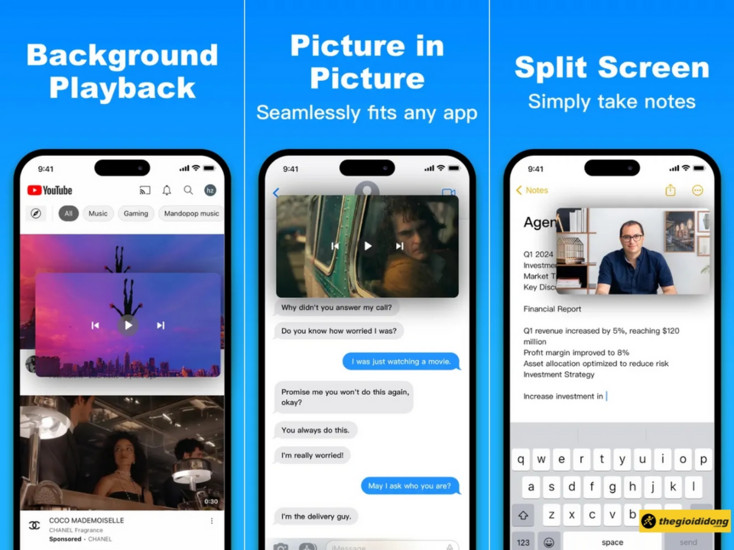
Если вы хотите использовать два приложения одновременно, а не только смотреть видео, приложения из App Store поддерживают создание интерфейса веб-браузера с разделенным экраном.
Splitware - Многозадачность в социальных сетях
Это бесплатное приложение, включающее встроенные ярлыки для Google, Facebook, Instagram и YouTube. Пользователи могут настроить, какие приложения они хотят отображать, нажав на значок «S» в центре экрана.
Разделение экрана браузера — просмотр двух веб-сайтов одновременно.
Этот инструмент специально разработан для открытия двух независимых окон браузера, что очень удобно, когда нужно сравнить цены на товары или сопоставить данные из двух разных источников. После загрузки экран автоматически разделится на две части; вам нужно лишь ввести веб-адрес в каждое поле, чтобы начать.
3. Что следует учитывать при многозадачности на iPhone
Несмотря на удобство, пользователям следует помнить о нескольких моментах, чтобы обеспечить наилучшее взаимодействие с сервисом:
- Потребление заряда батареи:Одновременное выполнение двух задач будет потреблять больше ресурсов и заряда батареи, чем обычно. Для обеспечения плавной работы следует использовать более новые модели с мощными процессорами (начиная с A16 Bionic).
- Размер экрана:Модели iPhone Pro Max или Plus, благодаря большей площади дисплея, лучше подходят для использования режима разделенного экрана по сравнению с мини- или стандартными моделями.
- Поддержка YouTube:Для использования функции «картинка в картинке» (PiP) непосредственно в приложении YouTube вам потребуется премиум-аккаунт. В противном случае вы можете смотреть YouTube через браузер Safari, чтобы активировать эту функцию.