
Советы по быстрому раздаче Wi-Fi с вашего iPhone на любое устройство, от Android до iOS.
Узнайте о трех самых простых способах поделиться Wi-Fi на своем iPhone, включая создание персональной точки доступа, автоматическую передачу пароля в Apple и генерацию QR-кода для устройств Android.
Совместное использование интернет-соединения на iPhone — это не просто мобильная точка доступа; это также включает в себя интеллектуальные функции, позволяющие пользователям быстро подключаться без ручного ввода пароля. В зависимости от того, использует ли получатель устройство Apple или Android, вы можете выбрать наиболее оптимальный способ для обеспечения удобства и безопасности.
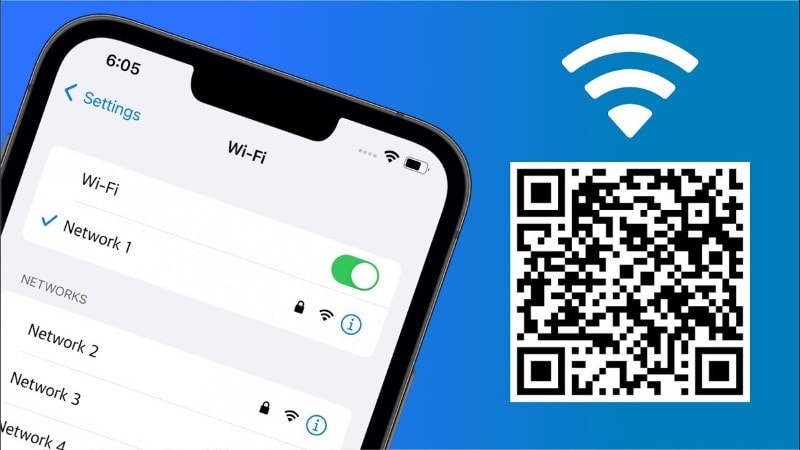
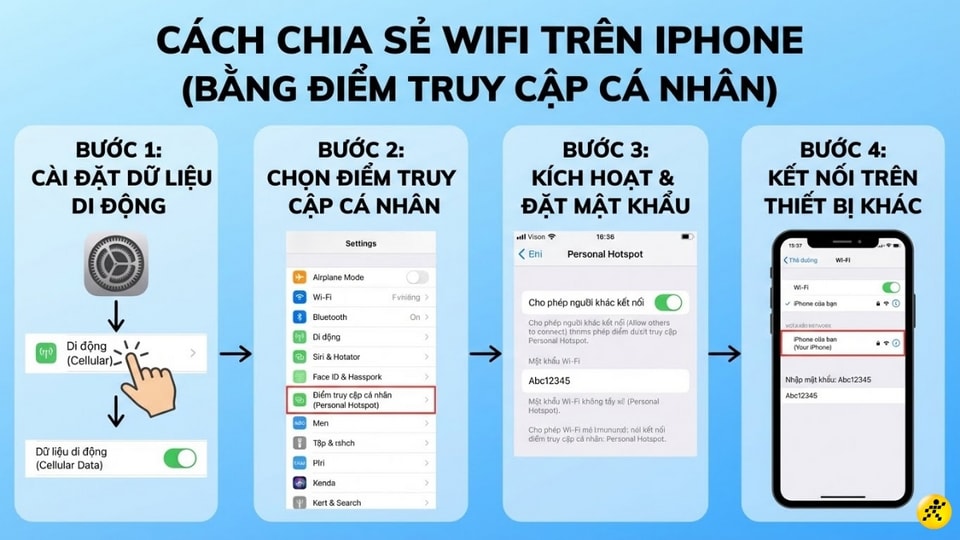
1. Раздавайте Wi-Fi через персональную точку доступа.
Это наиболее распространенный способ, когда вы находитесь в месте без покрытия Wi-Fi. Ваш iPhone будет выступать в качестве мобильной точки доступа, преобразуя сетевые данные (4G/5G) в сигнал Wi-Fi для находящихся рядом устройств.
- Шаг 1:ДоступПараметр, выбиратьМобильныйвключатьМобильные данные.
- Шаг 2:Вернуться в менюПараметр, выбиратьПерсональная точка доступа.
- Шаг 3:Активировать режимПозвольте другим устанавливать связи.Не забудьте его настроить.пароль от Wi-FiДля защиты вашей сети.
- Шаг 4:На устройстве, которое необходимо подключиться к сети, найдите название сети Wi-Fi, соответствующее названию вашего iPhone, и введите пароль для завершения процесса.
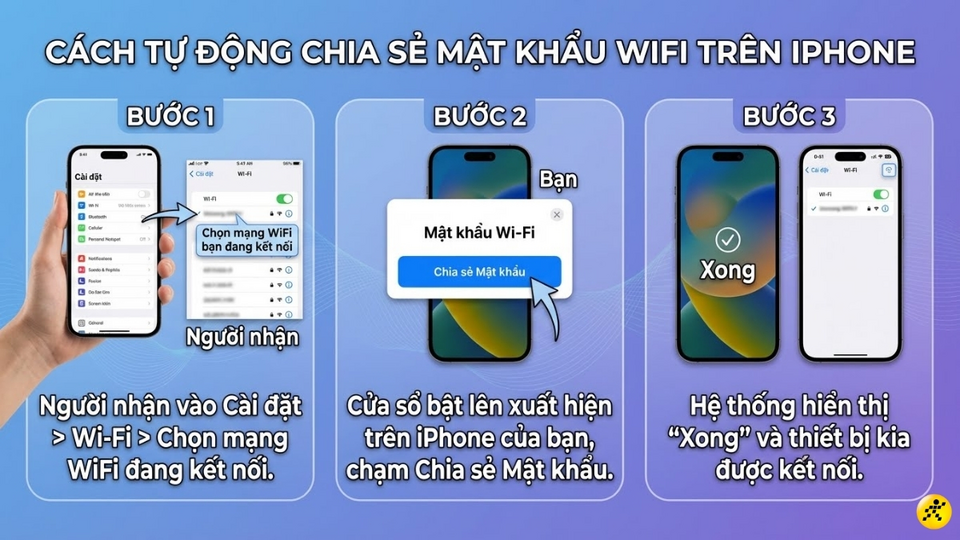
2. Автоматическая передача паролей Wi-Fi на устройства Apple.
Эта функция чрезвычайно полезна, когда вы хотите поделиться подключенной к Wi-Fi сетью с членами семьи, использующими iPhone, iPad или MacBook, без необходимости показывать или вводить пароль вручную.
| Критерии | Системные требования |
|---|---|
| Устройство | Оба устройства должны быть производства Apple (iPhone, iPad, MacBook). |
| Операционная система | iOS 11 или macOS High Sierra или более поздняя версия. |
| Соединять | Включите Wi-Fi и Bluetooth; расположите два устройства рядом друг с другом. |
| Счет | Оба пользователя авторизованы в iCloud и сохранили контактную информацию друг друга. |
Необходимые шаги:
- Шаг 1:ПолучательПараметр, выбиратьWi-Fiи нажмите на название сети Wi-Fi, к которой вы подключены.
- Шаг 2:На экране вашего iPhone появится всплывающее уведомление; нажмите на него.Поделиться паролем.
- Шаг 3:После того, как система отправит отчетЗаконченныйУстройство получателя автоматически подключится к интернету.
3. Поделитесь Wi-Fi с помощью QR-кода на своем телефоне Android.
Если получатель использует телефон на базе Android или вы хотите, чтобы гости могли быстро подключиться без запроса пароля, создание QR-кода через приложение «Ярлыки» — лучшее решение.
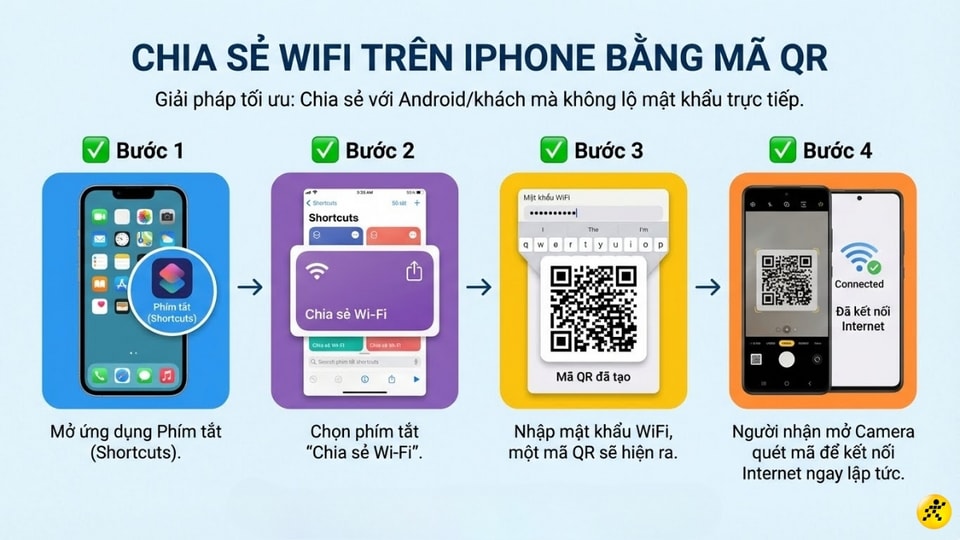
- Шаг 1:Запустите приложениеБыстрый доступЯрлыки на iPhone.
- Шаг 2:Найдите и выберите ярлык с именемПоделиться Wi-Fi.
- Шаг 3:Введите точный пароль вашей текущей сети Wi-Fi, и система автоматически сгенерирует QR-код на экране.
- Шаг 4:Получателю достаточно просто открыть приложение «Камера» или сканер QR-кодов на своем телефоне Android, чтобы отсканировать QR-код и мгновенно подключиться.
4. Важные моменты, которые необходимо учитывать для обеспечения производительности.
Для обеспечения бесперебойного и безопасного обмена данными по Wi-Fi пользователям следует обратить внимание на следующие технические моменты:
- Переименуйте точку доступа:Использование легко узнаваемых названий помогает другим устройствам быстрее находить сеть в списке Wi-Fi.
- Контроль мощности:При использовании точки доступа мобильный трафик расходуется очень быстро. Пожалуйста, будьте внимательны и не превышайте лимит трафика.
- Управление температурой и батареей:Постоянное использование Wi-Fi приведет к перегреву вашего iPhone и быстрой разрядке батареи. Если вам необходимо использовать внешний аккумулятор или зарядное устройство в течение длительного времени, следует использовать портативное зарядное устройство или подключить его к розетке.
- Безопасность:Всегда отключайте функцию персональной точки доступа, когда вы ею не пользуетесь, чтобы защитить свои данные и сэкономить энергию на устройстве.


