
Самый простой способ посмотреть пароль подключенной сети Wi-Fi на вашем телефоне Android.
Забыв сохраненный пароль от Wi-Fi, вы можете затруднить совместное использование сети. Всего за несколько шагов в настройках пользователи могут восстановить пароль или поделиться им с помощью QR-кода.
Пользователи Android могут легко просматривать пароли от подключенных сетей Wi-Fi непосредственно в системных настройках, чтобы делиться ими с другими устройствами. Этот метод экономит время, поскольку избавляет от необходимости запоминать сложные последовательности символов или устанавливать сторонние приложения.
Инструкции по просмотру паролей Wi-Fi непосредственно на Android.
Процесс восстановления пароля может немного отличаться в зависимости от интерфейса каждого производителя телефонов. Ниже приведены общие шаги для телефонов Samsung и аналогичных устройств Android:
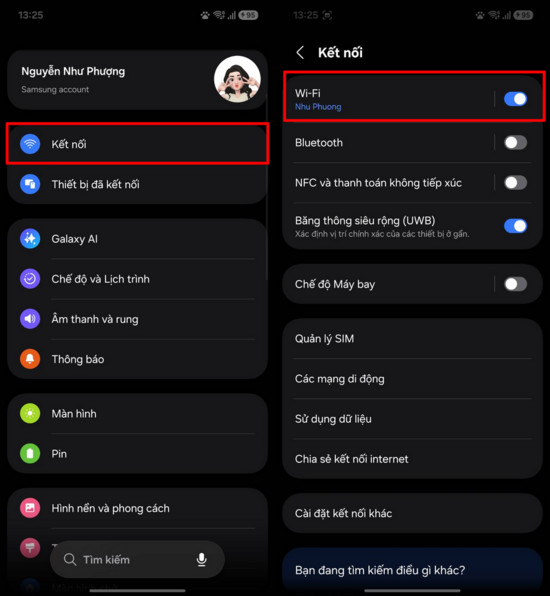
- Настройки доступа:Откройте приложениеПараметрна своем телефоне, затем выберите этот пункт.СоединятьДля управления сетевыми настройками на устройстве.
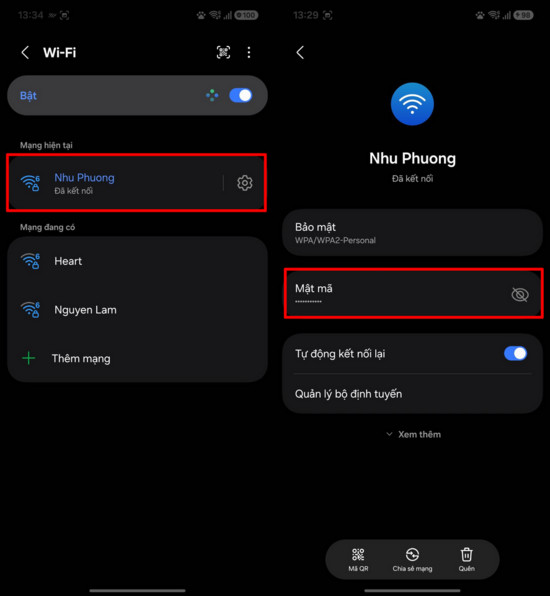
- Выберите сеть Wi-Fi:В интерфейсе подключения нажмите на соответствующий пункт.Wi-FiДалее выберите правильное имя сети, к которой подключен ваш телефон, чтобы просмотреть подробную информацию.
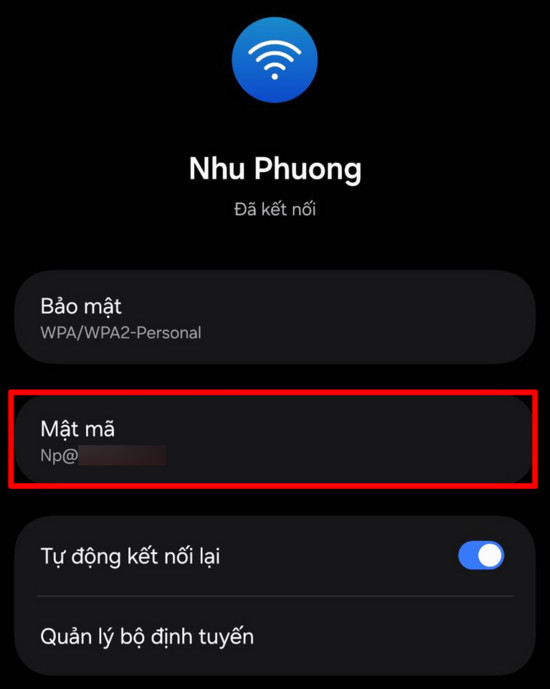
- Показать пароль:На интерфейсе сетевой информации находится разделКодОбычно она скрыта за защитной точкой. Нажмите на значок.глазРядом с ним будет отображаться сохраненный пароль от Wi-Fi.
Как быстро поделиться Wi-Fi с помощью QR-кода
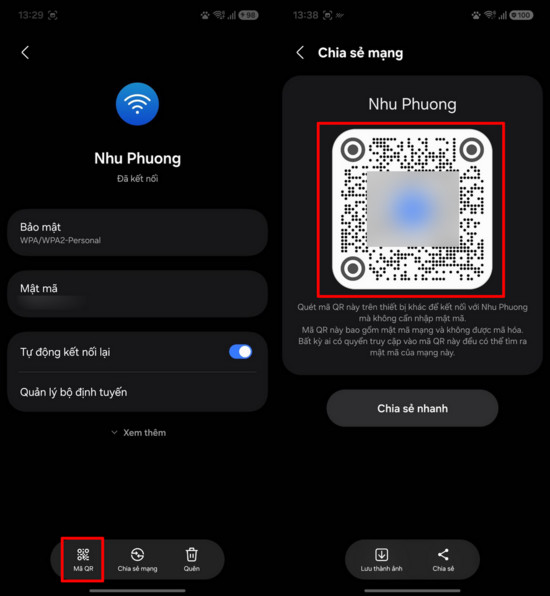
Помимо просмотра пароля напрямую, пользователи могут использовать QR-код для более быстрого обмена данными о сети. На экране информации о сети коснитесь соответствующего элемента.QR-кодВ нижней части экрана система сгенерирует идентификатор, содержащий информацию для входа в систему.
Когда QR-код отображается, пользователям других устройств достаточно просто использовать камеру или приложение для сканирования, чтобы отсканировать его. Это устройство автоматически подключится к сети Wi-Fi без необходимости вручную вводить пароль, что снижает количество ошибок и повышает информационную безопасность.
Почему на моем телефоне не отображается пароль от Wi-Fi?
Если вы не можете найти опцию просмотра паролей, это может быть вызвано несколькими объективными причинами:
- Более старые версии Android:Некоторые старые модели не поддерживают функцию просмотра паролей в реальном времени, необходимую для повышения безопасности.
- Требуется аутентификация:Система может потребовать от вас ввести PIN-код, отпечаток пальца или пароль от экрана, прежде чем разрешить отображение конфиденциальной информации.
- Права на конфиденциальность в сети:В некоторых корпоративных сетях используются специальные настройки безопасности, которые предотвращают проверку паролей после установления соединения.
- Настраиваемый интерфейс:В зависимости от производителя (например, Oppo, Xiaomi или Samsung) расположение настроек может отличаться или быть скрыто в обновлении программного обеспечения.


