
Полезные советы по продлению времени работы батареи iPhone.
Сокращение времени автономной работы не только неудобно во время использования, но и влияет на общую производительность вашего iPhone. С помощью нескольких простых и эффективных советов вы можете оптимизировать время работы батареи, продлевая срок службы вашего устройства.
iPhone стали неотъемлемой частью повседневной жизни многих людей. Однако одной из главных проблем для пользователей является время автономной работы батареи.
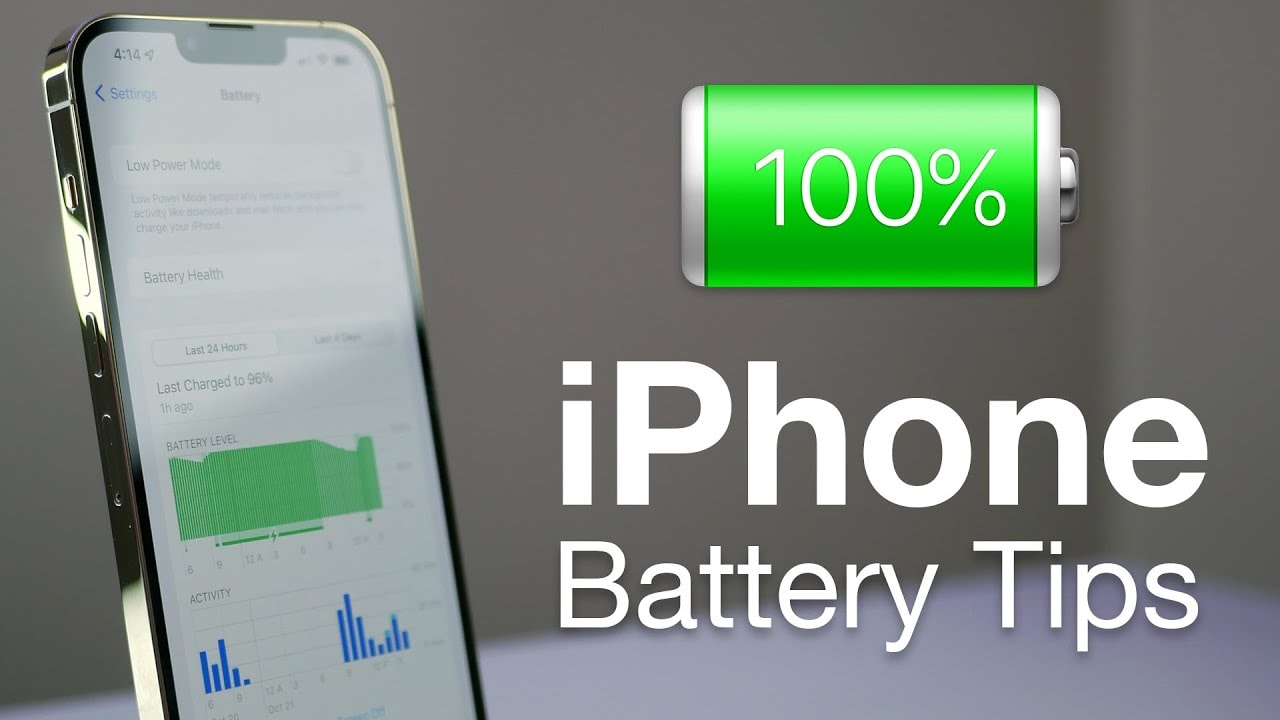
С помощью всего нескольких грамотных настроек, оптимизированных параметров и формирования разумных привычек использования вы можете значительно увеличить время автономной работы, сохраняя при этом оптимальную производительность.
Уменьшить количество белых пятенэкран
Снижение яркости белых областей на экране не только помогает продлить срок службы батареи, но и уменьшает нагрузку на глаза при длительном использовании.
Чтобы активировать эту функцию, перейдите по ссылке:ПараметрновостиДоступностьновостиЭкран& Размер шрифтазатем вы его включаетеУменьшить количество белых пятени отрегулируйте уровень в соответствии с вашими потребностями.
Включите автоматическую регулировку яркости.
Функция автоматической регулировки яркости позволяет iPhone автоматически настраивать яркость экрана в зависимости от окружающей обстановки, гарантируя, что экран не будет ярче, чем необходимо. Это не только экономит заряд батареи, но и уменьшает необходимость ручной регулировки.
Чтобы включить эту функцию, перейдите по ссылке:ПараметрновостиДоступностьновостиЭкран& Размер шрифтаЗатем прокрутите вниз и активируйте его.Автоматическая регулировка яркости.
ВыключатьФункция постоянно включенного дисплея
На моделях iPhone, поддерживающих функцию Always-On Display (например, iPhone 14 Pro и более поздние модели), эта функция может приводить к излишнему расходу заряда батареи, особенно когда устройство не используется. Если вы хотите продлить время работы от батареи, рассмотрите возможность отключения этой функции.
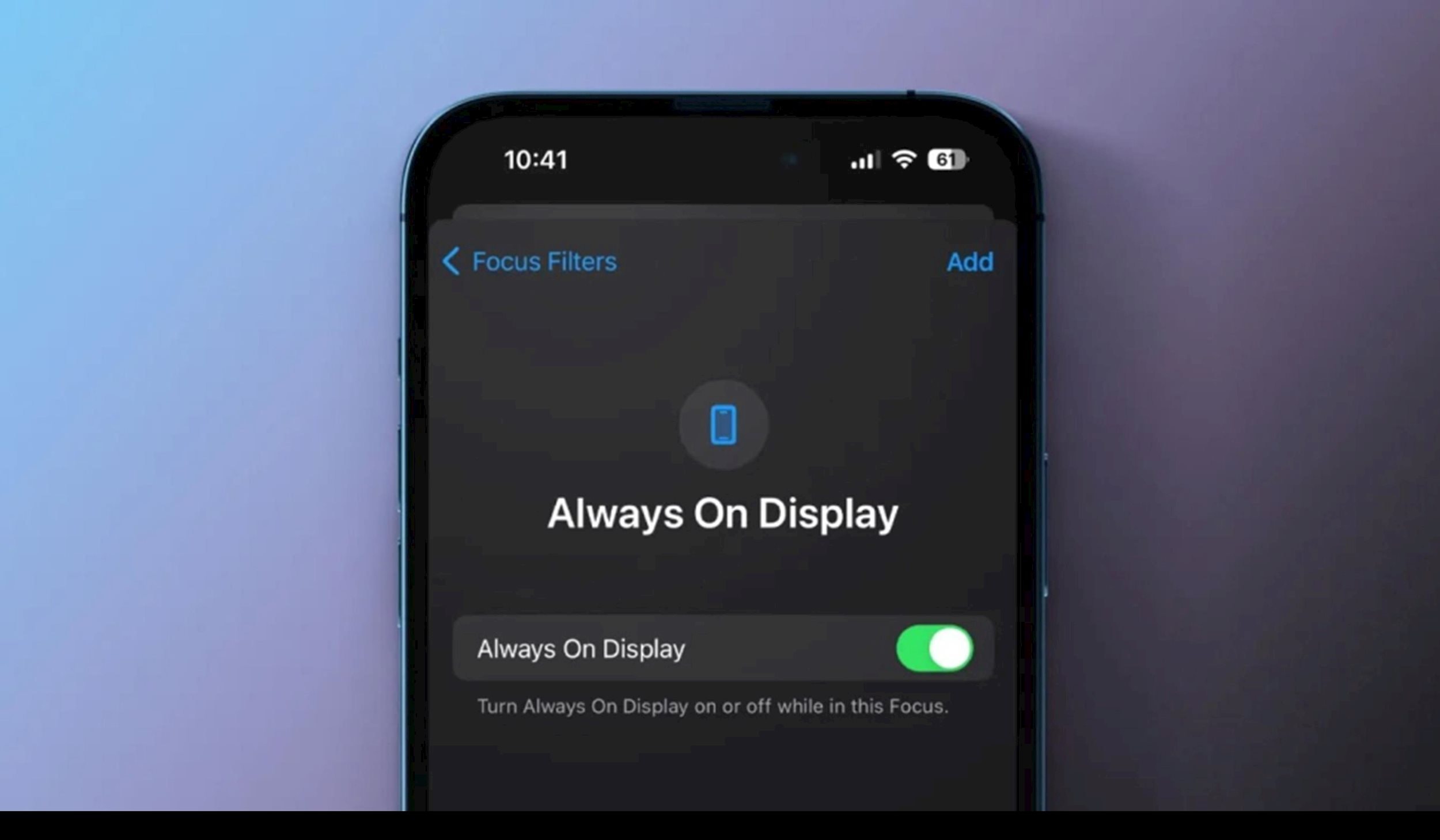
Фото: Интернет.
Чтобы активировать эту функцию, перейдите по ссылке:ПараметрновостиЭкран& Яркостьзатем выключите егоЭкран постоянно включен..
Настройте параметры звука и вибрации.
Хотя звуки клавиатуры, сенсорные уведомления и тактильная обратная связь могут показаться малоэнергетическими, со временем они значительно увеличивают расход заряда батареи, особенно если вы часто пользуетесь своим iPhone.
Отключение или уменьшение этих эффектов не только экономит заряд батареи, но и обеспечивает более тихую работу, что особенно важно, когда вы хотите использовать телефон в обстановке, требующей концентрации.
Уменьшите громкость динамиков.
Поддержание умеренного уровня громкости помогает снизить энергопотребление динамика, тем самым способствуя экономии заряда батареи. Когда вы слушаете музыку, смотрите видео или совершаете звонки по громкой связи на высокой громкости, вашему iPhone приходится использовать больше энергии для усиления звука, что приводит к более быстрому разряду батареи.
Если вы часто слушаете музыку, смотрите видео или совершаете звонки, подумайте об использовании наушников вместо воспроизведения звука напрямую через внешние динамики. Наушники не только экономят заряд батареи, но и обеспечивают лучшее качество звука, снижают уровень окружающего шума и сводят к минимуму помехи для окружающих.
Отключить обратную связьтактильный
Тактильная обратная связь — это функция, которая создает мягкую вибрацию при получении уведомлений, нажатии на клавиатуру или выполнении определенных действий на вашем iPhone. Хотя вибрация может показаться малоэнергетической, со временем постоянная активация этой функции может значительно увеличить расход заряда батареи. Если вы хотите оптимизировать время работы батареи, подумайте об отключении ненужной вибрационной обратной связи.
Чтобы отключить тактильную обратную связь, перейдите по ссылке:Параметр> выбратьЗвук& Сенсорный экранПрокрутите вниз и выключите его.Тактильная обратная связь(Система тактильной обратной связи).
Отключение тактильной обратной связи не повлияет на основные функции телефона, но значительно снизит потребление заряда батареи, особенно если вы часто используете клавиатуру или получаете много уведомлений в течение дня.
Оптимизация фоновых операций
Во время использования устройства многие приложения и системные процессы продолжают работать в фоновом режиме, даже если вы их напрямую не открываете.
Эти приложения могут постоянно обновлять данные, отправлять уведомления, синхронизировать информацию или выполнять другие задачи, что приводит к излишнему расходу заряда батареи.
Для продления срока службы батареи можно оптимизировать настройки, связанные с фоновой активностью. К эффективным мерам относятся:
Ограничьте права доступа приложения к фоновым задачам:Отключите или уменьшите права доступа для фонового запуска ненужных приложений.
Используйте режим энергосбережения:Включение этого режима позволяет системе автоматически минимизировать несущественные фоновые задачи.
Отключите ненужные автоматические обновления и синхронизации:Разрешайте обновления или синхронизацию только при необходимости, а не допускайте их непрерывного выполнения.
Управление push-уведомлениями:Ограничьте количество приложений, которым разрешено отправлять уведомления в режиме реального времени, чтобы снизить нагрузку на фоновый процесс.
ВыключатьФункция «Привет, Siri»
Если вы нечасто используете Siri, отключение функции «Привет, Siri» может помочь снизить энергопотребление, поскольку системе не нужно постоянно прослушивать голосовые команды, чтобы разбудить вас. Это особенно полезно, если вы хотите продлить время работы батареи вашего iPhone, iPad или других устройств Apple.
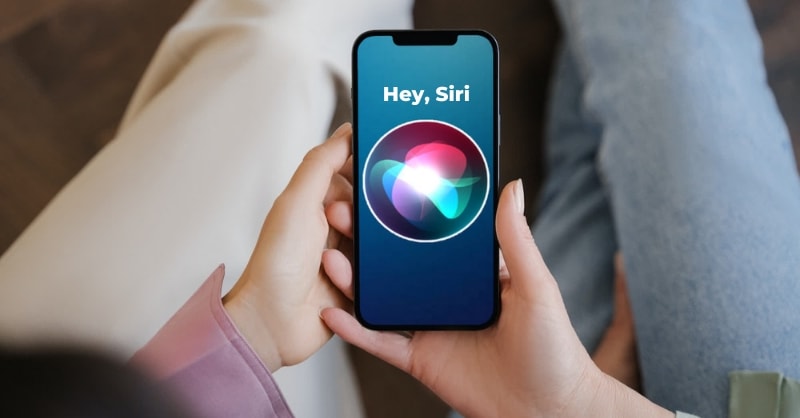
Чтобы отключить функцию «Привет, Siri», перейдите по ссылке:Параметрзатем прокрутите вниз и выберитеSiri и поискНайдите опцию "Слушать Hey Siri" и выключите соответствующий переключатель.
После выключения Siri не будет автоматически активироваться при произнесении фразы "Привет, Siri", но вы все еще можете использовать Siri, нажав и удерживая кнопку питания или кнопку "Домой", в зависимости от вашего устройства.
Управление уведомлениями
Каждый раз, когда приходит новое уведомление, экран устройства загорается, вибрирует или издает звук, потребляя лишнюю энергию. Если слишком много приложений постоянно отправляют уведомления, это не только разряжает батарею, но и может раздражать.
Для оптимизации времени автономной работы следует ограничить отправку уведомлений только теми приложениями, которые действительно важны.
Как настроить уведомления для экономии заряда батареи, перейдите по ссылке:ПараметрновостиУведомлениеЧтобы увидеть список всех приложений, которым разрешено отправлять уведомления, выберите конкретное приложение, для которого хотите настроить параметры. Настройте параметры уведомлений этого приложения.
Повторите описанные выше шаги для ненужных приложений. После оптимизации настроек уведомлений ваше устройство будет экономить заряд батареи, при этом вы будете получать важную информацию.
Выключатьфункция фонового обновления приложения
Многие приложения продолжают обновлять контент, даже когда вы ими не пользуетесь, например, автоматически загружая новые данные, обновляя контент или синхронизируя информацию.
Хотя эта функция поддерживает приложения в актуальном состоянии, она также потребляет значительное количество энергии батареи, особенно при использовании мобильного интернета. Если обновление приложений в фоновом режиме не требуется, следует отключить или ограничить его, чтобы продлить срок службы батареи.
Чтобы отключить или настроить фоновое обновление приложений, перейдите по ссылке:Параметр> ВыберитеОбщие настройкизатем нажмите наОбновить фоновые приложенияЗдесь вы можете полностью отключить его, включать только при использовании Wi-Fi или настроить параметры в приложении.
Настройка параметров подключения
Беспроводные соединения, такие как Wi-Fi, Bluetooth и мобильная передача данных, постоянно работают в фоновом режиме, ища сети или поддерживая соединение, даже когда вы ими не пользуетесь. Это может значительно разряжать батарею.
Для продления срока службы батареи следует оптимизировать настройки подключения в соответствии с потребностями использования, например, отключать Wi-Fi и Bluetooth, когда они не используются. Кроме того, когда вам не нужен доступ в интернет или вы находитесь в местах со слабым сигналом, отключайте мобильные данные, чтобы устройство не искало постоянно сигнал, что приводит к разрядке батареи.
В частности, если вы находитесь в зоне отсутствия сигнала или вам не нужно общаться в течение длительного времени, включите режим полета, чтобы сэкономить заряд батареи.
Отдавайте приоритет использованию Wi-Fi.вместо включения мобильных данных
Wi-Fi — более энергоэффективный способ подключения к сети по сравнению с мобильными данными. При использовании мобильных данных, особенно в условиях слабого сигнала или во время движения, вашему устройству приходится постоянно искать и поддерживать соединение с базовой станцией, что приводит к более быстрому разряду батареи.
И наоборот, подключение к Wi-Fi значительно снижает энергопотребление, особенно при использовании приложений, требующих частого доступа в интернет, таких как просмотр видео, веб-серфинг или загрузка контента.
Управление удобствами и услугами на основе местоположения
Виджеты и службы определения местоположения GPS — полезные функции iPhone, но если их не контролировать, они могут значительно расходовать заряд батареи из-за постоянного обновления данных и доступа к местоположению в фоновом режиме. Для продления срока службы батареи следует соответствующим образом настроить эти параметры в соответствии с вашими потребностями.
Виджеты на главном экране или экране блокировки постоянно обновляют данные, расходуя заряд батареи. Оставляйте только те виджеты, которые вам действительно нужны, и удаляйте те, которыми вы редко пользуетесь.
Чтобы удалить виджет, нажмите и удерживайте виджет на главном экране >Удалить расширение.
Между тем, службы определения местоположения помогают таким приложениям, как карты, погода, доставка или социальные сети, работать более точно. Однако многие ненужные приложения также требуют доступа к местоположению, что приводит к разрядке батареи.
Для управления службами определения местоположения перейдите по ссылке:ПараметрновостиКонфиденциальность и безопасностьновостислужбы определения местоположенияДалее просмотрите список приложений и настройте права доступа к местоположению, например:НикогдаилиВ следующий раз спросите ещё раз.илиПри использовании приложенияилиВсегда.
Настройте автоматическую блокировку
Экран — один из самых энергозатратных компонентов iPhone. Если экран остается включенным слишком долго после прекращения использования, устройство будет излишне разряжать батарею.
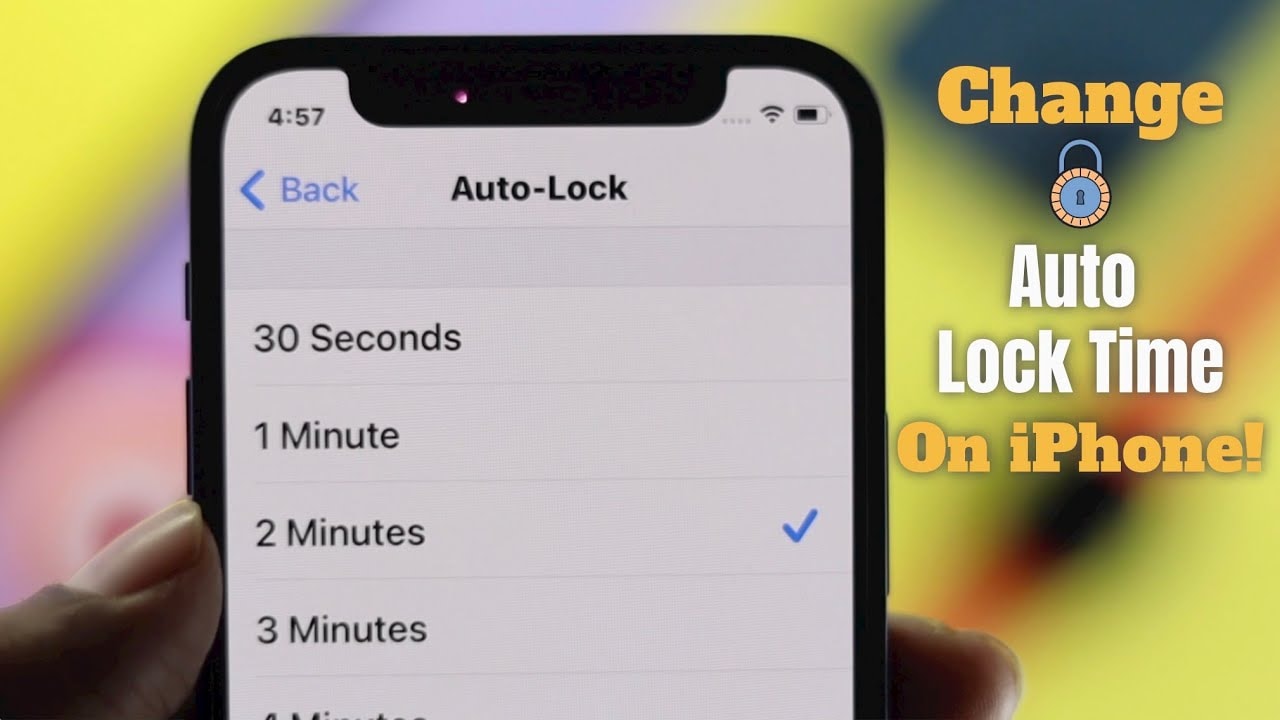
Фото: Интернет.
Установка более короткого времени автоматической блокировки помогает снизить расход заряда батареи, особенно если вы часто забываете выключать экран вручную.
Чтобы настроить автоматическую блокировку, перейдите по ссылке:ПараметрновостиЭкран и яркостьновостиАвтоматическая блокировкаЗатем выберите время автоматического выключения экрана — 30 секунд или 1 минуту, чтобы экран быстрее выключался при отсутствии активности, что значительно снизит энергопотребление.
Другие варианты (2, 3, 4, 5 минут или «Никогда») будут потреблять больше заряда батареи, особенно если вы часто оставляете экран включенным, даже когда он не используется.
В заключение, применяя эти стратегии экономии заряда батареи, вы можете продлить время работы батареи вашего iPhone без ущерба для производительности. Эти небольшие, но эффективные изменения не только оптимизируют энергопотребление, но и способствуют более экологичному и эффективному использованию вашего смартфона.


