
Управляйте функциями виртуализации в Windows 11 через новую страницу «Виртуальные рабочие пространства».
Компания Microsoft интегрировала страницу «Виртуальные рабочие пространства» в приложение «Параметры», что позволяет пользователям быстро включать Hyper-V, Windows Sandbox и другие инструменты виртуализации без доступа к старым компонентам Windows.
Стремясь модернизировать интерфейс и централизовать настройки системы, Microsoft официально добавила в Windows 11 новую страницу управления под названием «Виртуальные рабочие пространства». Это важный шаг на пути к постепенной замене традиционного диалогового окна «Компоненты Windows», существовавшего на протяжении многих поколений операционных систем.
Виртуальные рабочие пространства: современные центры управления виртуализацией
Новая страница «Виртуальные рабочие пространства» интегрирована непосредственно в приложение «Настройки», что позволяет профессиональным пользователям, таким как программисты и системные администраторы, более интуитивно управлять компонентами виртуализации. Вместо поиска по старой панели управления, все функции, от Hyper-V до тестовых сред «Песочница», теперь перечислены централизованно.
Как включить функции виртуализации через виртуальные рабочие пространства
Чтобы воспользоваться новым интерфейсом для включения компонентов поддержки виртуальных машин, пользователям необходимо выполнить следующие действия:
- Откройте приложениерегулировка(Параметр).
- Выберите товарСистема(Система) находится в меню слева.
- Перейти на страницуПередовой(Продвинутый) справа.
- Нажмите на эту опцию.Виртуальные рабочие пространства.
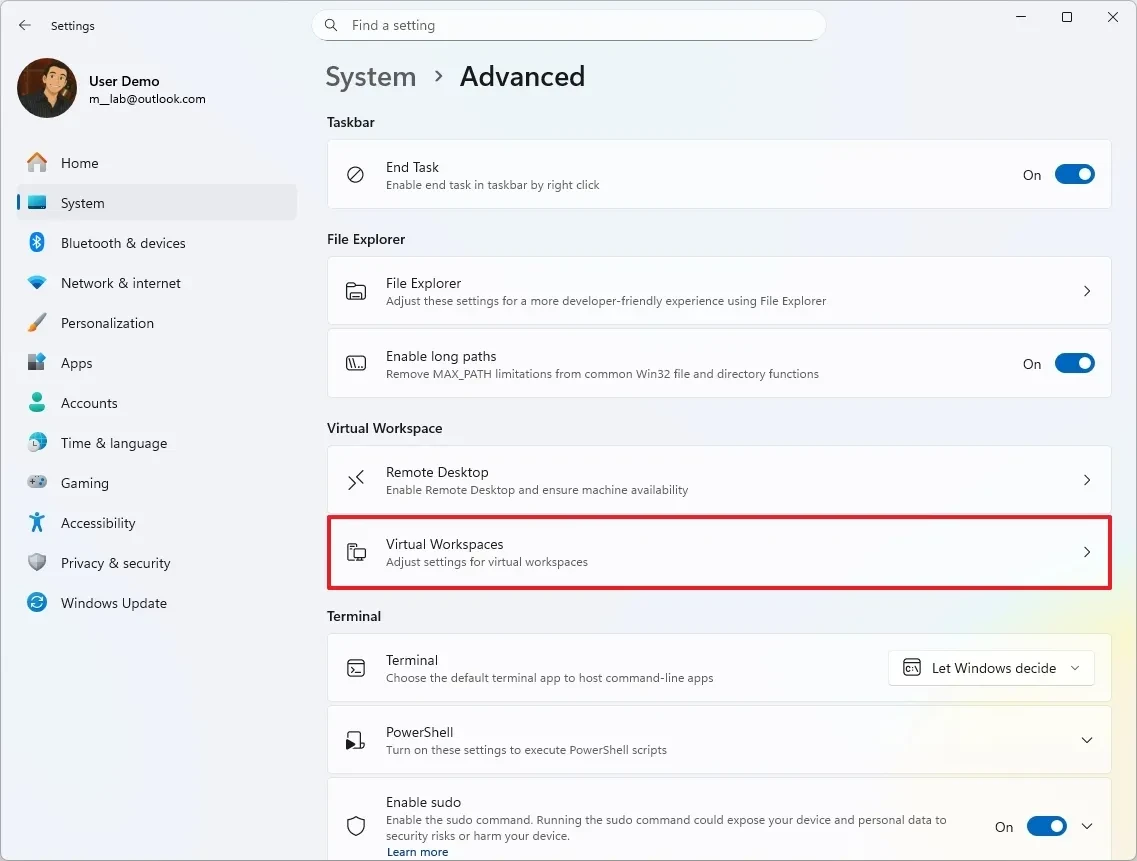
Здесь система предоставляет список настраиваемых компонентов, в том числе:
- Контейнеры:Мы предоставляем услуги по созданию и управлению контейнерами Windows Server.
- Охраняемый хост:Поддерживает запуск защищенных виртуальных машин (Shielded VM).
- Платформа виртуальных машин:Базовая основа для виртуальных машин.
- Платформа гипервизора Windows:Позволяет запускать стороннее программное обеспечение виртуализации на гипервизоре Windows.
- Песочница Windows:Создайте изолированную среду Windows для проверки на наличие небезопасного программного обеспечения.
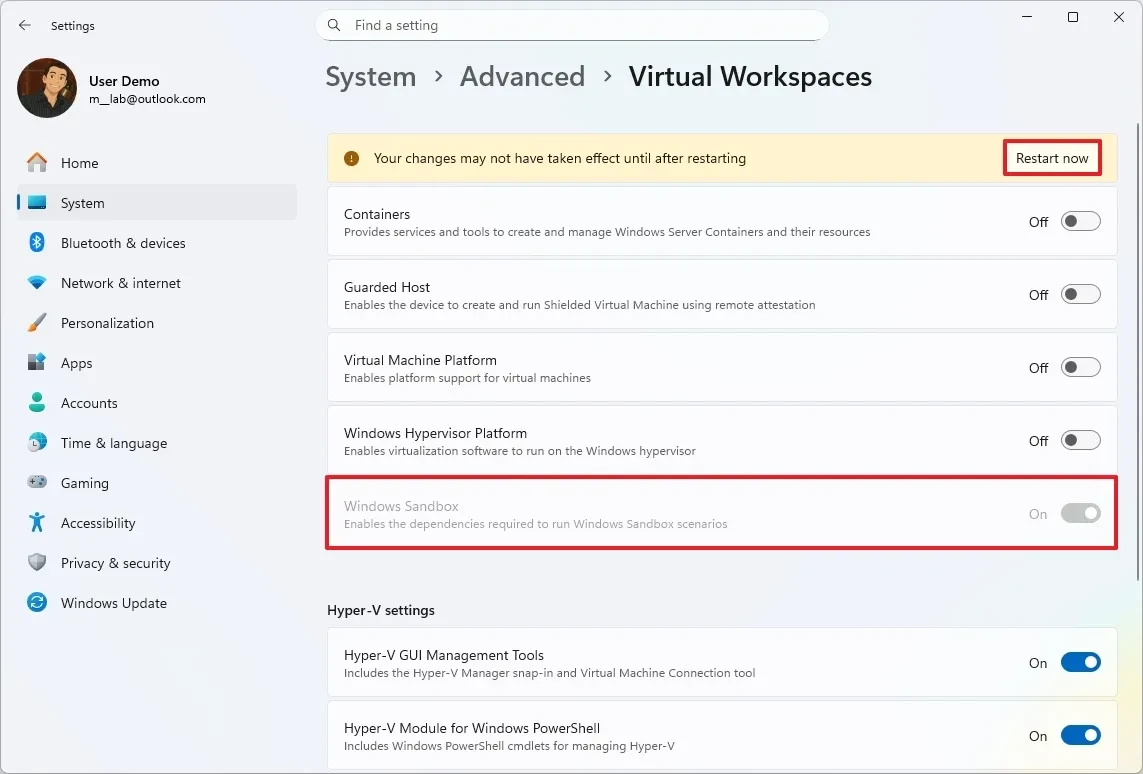
Кроме того, пользователи могут дополнительно включить компоненты Hyper-V, такие как графический интерфейс управления, модули PowerShell и сопутствующие службы. После выбора необходимых компонентов нажмите [кнопку].Перезапустить сейчасДля применения изменений необходимо немедленно перезагрузить систему.
Процедура отключения виртуализации
Отключение ненужных функций помогает оптимизировать системные ресурсы и повысить производительность других задач. Процесс аналогичен их включению:
- ВходитьрегулировкановостиСистемановостиПередовой.
- ВыбиратьВиртуальные рабочие пространства.
В появившемся списке пользователю достаточно просто переместить строку состояния в сторону.ВыключенныйДля компонентов, которые вы хотите удалить.
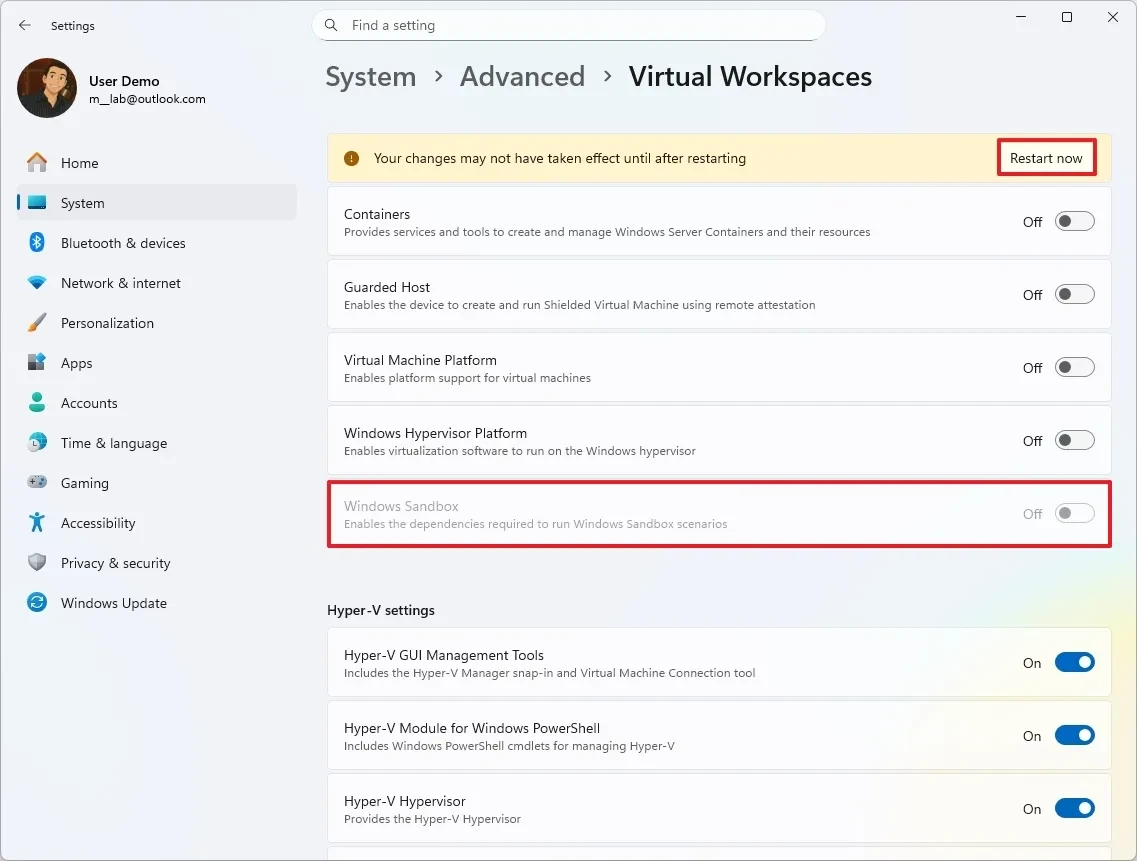
Обратите внимание, что для перенастройки ядра системы и драйверов, связанных с виртуализацией, в Windows требуется перезагрузка компьютера. Если страница «Виртуальные рабочие пространства» не отображается, пользователям следует проверить наличие обновлений Windows 11 или убедиться, что аппаратная виртуализация включена в BIOS/UEFI устройства.


