
Резервное копирование Windows 11 на сетевой диск: руководство по защите ваших данных.
В этом руководстве представлены подробные инструкции по созданию полной резервной копии системы Windows 11 и 10 на сетевом накопителе (NAS) с использованием встроенных инструментов, что обеспечит сохранность всех ваших важных данных.
Зачем нужно создавать резервные копии системы на сетевом диске?
Создание полной резервной копии системы — важнейший шаг для защиты ваших данных от таких инцидентов, как сбой жесткого диска или ошибки программного обеспечения. Если у вас нет внешнего USB-накопителя, вы можете использовать сетевое хранилище (NAS) или файловый сервер для хранения этих резервных копий. В Windows 11 и Windows 10 по-прежнему есть мощный, но более старый инструмент под названием «Резервное копирование и восстановление (Windows 7)», который позволяет выполнить эту задачу.
В этой статье приведены подробные инструкции по созданию полной резервной копии, включая личные файлы и всю операционную систему, в локальной сети.
Различие между резервным копированием файлов и образом системы.
Прежде чем начать, важно понимать, какие два основных типа резервного копирования предлагает этот инструмент:
- Резервное копирование файлов:Этот вариант предназначен для копирования ваших личных файлов, таких как документы, изображения и видео. Он позволяет восстанавливать отдельные файлы или папки при необходимости. Однако он не создает резервные копии операционной системы или установленных приложений.
- Образ системы:Это точная копия всего вашего системного диска. Она включает операционную систему, программы, настройки и все ваши файлы. При восстановлении из образа системы компьютер вернется в точное состояние, в котором он находился на момент создания резервной копии, но его нельзя использовать для восстановления отдельных файлов.
Для всесторонней защиты наилучшим подходом является создание резервной копии, включающей как системные файлы, так и образы системы.
Инструкции по созданию полной резервной копии на сетевом диске.
Этот метод позволит создать комплексную резервную копию, объединяющую личные данные и образ системы, что обеспечит гибкое восстановление в различных ситуациях.
- Открыть менюНачинать, поиск"Панель управления"и откройте приложение.
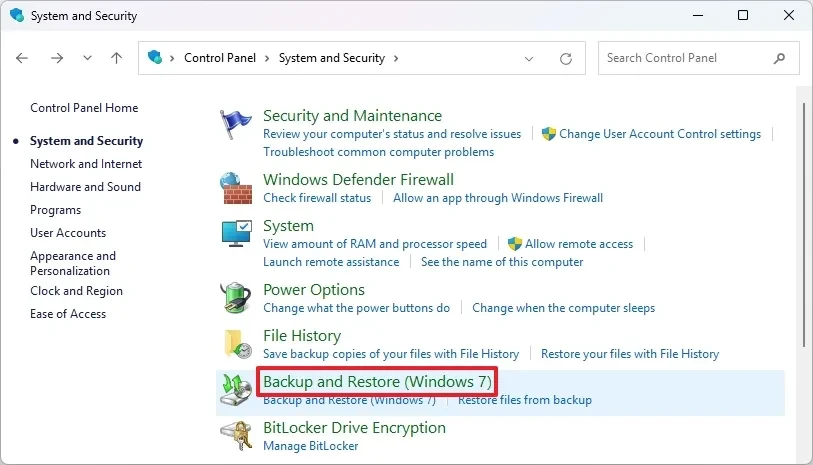
- В панели управления выберитеСистемы и безопасность.
- кликните сюдаРезервное копирование и восстановление (Windows 7).
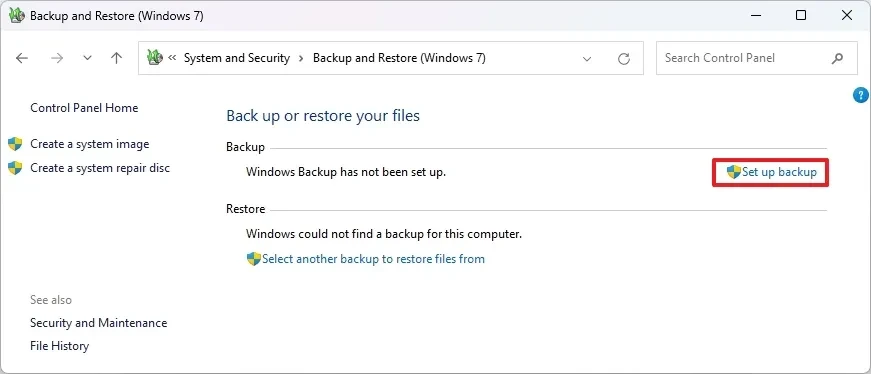
- В разделе «Резервное копирование» выберитеНастройка резервного копирования.
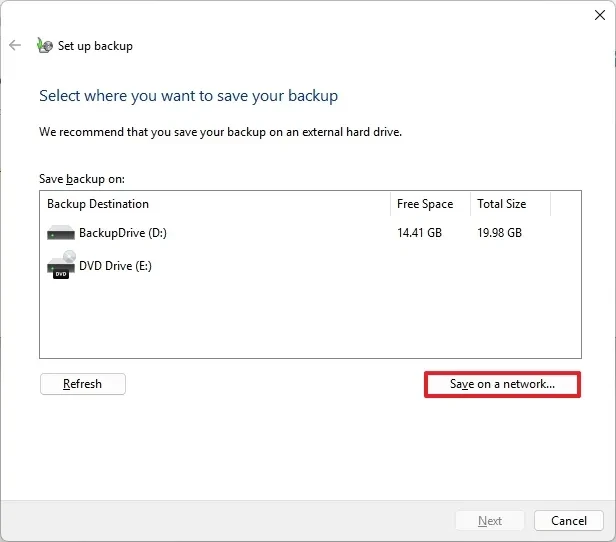
- Откроется новое окно, выберитеЭкономьте на сети...
- Введите путь к общей папке в сети и, если потребуется, данные для входа (имя пользователя, пароль).Совет: Если вы столкнулись с ошибкой аутентификации, попробуйте ввести имя пользователя в формате "Имя сервера\Имя пользователя".
- НажиматьХОРОШОа потомСледующий.
- Выберите вариантПозвольте мне выбратьЧтобы иметь полный контроль над тем, что резервируется.
- Отметьте галочками файлы и папки, которые вы хотите скопировать. И самое главное, отметьте галочкой соответствующий пункт."Приложите образ системы накопителя..."Для создания полной резервной копии системы для восстановления.
- НажиматьСледующийПродолжить.
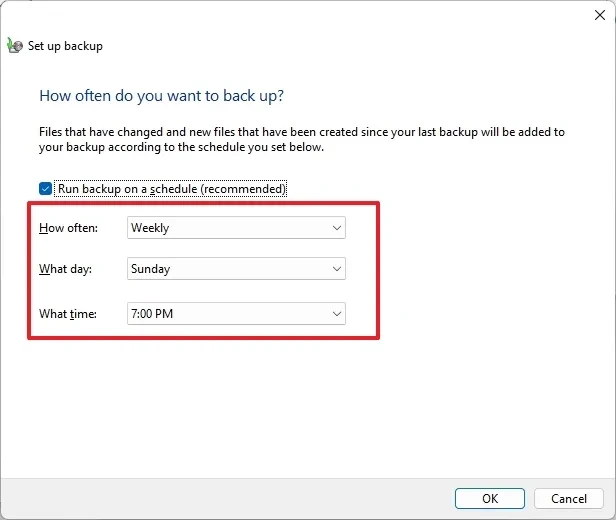
- Вы можете просмотреть настройки и изменить расписание автоматического резервного копирования, нажав здесь.Изменить расписание.
- Наконец, нажмитеСохраните настройки и запустите резервное копирование.чтобы начать этот процесс.

Резервное копирование по сети может занимать больше времени, чем при использовании USB-накопителя, в зависимости от объема данных и скорости вашего интернет-соединения.
Как создать только образ системы
Если вам требуется только полная резервная копия системы для восстановления после сбоя, без резервного копирования отдельных файлов, выполните следующие действия:
- ОткрытьПанель управленияновостиСистемы и безопасностьновостиРезервное копирование и восстановление (Windows 7).
- В левой колонке выберитеСоздайте образ системы.
- Выберите вариантВ сетевом местоположениии нажмитеСортировка.
- Введите сетевой адрес и данные для входа, используя тот же метод, что и выше.
- НажиматьХОРОШО, затемСледующий.
- Подтвердите, какие диски будут включены в образ системы, и нажмите кнопку.Начать резервное копирование.
После завершения процесса у вас будет полный образ системы, надежно сохраненный на сетевом диске.
Примечание относительно инструмента "Резервное копирование и восстановление (Windows 7)".
Важно знать, что функция «Резервное копирование и восстановление (Windows 7)» устарела и отсутствует в Windows 11 и 10. Это означает, что Microsoft больше не занимается её активной разработкой и может удалить её в будущих версиях. Однако она по-прежнему надёжно работает и является бесплатным и эффективным решением для создания полных резервных копий, особенно полезным при обновлении жёсткого диска или подготовке к крупному обновлению Windows.


