
Восстановление раздела восстановления Windows 11: подробное руководство.
Поврежден ли ваш раздел восстановления Windows 11 (WinRE), не хватает ли на нем места или его нужно переместить? В этом руководстве подробно описаны шаги по его безопасному восстановлению с помощью системных инструментов.
WinRE: В чём заключается скрытая «спасательная линия» Windows 11?
Раздел восстановления — это отдельная область на жестком диске, содержащая среду восстановления Windows (WinRE). Это важный инструмент, позволяющий устранять серьезные системные неполадки, восстанавливать компьютер до исходного состояния или получать доступ к расширенным параметрам загрузки без необходимости использования установочного диска.
При использовании функции «Расширенный запуск» в параметрах вы фактически загружаетесь с этого раздела. Если этот раздел поврежден или имеет проблемы, возможности самовосстановления Windows 11 будут серьезно нарушены.
Когда следует создавать заново раздел восстановления?
В некоторых конкретных случаях, в том числе:, может потребоваться повторное создание раздела восстановления.
- Раздел поврежден:Данные в разделе повреждены, что делает функции восстановления неэффективными.
- Недостаточно места для хранения:Для обновления Windows может потребоваться больший раздел восстановления. Если места недостаточно, процесс обновления может завершиться неудачей. Рекомендуемый размер для создания нового раздела составляет приблизительно 1 ГБ (1024 МБ).
- Необходимо расширить основной диск (C:):Иногда раздел восстановления расположен таким образом, что препятствует расширению диска C. Перемещение и повторное создание этого раздела в конце диска решит эту проблему.
- Система имеет несколько разделов восстановления:После крупных обновлений система может создавать избыточные разделы восстановления. Объединение их в один раздел помогает очистить диск.
Предупреждение:Следующие операции серьезно повлияют на структуру разделов жесткого диска. Неправильное выполнение может привести к потере данных или повреждению операционной системы. Всегда создавайте резервные копии всех важных данных перед продолжением.
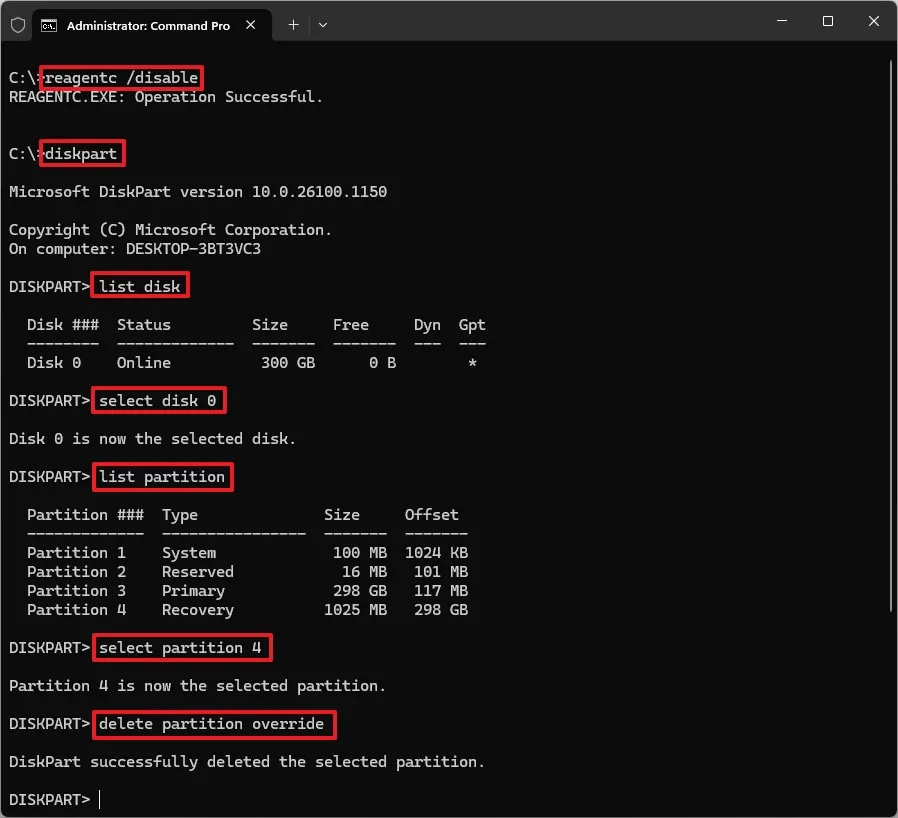
Вариант 1: Повторное использование существующего файла WinRE.
Этот метод подходит, когда необходимо переместить или изменить размер раздела, но исходные файлы восстановления остаются нетронутыми. В ходе этой операции будет использован существующий файл "winre.wim".
- ОткрытьНачинатьНайдите «Командная строка», щелкните правой кнопкой мыши и выберитеЗапустить от имени администратора.
- Временно отключите WinRE с помощью следующей команды. Эта команда переместит файл "winre.wim" в системную папку на диске C.
неисправность /отключение - Запустите инструмент управления разделами DiskPart:
diskpart - Отобразите список дисков и выберите диск, на котором установлена Windows (обычно это диск 0):
список дисковвыбрать диск 0 - Перечислите разделы, чтобы определить раздел восстановления, который необходимо удалить:
список разделов - Выберите и удалите старый раздел восстановления. Затем замените его.Xпо порядковому номеру раздела восстановления на вашем компьютере:
выберите раздел Xудалить переопределение раздела - Создайте новый основной раздел. Вы можете использовать только что созданное свободное пространство.
создать основной раздел - Новый формат разделов в соответствии со стандартом NTFS:
формат fs=ntfs быстрый - Установите этот раздел в качестве раздела восстановления и защитите его:
set id=de94bba4-06d1-4d40-a16a-bfd50179d6ac overridegpt attributes=0x8000000000000001 - Завершить работу DiskPart:
защита - Активируйте WinRE заново. Система автоматически скопирует файл "winre.wim" на новый раздел.
ответственность / возможность - Проверьте статус еще раз, чтобы убедиться в успешном завершении процесса:
диагностика /информация
Вариант 2: Создать совершенно новую установку из установочных файлов Windows 11.
Этот метод следует использовать, если старый раздел полностью поврежден или файлы восстановления неисправны. Вам понадобится установочный ISO-файл Windows 11 или загрузочный USB-накопитель.
- ОткрытьКомандная строкас правами администратора и правами запуска.DiskPart.
- Используйте команды
список дисков,выбрать диск 0,список разделов,выберите раздел X, иудалить переопределение разделаЧтобы удалить старый раздел восстановления, следуйте инструкциям выше. - Создайте новый раздел рекомендуемого размера 1024 МБ:
создать раздел основной размер=1024 - Отформатируйте и задайте свойства нового раздела:
формат fs=ntfs быстрыйset id=de94bba4-06d1-4d40-a16a-bfd50179d6ac overridegpt attributes=0x8000000000000001 - Завершить работу DiskPart:
защита - Смонтируйте ISO-файл Windows 11 или подключите установочный USB-накопитель. Запомните букву диска (например, D:).
- Создайте временную папку для работы:
mkdir "%USERPROFILE%\Downloads\Images" "%USERPROFILE%\Downloads\Mount" - Скопируйте файл "install.wim" из установщика во временную папку. ЗаменитеД:используя букву вашего диска:
xcopy "D:\Sources\install.wim" "%USERPROFILE%\Downloads\Images\" /H /E /C /I /Y - Смонтируйте файл образа "install.wim". Примечание:/Индекс:6Это соответствует версии Windows 11 Pro. Возможно, вам потребуется изменить это число для вашей версии.
dism /Mount-Image /ImageFile:"%USERPROFILE%\Downloads\Images\install.wim" /Index:6 /MountDir:"%USERPROFILE%\Downloads\Mount" - Скопируйте необходимые файлы восстановления в систему:
xcopy "%USERPROFILE%\Downloads\Mount\Windows\System32\Recovery\winre.wim" "C:\Windows\System32\Recovery\" /H /E /C /I /Yxcopy "%USERPROFILE%\Downloads\Mount\Windows\System32\Recovery\reagent.xml" "C:\Windows\System32\Recovery\" /H /E /C /I /Y - Активируйте WinRE и проверьте его состояние:
ответственность / возможностьдиагностика /информация - Очистка временных файлов:
dism /Unmount-Image /MountDir:"%USERPROFILE%\Downloads\Mount" /discarddism /Cleanup-Wim
После завершения процесса вы можете удалить папки «Images» и «Mount» в папке «Загрузки». Освоение этих шагов позволит вам лучше контролировать и обслуживать вашу систему Windows 11, обеспечивая постоянную доступность инструментов восстановления при необходимости.


