
Отключение проверки подписи драйверов в Windows 11: безопасное руководство.
В этом руководстве подробно описано, как отключить проверку подписи драйверов в Windows 11 при установке старых или пользовательских драйверов, а также разъяснены потенциальные риски безопасности.
Узнайте о проверке подписи драйверов в Windows 11.
В Windows 11 функция «Проверка цифровой подписи драйверов» является ключевым механизмом безопасности, гарантирующим установку на систему только тех драйверов, которые прошли аутентификацию и имеют цифровую подпись Microsoft. Это помогает защитить компьютер от вредоносных программ или нестабильных драйверов, которые могут вызвать серьезные системные ошибки.
Однако в некоторых исключительных случаях пользователям может потребоваться временно отключить эту функцию. К распространенным ситуациям относятся:
- Установите драйверы для старых аппаратных устройств, которые больше не поддерживаются производителем.
- Использование пользовательских или неподписанных драйверов, которые все еще находятся в разработке.
- Устранение неполадок, связанных с конкретным драйвером, с помощью надежного источника.
Важно подчеркнуть, что отключение этого уровня защиты может сделать вашу систему более уязвимой для атак. Поэтому это следует делать только в том случае, если вы полностью уверены в происхождении и целостности драйвера, который собираетесь установить.
Отключите проверку подписей драйверов через расширенные параметры запуска.
Это безопасный и рекомендуемый метод, поскольку он отключает функцию проверки подписи только на один рабочий сеанс. Система автоматически включит её снова после перезагрузки компьютера.
- Открытьрегулировкана Windows 11.
- Перейдите к элементуСистемаи выберите вкладкуВосстановление.
- В разделе «Параметры восстановления» найдите пункт «Дополнительные параметры запуска» и нажмите кнопку.Перезапустить сейчас.
- После перезагрузки компьютера в среду восстановления Windows (WinRE) выберитеУстранение неполадок.
- Далее выберитеРасширенные параметры.
- ВыбиратьНастройки запуска.
- Нажмите кнопкуПерезапускЧтобы перезагрузить компьютер.
- Когда появится экран «Параметры запуска», нажмите клавишу.7илиФ7выбрать вариантОтключить проверку подписи водителя.
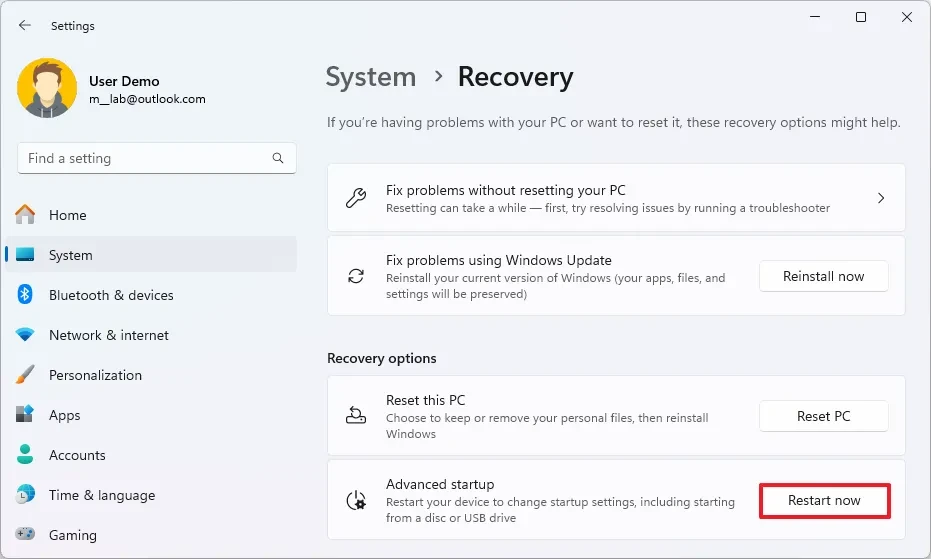
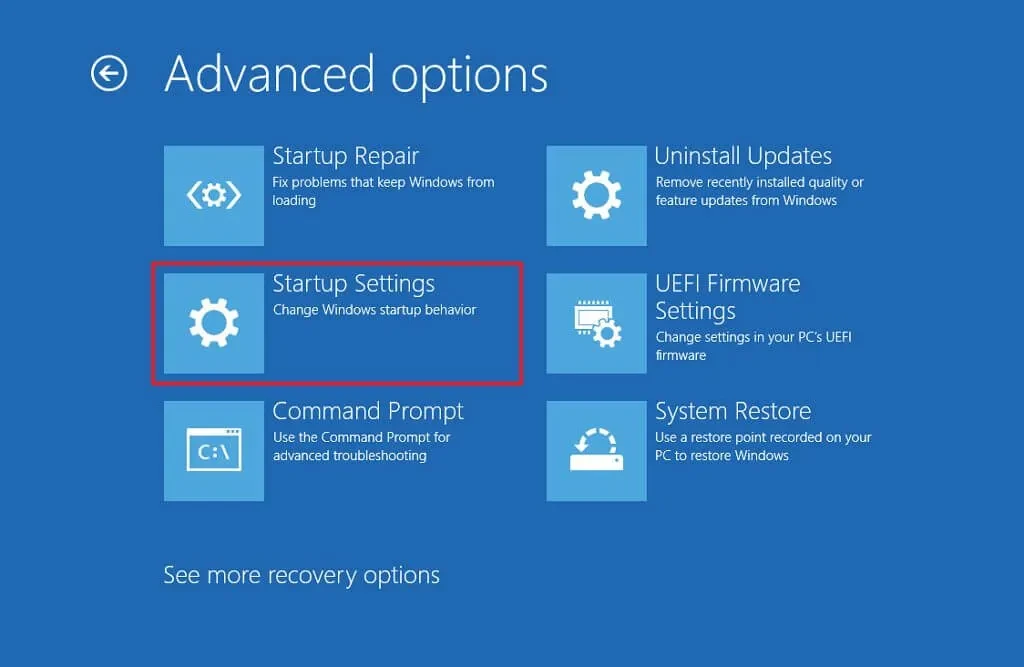
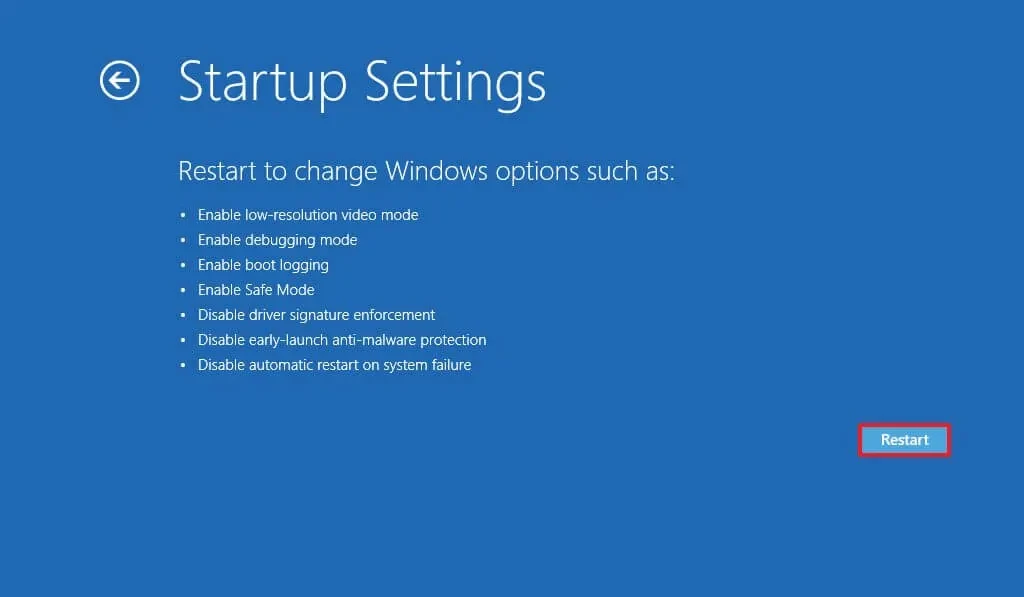
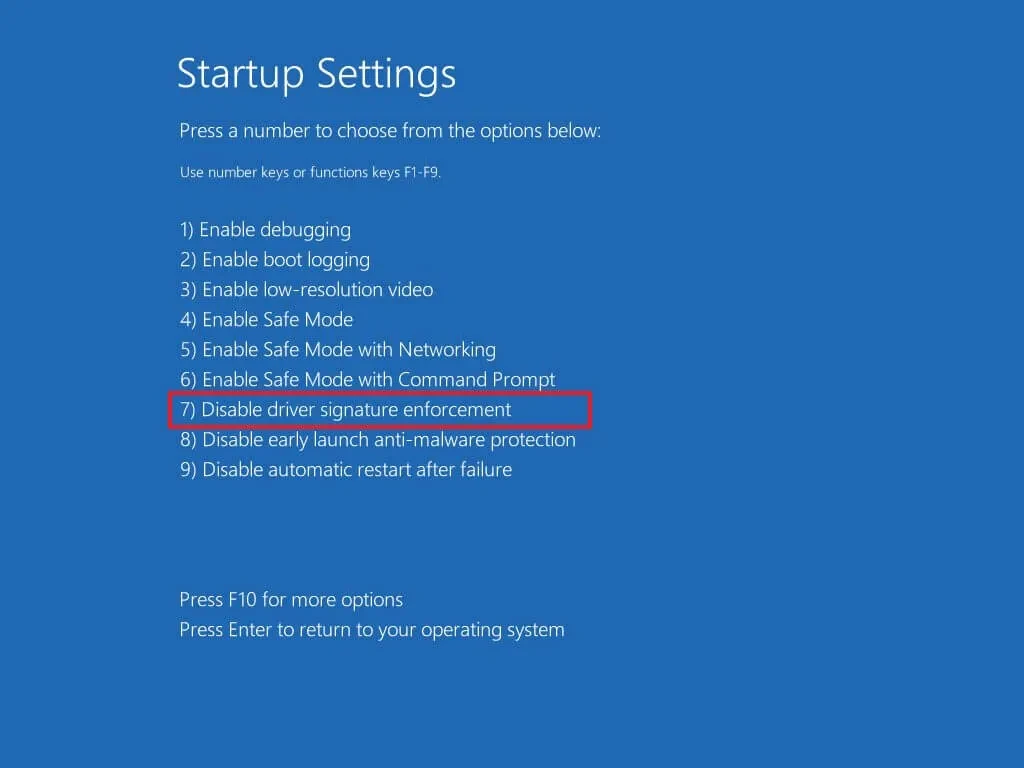
После завершения процесса Windows 11 загрузится в обычном режиме, но с отключенной функцией проверки подписи. Затем вы сможете приступить к установке необходимых драйверов. При следующей перезагрузке функция безопасности будет автоматически включена снова.
Отключите навсегда с помощью редактора групповых политик.
Этот метод навсегда отключит функцию проверки подписи и доступен только в версиях Windows 11 Pro, Enterprise и Education. Пожалуйста, внимательно оцените риски для безопасности, прежде чем продолжить.
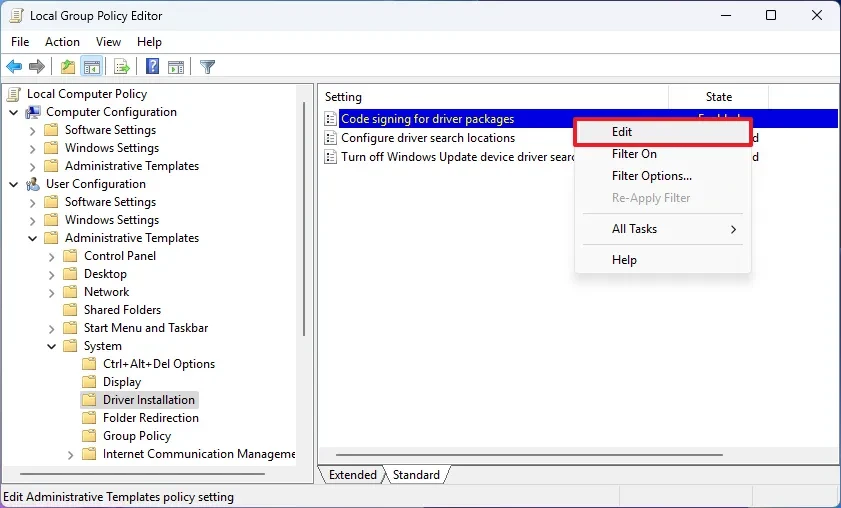
- Открыть менюНачинатьтип
gpedit.mscи нажмите Enter, чтобы открыть редактор локальной групповой политики. - Перейдите по следующей ссылке:
Настройки пользователя > Административные шаблоны > Система > Установка драйверов. - В правой панели дважды щелкните по пункту «Политики».Подписание кода для драйверов устройств.
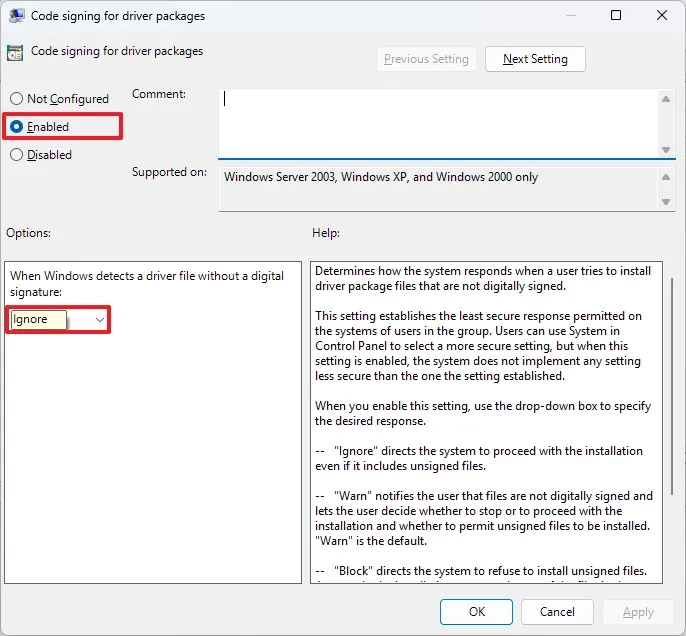
- В появившемся новом окне выберитевключено.
- В разделе «Параметры» внизу выберитеИгнорироватьВыберите этот пункт в выпадающем меню. Эта опция позволяет системе пропустить проверку подписи и установить неподписанные драйверы.
- кликните сюдаПрименятьзатем выберитеХОРОШО.
- Перезагрузите компьютер, чтобы изменения вступили в силу.
Чтобы отменить изменения, просто повторите те же шаги и выберите соответствующую опцию.Не настроенона шаге 4.
Важные замечания относительно команды bcdedit и безопасной загрузки (Secure Boot).
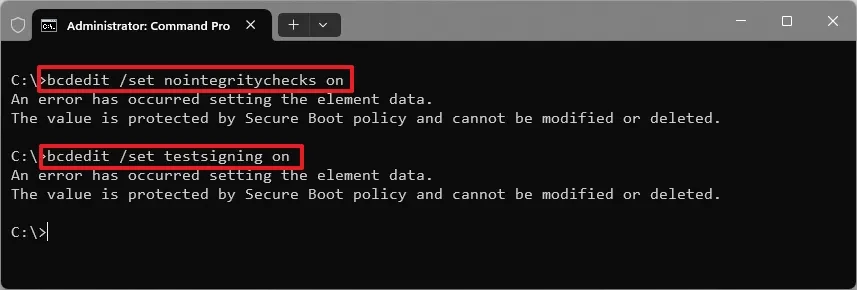
В некоторых старых руководствах может упоминаться использование таких команд, как...bcdedit /set testsigning onв командной строке. Однако на современных системах Windows 11 с включенной функцией Secure Boot использование этих команд часто приводит к ошибкам загрузки или даже к ним. Поэтому два упомянутых выше метода являются более надежным и безопасным подходом.


