
Отключение рекламы в Windows 11: руководство по 6 основным настройкам.
В Windows 11 содержится множество сервисных предложений и рекламных акций. В этом руководстве мы покажем вам шесть ключевых разделов настроек, где вы можете отключить их для более комфортной работы системы.
Оцените более чистую версию Windows 11 без рекламы.
В Windows 11 реклама не отображается напрямую; вместо этого в систему ненавязчиво интегрированы рекламные материалы и подсказки. Предложения приложений в меню «Пуск», баннеры OneDrive в проводнике и подсказки на экране блокировки — всё это формы рекламы сервисов Microsoft. Однако пользователи могут отключить их в доступных настройках для более чистого и целенаправленного взаимодействия с операционной системой.
1. Очистите меню «Пуск»: удалите предлагаемые приложения.
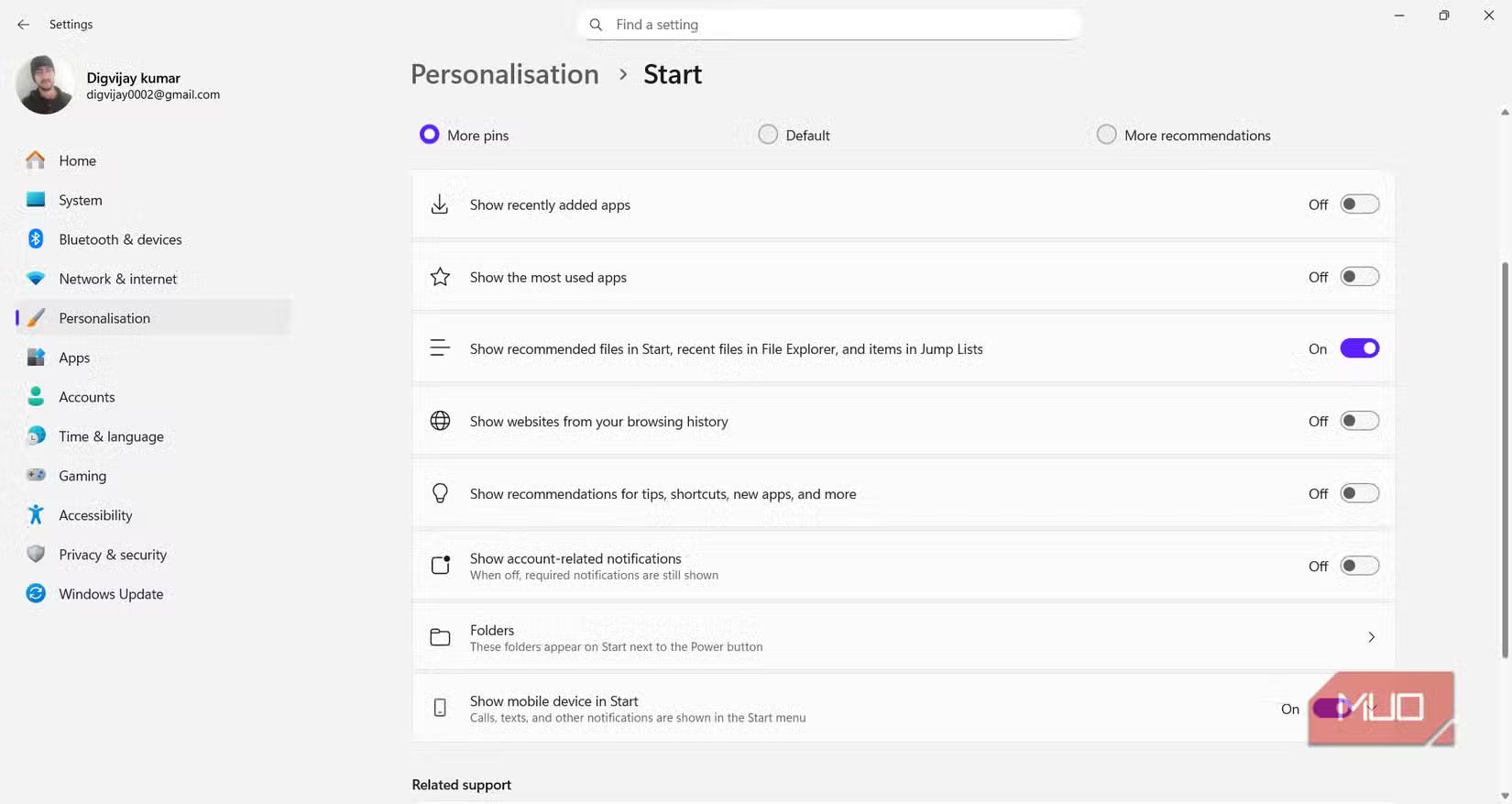
Меню «Пуск» — первое место, где пользователи сталкиваются с рекламным контентом. В разделе «Рекомендованные» могут отображаться приложения или веб-сайты, не соответствующие вашим привычкам использования, что создает ощущение загроможденности. Чтобы отключить эти рекомендации, выполните следующие действия:
- ОткрытьНастройки→Персонализация→Начинать.
- Отключите следующие параметры:
- Отображайте рекомендации по полезным советам, сочетаниям клавиш, новым приложениям и многому другому.
- Отобразить веб-сайты из вашей истории просмотров.
- Показывать уведомления, связанные с учетной записью.
После отключения этой функции меню «Пуск» будет отображать только закрепленные вами и часто используемые приложения.
2. Интерфейс проводника файлов стал чище.
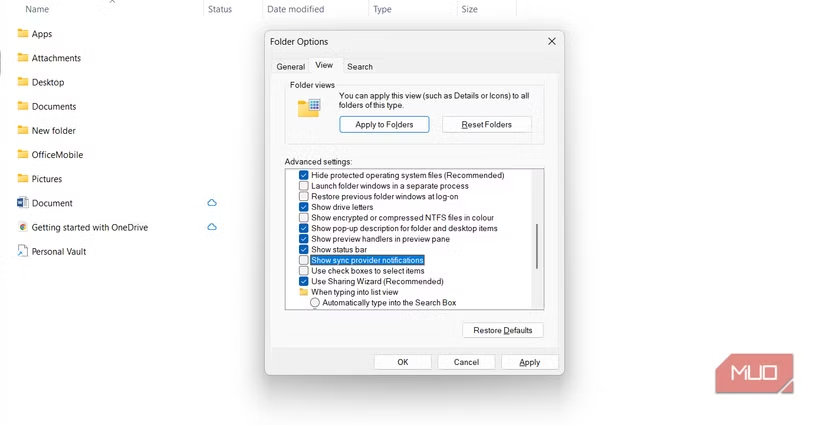
Даже в файловом менеджере Microsoft может отображать рекламные баннеры таких сервисов, как OneDrive или Microsoft 365. Эти уведомления называются «уведомлениями поставщика синхронизации» и могут быть отключены для поддержания чистоты интерфейса.
- ОткрытьПроводник файлов.
- Нажмите на значок с тремя точками (⋯) на панели инструментов и выберитеПараметры.
- Переключить вкладкуВид, найдите предметПоказать уведомления поставщика синхронизации.
- Снимите отметку с этого параметра, затем нажмитеПрименятьиХОРОШО.
3. В настройках экрана блокировки нет подсказок.
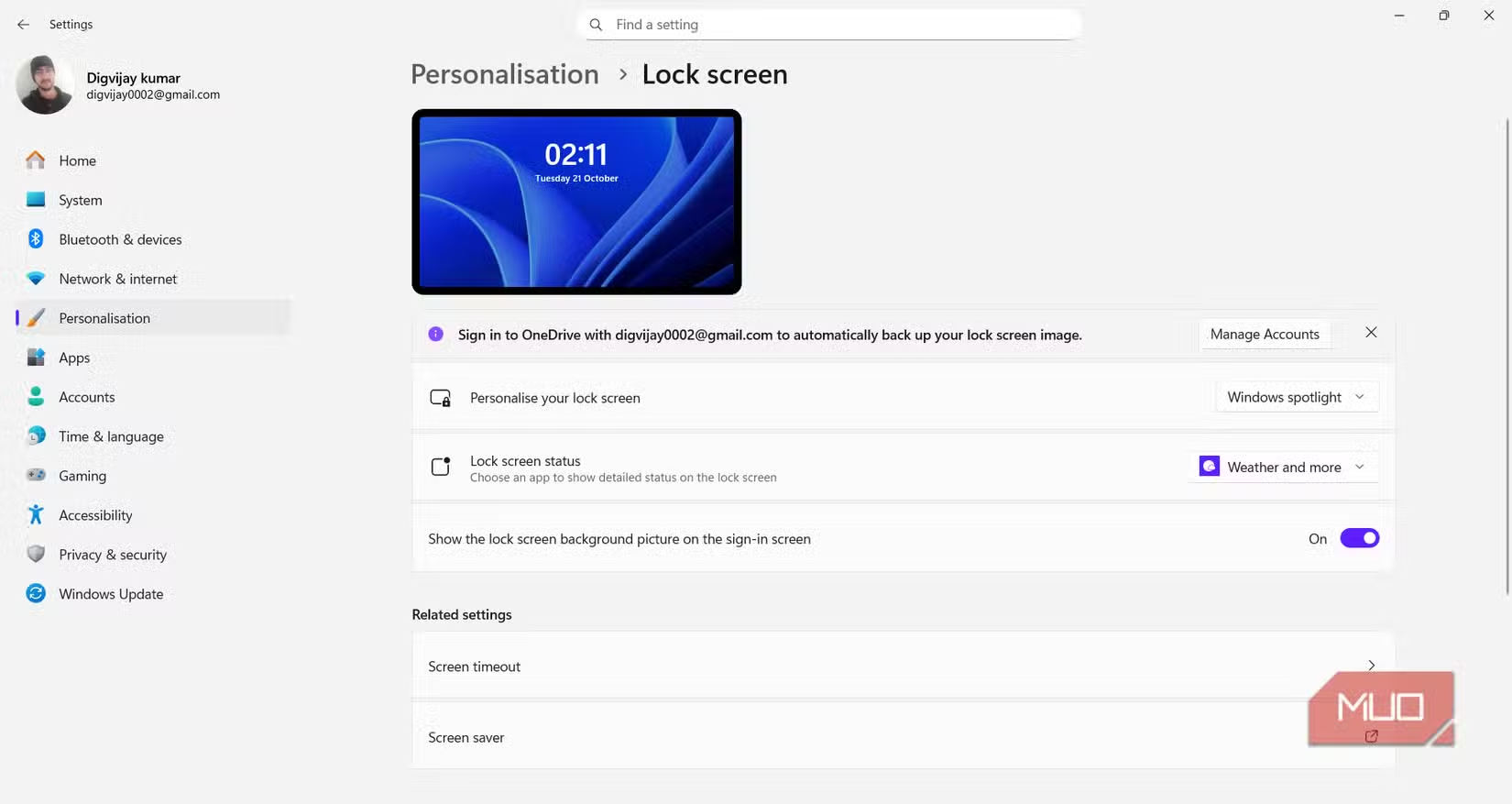
Функция Windows Spotlight на экране блокировки отображает красивые обои, а также содержит советы и подсказки, иногда связанные со службами Microsoft. Чтобы удалить их, можно переключиться на использование статического изображения.
- ДоступНастройки→Персонализация→Экран блокировки.
- В разделе «Персонализация экрана блокировки» измените параметр сWindows SpotlightстенаКартинаилиСлайд-шоу.
Это позволит отображать на экране блокировки только выбранное вами изображение без какого-либо рекламного контента.
4. Отключите рекламу в приложении «Настройки».
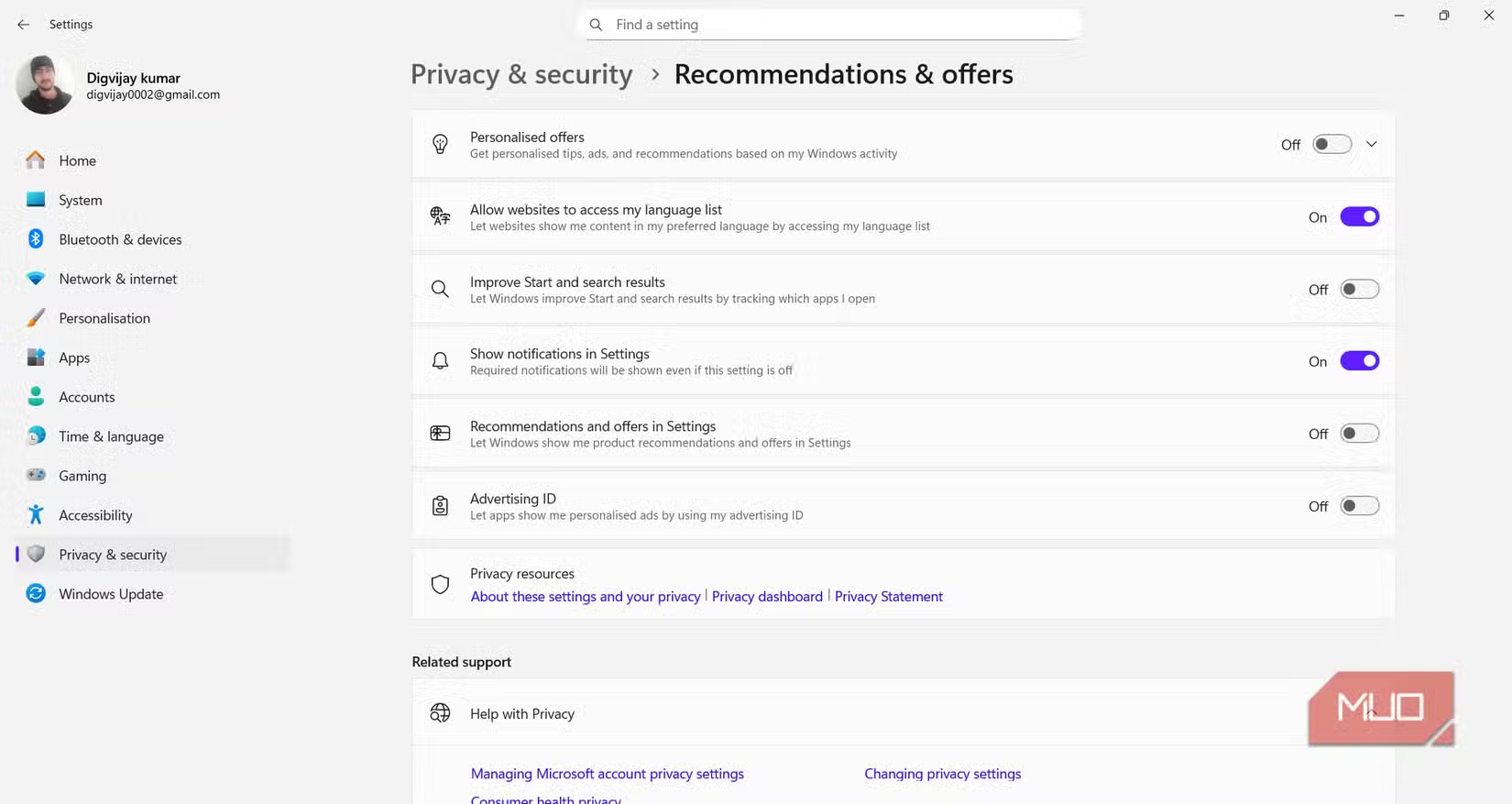
В самом приложении «Параметры» в верхней части некоторых страниц могут отображаться рекламные баннеры, предлагающие попробовать Microsoft 365 или войти в OneDrive. Вы можете отключить их в настройках конфиденциальности.
- ОткрытьНастройки→Конфиденциальность и безопасность.
- Найдите и отключите следующие параметры в этом разделе.Общий:
- Разрешить приложениям показывать мне персонализированную рекламу, используя мой рекламный идентификатор.
- Показать предлагаемый контент в приложении «Настройки».
5. Заблокируйте ненужные подсказки и уведомления.
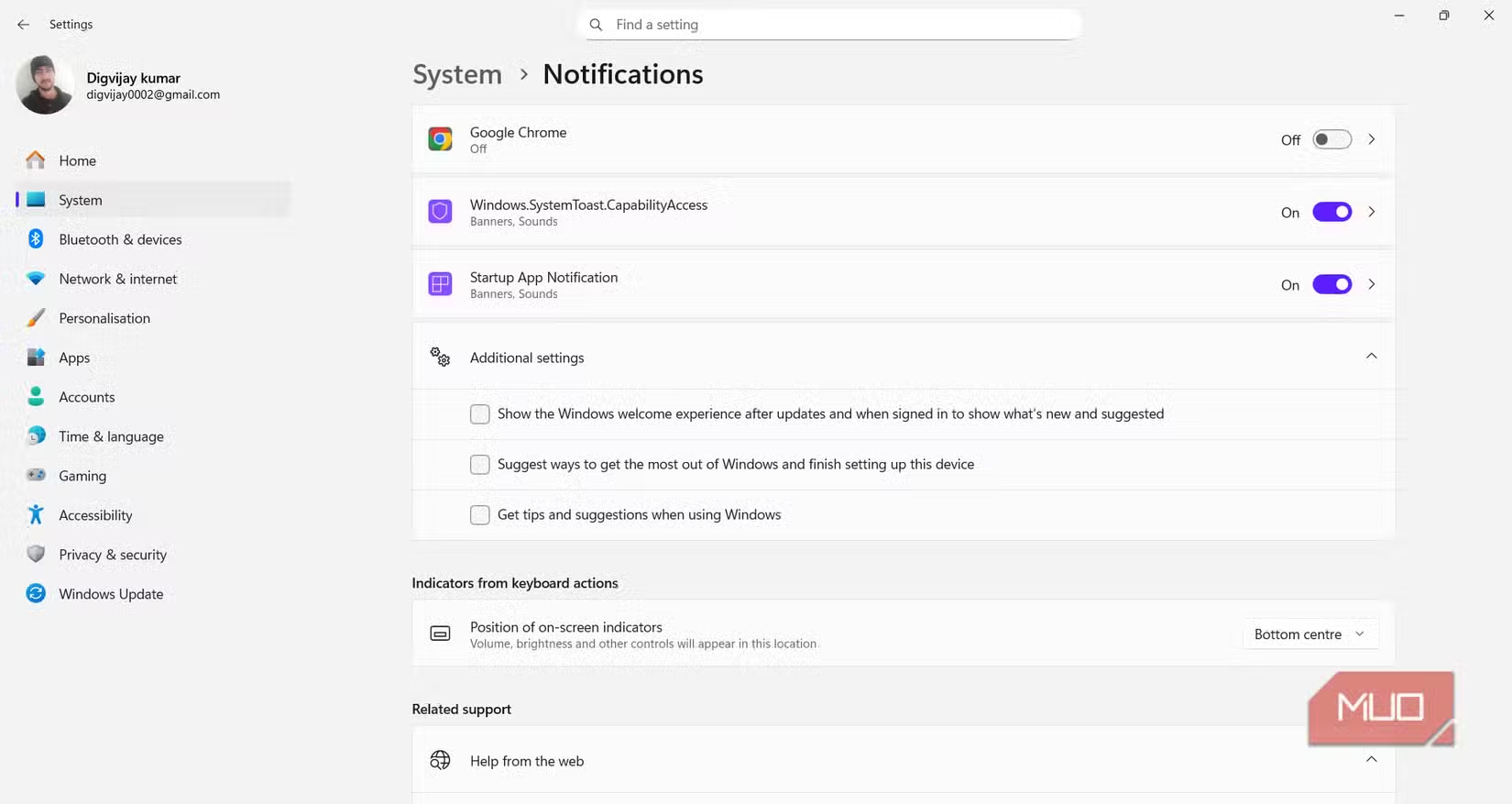
Windows часто отправляет уведомления в виде советов или рекомендаций по «завершению установки» или «максимальному использованию возможностей Windows». По сути, это рекламные подсказки, которые можно отключить.
- ИдтиНастройки→Система→Уведомления.
- Прокрутите страницу вниз и разверните пункт.Дополнительные настройки.
- Снимите флажки со всех трех опций в этом разделе, включая "Получать советы и рекомендации при использовании Windows".
6. Оптимизируйте панель задач: удалите виджеты и контент поиска.
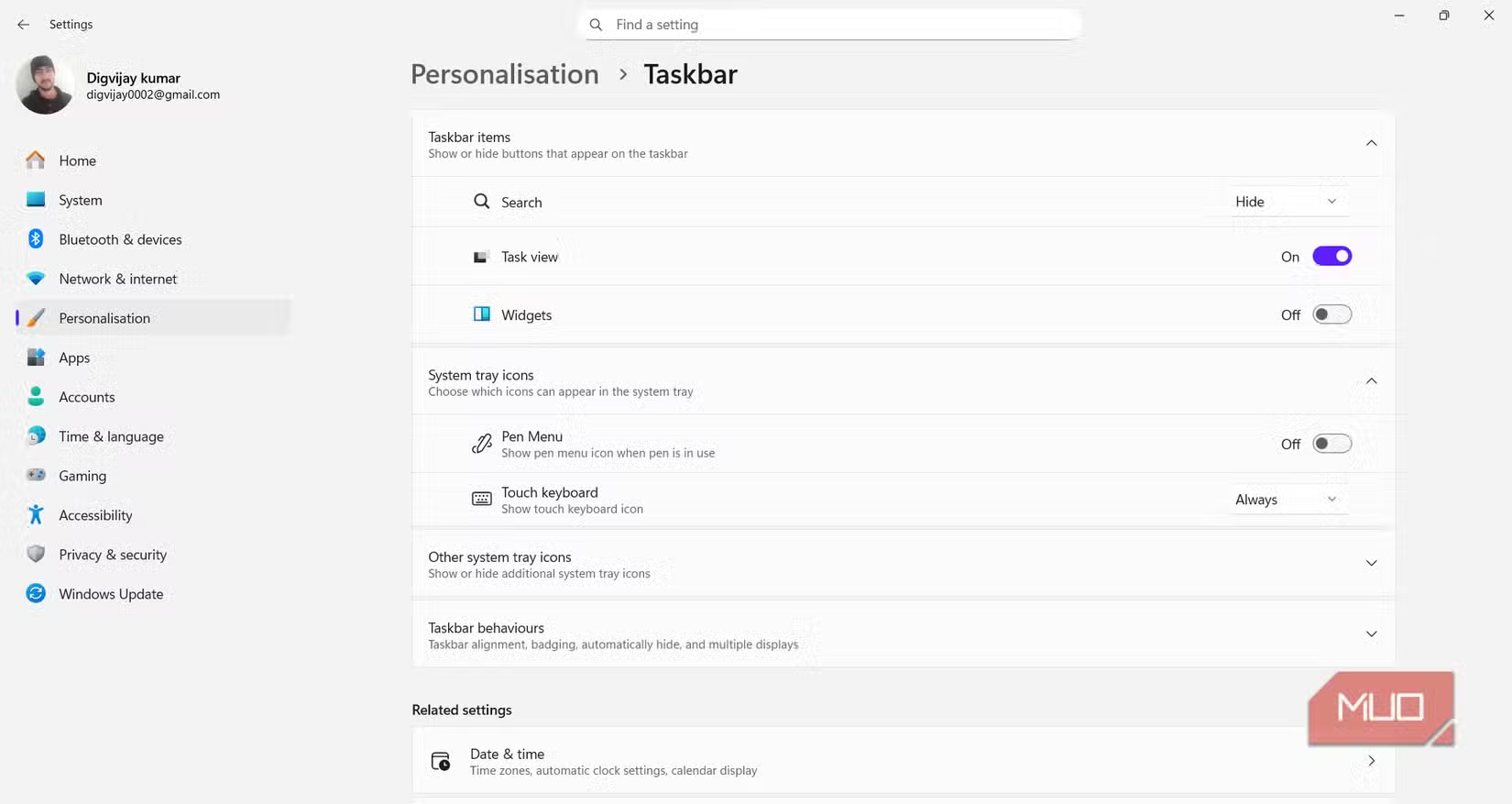
На панели задач можно отображать рекламный контент или актуальные новости с помощью виджетов и поля поиска. Для минималистичного рабочего стола эти элементы следует отключить.
- ДоступНастройки→Персонализация→Панель задач.
- В разделеЭлементы панели задачотключите эту опцию.Виджеты.
- Вы также можете персонализировать этот товар.ПоискЧтобы свести к минимуму ненужные подсказки, переключитесь в режим «Только значок поиска» или «Скрыть».
Поддерживайте работоспособность версии Windows 11 без каких-либо помех.
Внося эти изменения, вы можете удалить большую часть ненужного рекламного контента из Windows 11, сделав операционную систему чище и более ориентированной на работу. Обратите внимание, что после крупных обновлений Windows некоторые из этих настроек могут быть сброшены до значений по умолчанию. Поэтому периодическая проверка этих параметров — хорошая привычка для поддержания оптимального пользовательского опыта.


