
Совет по Excel: Автоматически окрашивайте строки при выборе флажка.
Узнайте, как использовать условное форматирование в сочетании с флажками в Excel для автоматического форматирования целых строк, что поможет вам более наглядно и эффективно управлять задачами и отслеживать данные.
Использование флажков в Microsoft Excel — эффективный способ отслеживания хода работы и автоматизации работы с электронными таблицами. Сочетая флажки с функцией условного форматирования, пользователи могут автоматически изменять цвет или форматирование целой строки данных, как только будет выбран соответствующий флажок.
В этой статье будут представлены подробные инструкции по реализации данной техники на примере флажков, вставленных непосредственно в ячейки (флажки внутри ячеек с помощью вкладок).ВставлятьВ настоящее время эта функция доступна в Excel для Microsoft 365, Excel для веб-версии и мобильных приложениях.
Принцип работы: Логика, лежащая в основе флажка.
Прежде чем перейти к этапам форматирования, важно понять, как работают флажки в Excel. Когда вы вставляете флажок с вкладки...ВставлятьЭто не просто визуальный символ. Каждый флажок обозначает логическое значение типа Boolean:
- Проверено:Соответствующее значениюистинный.
- Не проверено:Соответствующее значениюЛОЖЬ.
Вы можете убедиться в этом, выбрав ячейку с флажком и посмотрев на значение, отображаемое в строке формул. Понимание этого механизма является ключом к созданию формул для условного форматирования.
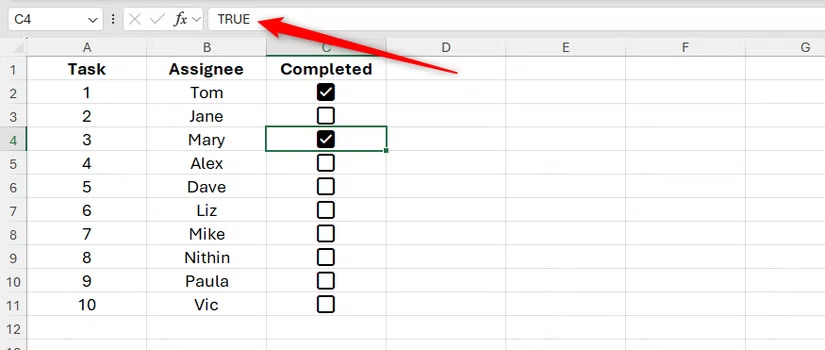
Метод 1: Форматирование по регулярному диапазону данных
Этот метод применяется к стандартному диапазону ячеек, не отформатированному как таблица Excel. Допустим, у нас есть список дел с флажками в столбце C для отметки о выполнении.
Цель состоит в том, чтобы при выборе флажка в столбце C вся соответствующая строка (например, от столбца A до столбца C) окрашивалась.
- Выберите диапазон данных:Выберите все строки, к которым вы хотите применить правило. Например, перетащите курсор мыши от заголовка строки 2 до конца строки 11.
- Открытое условное форматирование:На вкладкеВорота, выбиратьУсловное форматирование > Новое правило.
- Выберите тип правила:В новом диалоговом окне выберите «Использовать формулу для определения ячеек, которые нужно форматировать».
- Введите формулу:В ячейку с формулой введите следующую формулу:
=$C2=TRUE.
Пояснение к формуле:- =Начните готовить по рецепту.
- $C2Это смешанная ссылка. Знак доллара ($) перед «C» фиксирует столбец C, то есть правило всегда будет проверять значение в столбце C. Число «2» без знака доллара — это относительная ссылка, позволяющая правилу автоматически адаптироваться к следующим строкам (например, $C3, $C4...).
- =TRUEДля активации правила необходимо установить флажок в столбце C.
- Задайте формат:Нажмите кнопкуФорматВыберите цвет фона, стиль шрифта или другое форматирование, которое вы хотите применить (например, зачеркивание текста).
- Завершенный:НажмитеХОРОШОНажмите дважды, чтобы закрыть диалоговые окна и применить правило.
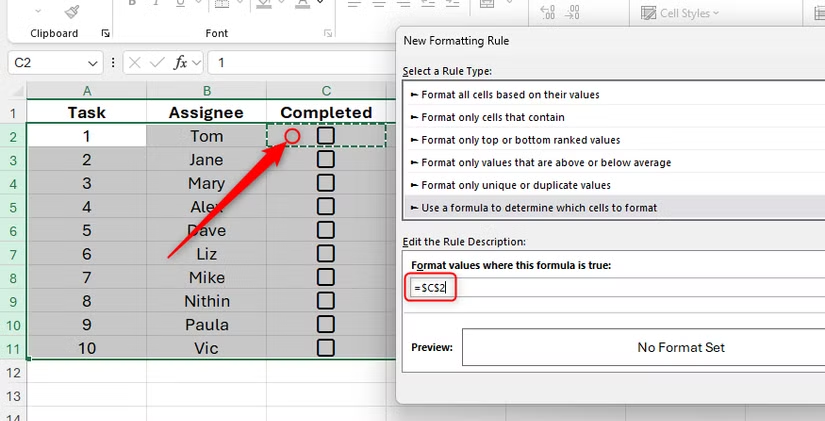
Теперь при каждом выборе ячейки в столбце C форматирование всей строки будет автоматически меняться.
Преимущества и недостатки этого метода
- Преимущество:Если вы выделите всю строку целиком (а не только диапазон данных), форматирование автоматически применится к новым столбцам, добавленным справа.
- Недостатки:Применение форматирования ко всей строке целиком может снизить производительность Excel, особенно при работе с большими электронными таблицами. Кроме того, при добавлении данных в новые строки непосредственно под ними необходимо вручную обновлять область действия правила в настройках.управление правилами.
Метод 2: Оптимизация с помощью таблиц Excel
Используйте электронную таблицу Excel (созданную путем выбора данных и нажатия клавиши Enter).Ctrl + T) предлагает множество преимуществ, особенно возможность автоматического расширения форматирования и формул для новых строк.
Последовательность действий аналогична описанному выше методу, но есть несколько ключевых отличий:
- Выберите диапазон данных в таблице:Выделите все ячейки таблицы, которые хотите отформатировать (кроме строки заголовка).
- Создайте новое правило:ДоступГлавная > Условное форматирование > Новое правило.
- Введите формулу:Используйте ту же формулу смешанного эталонного значения:
=$C2=TRUE(Предполагая, что первая активная ячейка в выделенной области — A2, а флажок находится в столбце C). - Примените форматирование, и готово.
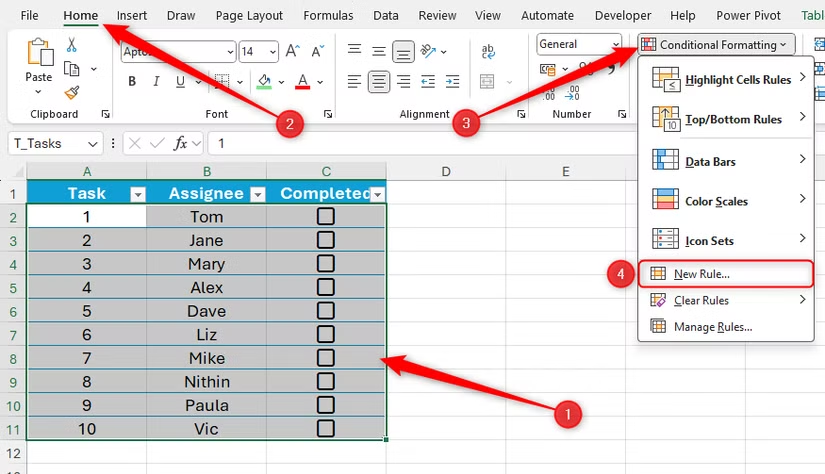
Преимущества и недостатки использования электронных таблиц Excel.
- Преимущество:Главное преимущество заключается в том, что при добавлении новой строки данных в конец таблицы условное форматирование применяется автоматически. Это экономит время и предотвращает ошибки. Кроме того, форматирование применяется только внутри таблицы, что делает работу с Excel более эффективной.
- Недостатки:Если вы добавите новый столбец справа от таблицы, вам придётся перейти в...управление правиламирасширить сферу применения этой новой колонки.
В заключение, сочетание флажков и условного форматирования — это мощный метод, который превращает электронные таблицы Excel из статических инструментов ввода данных в интуитивно понятные и автоматизированные системы управления. В зависимости от структуры ваших данных, для достижения оптимальных результатов вы можете использовать обычные диапазоны или таблицы Excel.


