
Оптимизация Windows 11: 5 настроек для устранения отвлекающих факторов.
В этом руководстве подробно описано, как восстановить контекстное меню, настроить меню «Пуск», а также удалить Bing Search, Copilot и OneDrive для более целенаправленной и продуктивной работы.
Windows 11 вносит множество изменений в интерфейс по сравнению со своим предшественником, но не все из них были хорошо приняты пользователями. Если вы считаете, что некоторые новые функции мешают вашей работе, существуют эффективные решения для настройки операционной системы, которые сделают работу с ней более привычной и целенаправленной.
В этой статье мы расскажем о пяти способах устранения наиболее распространенных и раздражающих изменений, от восстановления классических меню до удаления ненужных приложений.
Восстановить традиционное контекстное меню, вызываемое щелчком правой кнопки мыши.
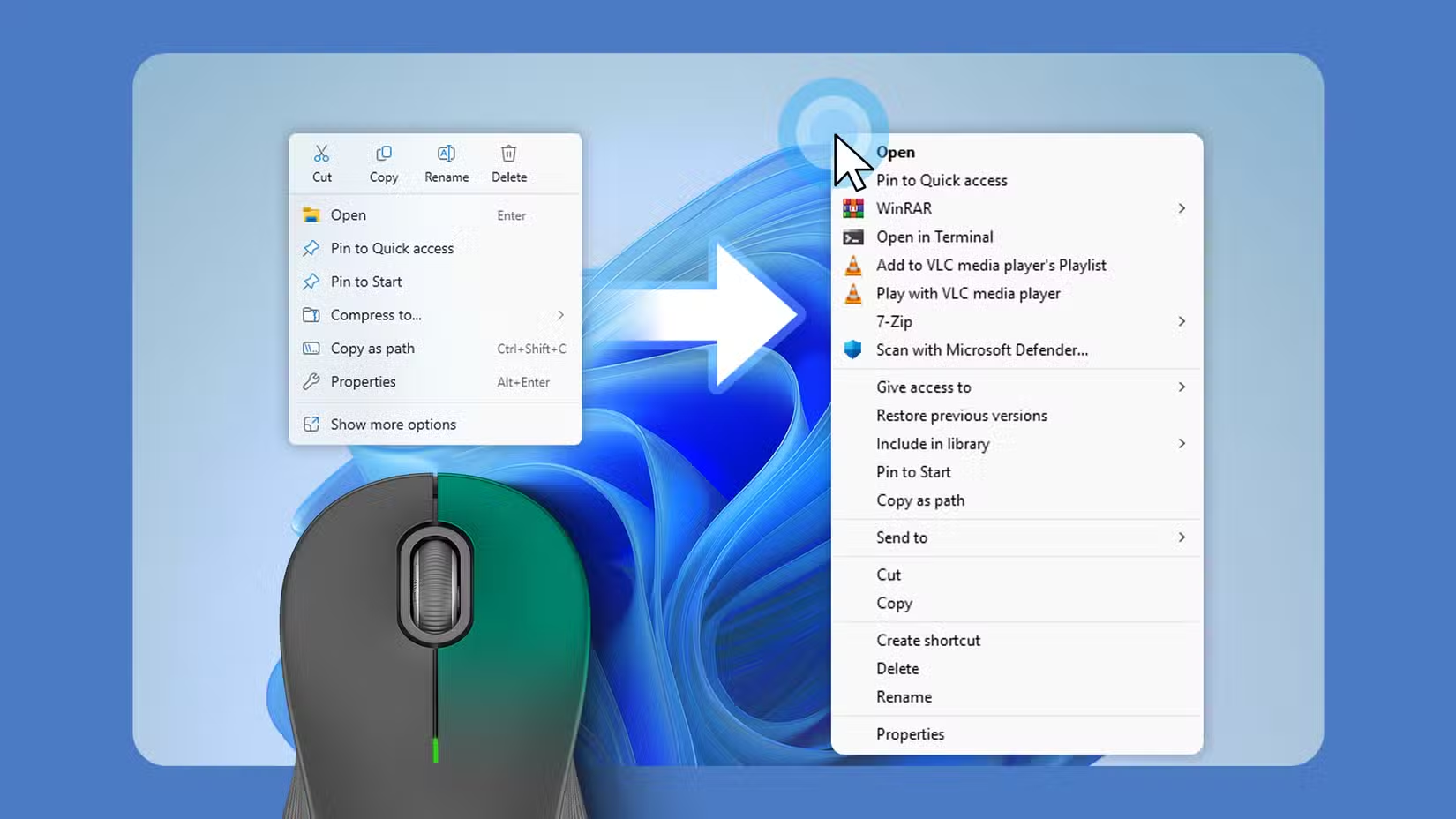
Одно из самых спорных изменений в Windows 11 — это упрощенное контекстное меню, вызываемое правой кнопкой мыши, которое скрывает множество привычных опций. Хотя сочетания клавиш по-прежнему можно использовать.Нажмите Shift + Щелчок правой кнопкой мышиДля открытия полного меню частое выполнение этого дополнительного шага может быть неудобным. Чтобы навсегда восстановить классическое контекстное меню, вызываемое правой кнопкой мыши, можно внести изменения в системный реестр.
Примечание:Неправильное редактирование реестра может негативно повлиять на работу системы. Перед продолжением рекомендуется создать резервную копию реестра.
Последовательность действий следующая:
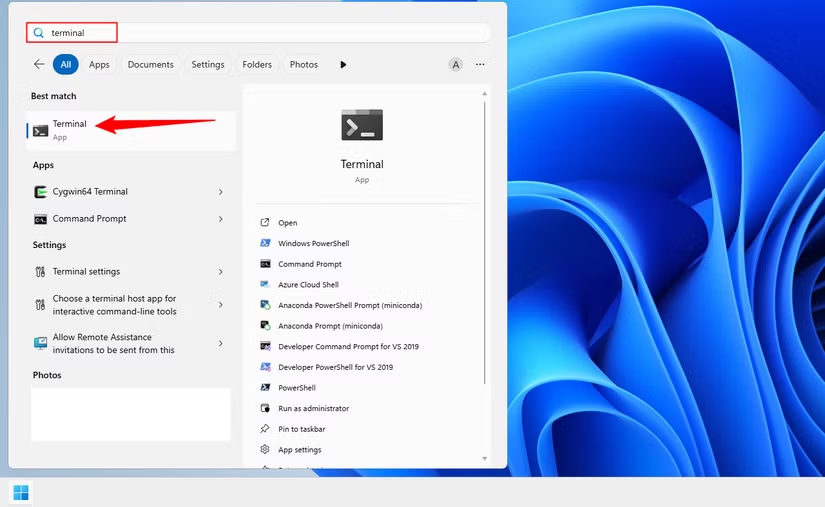
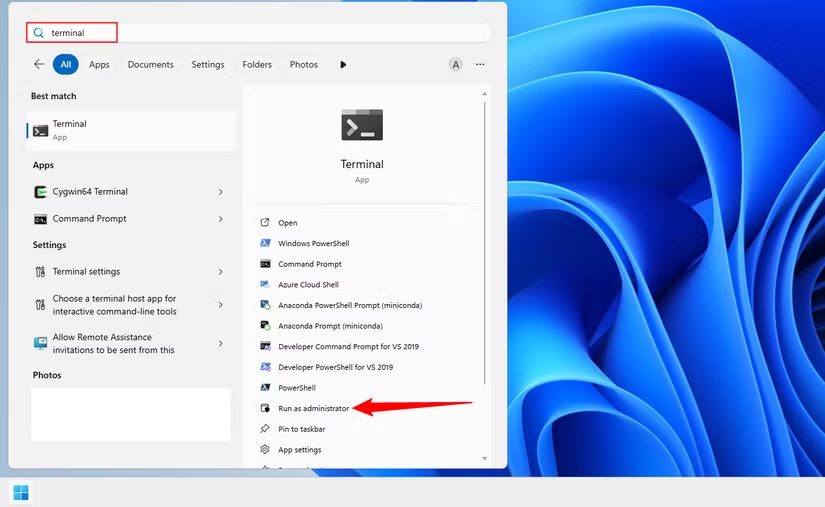
- Откройте приложение «Терминал», найдя его в меню «Пуск».
- Скопируйте и вставьте следующую команду в Терминал, затем нажмите Enter:
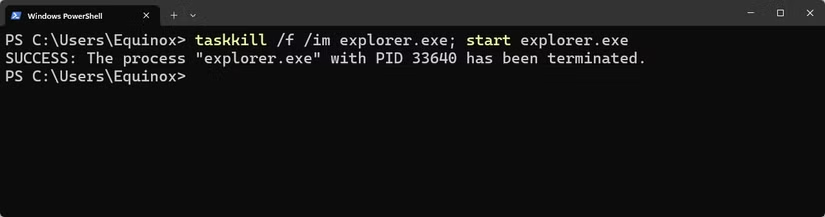
reg add "HKCU\Software\Classes\CLSID\{86ca1aa0-34aa-4e8b-a509-50c905bae2a2}\InprocServer32" /f - Когда появится сообщение «Операция успешно завершена», необходимо перезапустить Проводник, чтобы изменения вступили в силу. Вы можете перезагрузить компьютер или выполнить следующую команду в Терминале:
taskkill /f /im explorer.exe; start explorer.exe
После завершения процесса полное контекстное меню, вызываемое правой кнопкой мыши, будет появляться при каждом щелчке мыши.
Настройте меню «Пуск» в соответствии со своим привычным стилем.
Многие пользователи считают новый интерфейс меню «Пуск» в Windows 11 неэффективным, поскольку он занимает слишком много места, но отображает мало полезной информации. Чтобы исправить это, можно использовать сторонние инструменты, такие как Windhawk, для настройки расположения элементов.
Предупреждение:Windhawk — это инструмент, предоставляющий возможность настройки внешнего вида игры силами сообщества. Хотя сообщений о вредоносном ПО не поступало, пользователям следует помнить о потенциальных рисках установки сторонних модификаций.
Чтобы настроить меню «Пуск», выполните следующие действия:
- Скачайте и установите Windhawk с официального сайта.
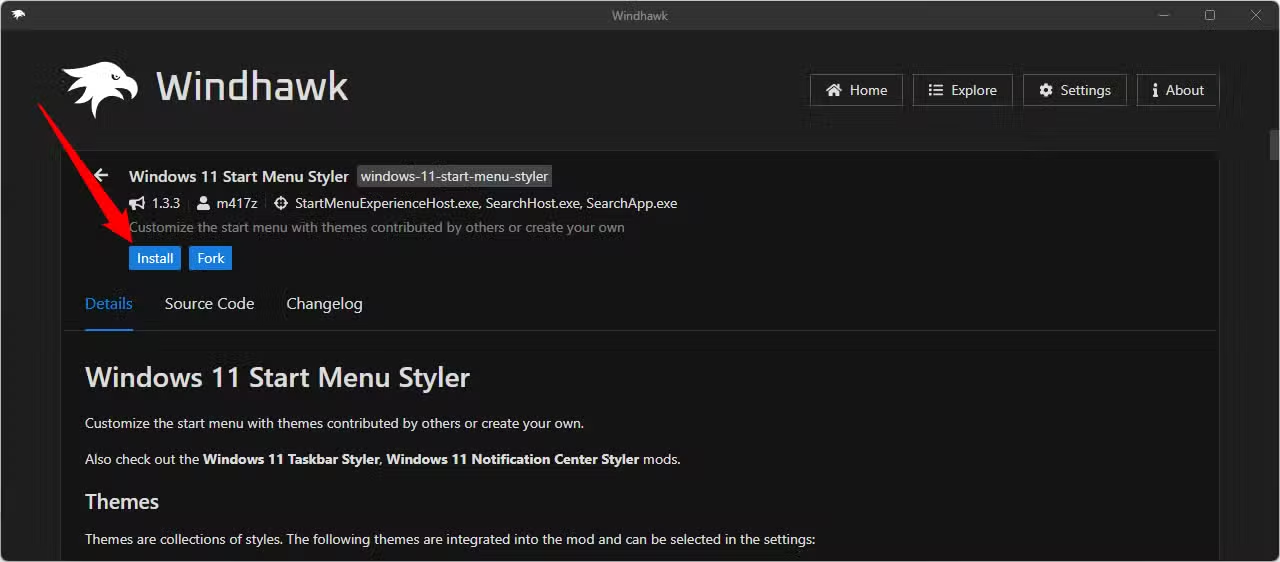
- Откройте приложение, перейдите на вкладку «Проводник» и найдите «Windows 11 Start Menu Styler».
- Нажмите «Установить» и выберите «Принять риски и установить».
- После завершения установки перейдите в раздел «Настройки» мода, выберите тему из выпадающего меню (например, «Windows11_Metro10» для интерфейса, похожего на Windows 10) и нажмите «Сохранить настройки».
При следующем открытии меню «Пуск» будет применен новый интерфейс.
Отключите поиск Bing в меню «Пуск».
При поиске из меню «Пуск» Windows 11 по умолчанию использует результаты поиска из поисковой системы Bing, что может быть излишним для многих пользователей. Вы можете отключить эту функцию одной командой.
- Откройте Терминал с правами администратора (Запустить от имени администратора).
- Скопируйте и вставьте следующую команду, затем нажмите Enter:
reg add HKEY_CURRENT_USER\Software\Microsoft\Windows\CurrentVersion\Search /v BingSearchEnabled /t REG_DWORD /d 0
После успешного выполнения команды результаты веб-поиска Bing больше не будут отображаться в меню «Пуск».
Удалите помощника Copilot AI.
Компания Microsoft глубоко интегрировала ИИ-помощника Copilot во многие компоненты Windows 11. Если вам не нужны или вы предпочитаете другие решения на основе ИИ, удалить Copilot довольно просто.
Просто найдите «Copilot» в меню «Пуск», щелкните правой кнопкой мыши по приложению и выберите «Удалить». Обратите внимание, что Copilot может быть автоматически переустановлен после крупных обновлений Windows.
Удалите глубокую интеграцию OneDrive.
OneDrive — это облачное хранилище Microsoft, встроенное в операционную систему. Однако некоторые пользователи могут столкнуться с неожиданными ошибками синхронизации или просто захотеть использовать другой сервис. Удаление OneDrive поможет поддерживать чистоту системы.
Важный:Перед удалением OneDrive обязательно создайте резервные копии всех важных файлов, хранящихся в нем, чтобы избежать потери данных.
Для удаления найдите «OneDrive» в меню «Пуск», затем нажмите кнопку «Удалить» справа или щелкните правой кнопкой мыши по приложению и выберите «Удалить».
Внося эти изменения, вы можете адаптировать Windows 11 под свои личные привычки использования, создавая более эффективную и менее отвлекающую рабочую среду.


