
7 простых советов по улучшению сигнала Wi-Fi
Слабый сигнал Wi-Fi — распространённая проблема, которая портит впечатление от интернета. С помощью этих 7 простых, но эффективных советов вы сможете полностью решить эту проблему и наслаждаться более плавным и стабильным соединением.
Слабый сигнал Wi-Fi — серьезный недостаток в цифровую эпоху, вызывающий разочарование, когда любимая передача прерывается в самый кульминационный момент или когда онлайн-игра внезапно зависает перед решающим моментом.
Улучшить сигнал Wi-Fi несложно, и для этого не нужно быть специалистом в области техники. Приведенные ниже простые советы не только помогут вам лучше понять, как работает Wi-Fi, но и предоставят простые решения для улучшения сигнала в любых условиях.
1. Обновите свой роутер до современной модели.
Ваш роутер — это сердце вашей домашней сети, и если он устарел, скорость сети может быть ограничена, даже если вы этого не замечаете. Обновление до современного роутера, поддерживающего передовые беспроводные стандарты, такие как Wi-Fi 6 (802.11ax), может значительно улучшить ситуацию.
Wi-Fi 6 не только обеспечивает более высокую скорость, но и улучшает общую производительность и расширяет зону покрытия, что особенно полезно при одновременном использовании нескольких устройств. Независимо от того, смотрите ли вы видео в формате 4K, играете в онлайн-игры или управляете системой «умный дом», новый маршрутизатор легко удовлетворит все ваши современные потребности в подключении.
2.Разместите роутер в центральном месте вашего дома.
Размещение роутера в шкафу или за телевизором может значительно снизить качество сигнала Wi-Fi. Роутеры работают лучше всего, если их разместить на открытом пространстве с минимальным количеством препятствий. Не забудьте расположить антенну вертикально для оптимизации зоны покрытия.
Для достижения наилучших результатов разместите роутер в центральной части дома, рядом с местами, где вы чаще всего используете Wi-Fi, например, в гостиной, кабинете или игровом уголке. Это небольшая корректировка, но она может значительно улучшить качество соединения.
3. Расширьте зону покрытия с помощью усилителя Wi-Fi.-Фи
Вас раздражают «мертвые зоны» Wi-Fi? Возможно, вам поможет усилитель Wi-Fi. Эти компактные и удобные устройства усиливают сигнал от вашего роутера, обеспечивая стабильное Wi-Fi-соединение даже в труднодоступных уголках вашего дома или офиса.
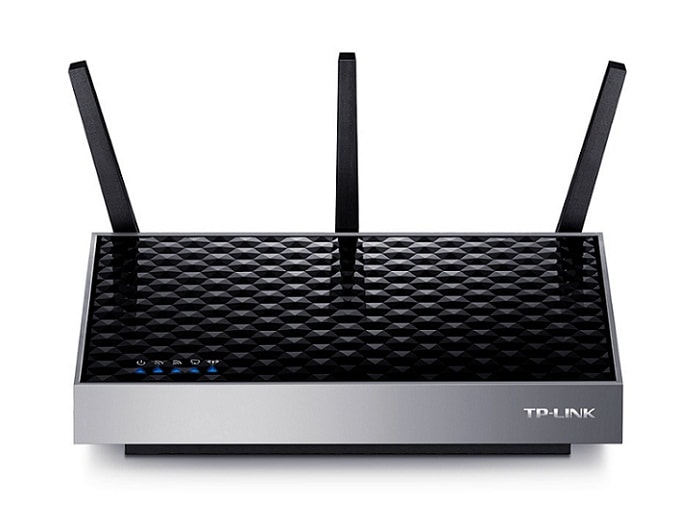
Усилители сигнала не увеличивают скорость Wi-Fi, но обеспечивают стабильность и охватывают большую площадь. Благодаря доступным ценам и простой настройке, такие устройства, как усилители сигнала TP-Link, помогают расширить зону покрытия без больших вложений.
4. Всегда обновляйте прошивку вашего маршрутизатора.
Маршрутизаторы — это не устройства типа «установил один раз и забыл»; для надежной и эффективной работы им требуется регулярное техническое обслуживание. Производители часто выпускают обновления прошивки для повышения производительности, исправления существующих ошибок и улучшения безопасности, обеспечивая более бесперебойную работу вашего маршрутизатора.
Это своего рода быстрая проверка вашего сетевого оборудования. Чтобы проверить наличие обновлений и установить их, просто посетите страницу поддержки производителя или войдите в настройки вашего маршрутизатора. Этот простой процесс не только обеспечивает бесперебойную работу вашей сети Wi-Fi, но и повышает её надёжность и безопасность.
5. Рассмотрите возможность использования маршрутизатора с большим радиусом действия для усиления сигнала Wi-Fi.
Ваш дом – это место, где все одновременно смотрят потоковое видео, играют в игры, участвуют в онлайн-совещаниях и используют смарт-устройства? В таком случае стандартный маршрутизатор может с трудом справляться с такими высокими требованиями к подключению. Вот тут-то и пригодится маршрутизатор с большим радиусом действия.
Эти маршрутизаторы специально разработаны для обеспечения высокой производительности и способны одновременно обрабатывать несколько устройств без ущерба для скорости или стабильности.
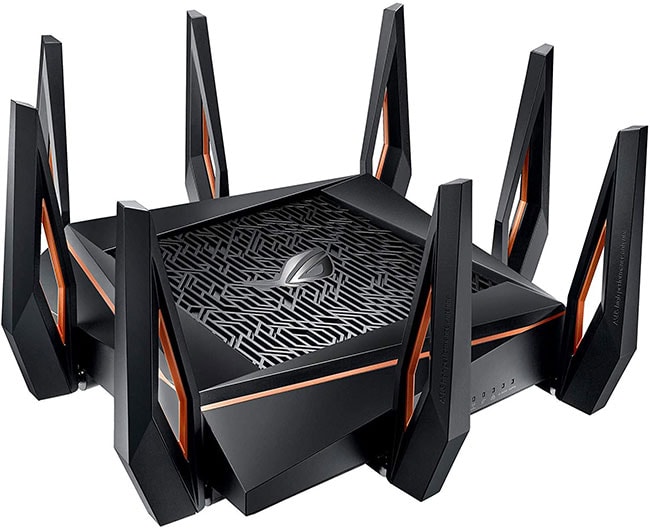
Например, некоторые современные высококлассные роутеры могут одновременно управлять до 25 устройствами и обеспечивать покрытие на площади до 230 м². Это гарантирует, что каждое помещение в вашем доме или офисе будет иметь стабильное Wi-Fi-соединение, от гостиной и спальни до сада.
Благодаря возможностям оптимизации полосы пропускания, эти маршрутизаторы подходят не только для больших семей, но и являются идеальным выбором для современных офисов с большим количеством технологической техники.
6. Удалите «паразитов» из сети.Ваш Wi-Fi
Если вы заметили, что скорость вашего соединения снизилась, весьма вероятно, что «паразиты» используют вашу сеть Wi-Fi без вашего ведома.
Для защиты вашей сети используйте протоколы безопасности WPA (Wi-Fi Protected Access) или WPA2, которые намного надежнее протокола WEP (Wired Equivalent Privacy), более уязвимого для атак. Также убедитесь, что ваш пароль от Wi-Fi достаточно надежный и содержит комбинацию заглавных и строчных букв, цифр и специальных символов, чтобы его было сложнее взломать.
Кроме того, обратите внимание на индикатор беспроводного сигнала на вашем роутере. Если он постоянно мигает, даже если вы знаете, что к нему не подключены никакие устройства, это признак того, что кто-то незаконно получает доступ к вашей сети.
В этом случае следует незамедлительно принять меры: сменить пароль, проверить список подключенных устройств и заблокировать нежелательные устройства.
7.Проведите проверку скорости.реальность
Если, несмотря на различные попытки устранения неполадок, у вас по-прежнему медленный Wi-Fi, пора тщательно проверить ваше сетевое соединение. Используйте приложения для проверки скорости, такие как Speedtest или аналогичные инструменты, чтобы измерить скорость загрузки и выгрузки данных по Wi-Fi. После получения результатов сравните их со скоростью, обещанной вашим интернет-провайдером в рамках вашего текущего тарифного плана.
Если полученные результаты значительно ниже обещанных, проблема, скорее всего, не в ваших настройках, а в вашем интернет-провайдере. Некоторые интернет-провайдеры могут вводить ограничения пропускной способности в часы пик, что приводит к значительному снижению скорости сети в периоды пиковой нагрузки. Часто это делается для снижения нагрузки на систему, но это сильно влияет на удобство использования.


