
Инструкция по вставке ссылок на изображения в Excel
Вставка ссылок на изображения в Excel позволяет пользователям быстро перейти на веб-страницу, содержащую изображение, просто щелкнув по ссылке. Вы также можете вставить одно или несколько изображений в ячейки Excel при создании таблицы или списка с изображениями.
Инструкция по вставке ссылок в существующие изображения в Excel.
Шаг 1:Чтобы вставить ссылку на изображение в Excel, сначала откройте веб-страницу, содержащую изображение, на которое вы хотите сослаться. Затем щелкните правой кнопкой мыши по изображению и выберите [параметр].Скопировать адрес изображения.
.png)
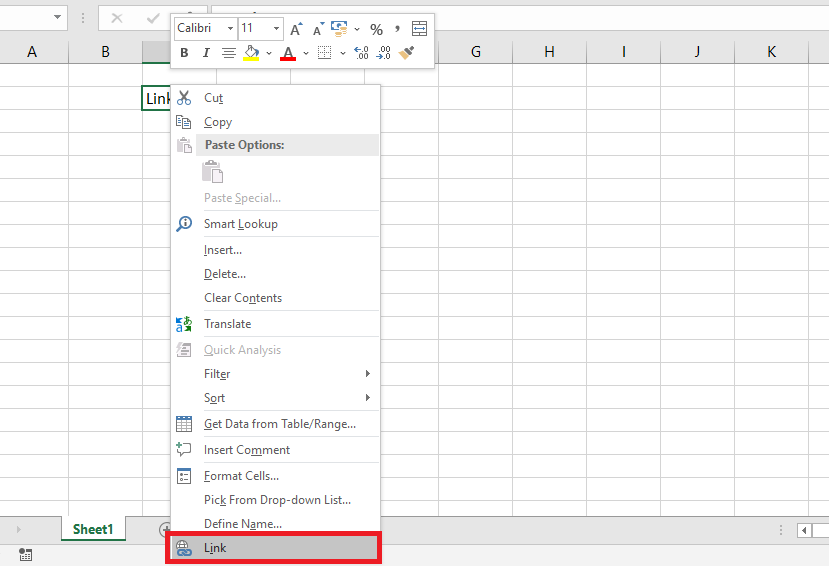
Шаг 2:Далее откройте файл Excel в том месте, куда вы хотите вставить ссылку на изображение. Затем щелкните правой кнопкой мыши по месту, куда вы хотите вставить ссылку на изображение. Когда появится полоса прокрутки, выберите нужный вариант.Связь.
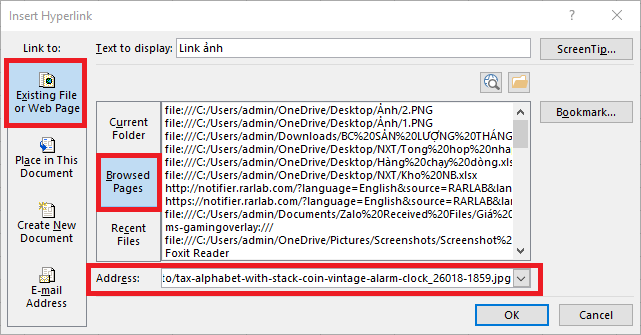
Шаг 3:На этом этапе появится диалоговое окно «Вставить гиперссылку». Щелкните по этому пункту.Существующий файл или веб-страницаЗатем перейдите к столбцу меню рядом с ним и выберите нужный пункт.Просмотренные страницыТеперь вам нужно вставить скопированную ссылку на изображение в соответствующий раздел.НеверноПосле ввода нажмите [кнопку/кнопку].ХОРОШОДля вставки ссылок на изображения.
Шаг 4:После успешной вставки ссылки переместите курсор мыши в ячейку, куда она была вставлена, и появится URL-адрес изображения.
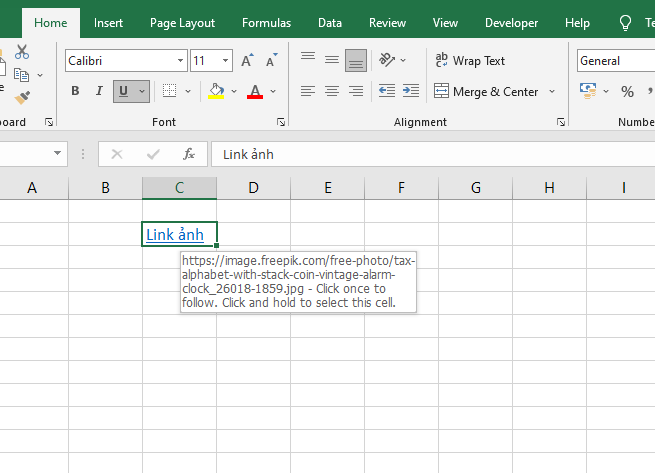
Чтобы открыть это изображение, просто щелкните левой кнопкой мыши по ссылке. Веб-страница с изображением откроется быстро.
.png)
Инструкция по вставке ссылок на изображения в Excel с помощью VBA.
Нажмите Alt + F11, чтобы открыть редактор Visual Basic for Applications (VBA).
Перейдите в меню Вставка > Выбрать модуль.
Введите следующий код VBA в новый модуль:
Sub InsertImageFromURL() Dim ws As Worksheet Dim imageURL As String Dim pic As Object Dim rng As Range ' Выбрать лист и ячейку, содержащую URL изображения Set ws = ActiveSheet Set rng = ws.Range("A1") ' Заменить A1 ячейкой, содержащей ссылку на изображение ' Получить путь к изображению из ячейки imageURL = rng.Value ' Проверить, содержит ли ячейка действительный URL If imageURL = "" Then MsgBox "Ячейка не содержит ссылку на изображение!", vbExclamation, "Ошибка" Exit Sub End If ' Добавить изображение в Excel Set pic = ws.Pictures.Insert(imageURL) ' Выровнять размер изображения по ячейке With pic .ShapeRange.LockAspectRatio = msoFalse .Left = rng.Left .Top = rng.Top .Width = rng.Width .Height = rng.Height End With ' Освободить память Set pic = Nothing Set ws = Nothing Set rng = Nothing End SubРазместите ссылку на изображение в ячейке A1 (или в другой ячейке, но вам нужно изменить rng = ws.Range("A1") в коде).
Вернитесь в окно Excel, нажмите Alt + F8, выберите InsertImageFromURL, а затем нажмите «Выполнить».
Изображение будет автоматически загружено и отображено в ячейке A1.
Этот код VBA работает в Excel 2016 и более поздних версиях.
Если вы хотите, чтобы изображения автоматически отображались при вводе ссылки, вы можете назначить макрос для функции Worksheet_Change, который будет запускаться автоматически.


