
10 réglages à modifier immédiatement pour tirer le meilleur parti de votre iPhone 17.
La nouvelle gamme iPhone 17 d'Apple propose de nombreuses améliorations en matière de performances, d'appareil photo et d'autonomie. Cependant, un mauvais réglage peut nuire à votre expérience utilisateur.
Près de deux mois après le lancement de l'iPhone 17, les utilisateurs ont eu largement le temps d'explorer la puissance de la dernière gamme de téléphones d'Apple. Grâce à la puissante puce A19 Bionic, au système à double caméra amélioré et à ses capacités polyvalentes pour les selfies en modes paysage et portrait, les iPhone 17, 17 Pro et 17 Pro Max sont de véritables appareils haut de gamme sur le marché.
Cependant, malgré ses atouts indéniables, de nombreux utilisateurs signalent encore des performances décevantes ou des dysfonctionnements gênants. La plupart de ces problèmes ne proviennent pas du matériel lui-même, mais plutôt des paramètres par défaut préconfigurés par Apple.
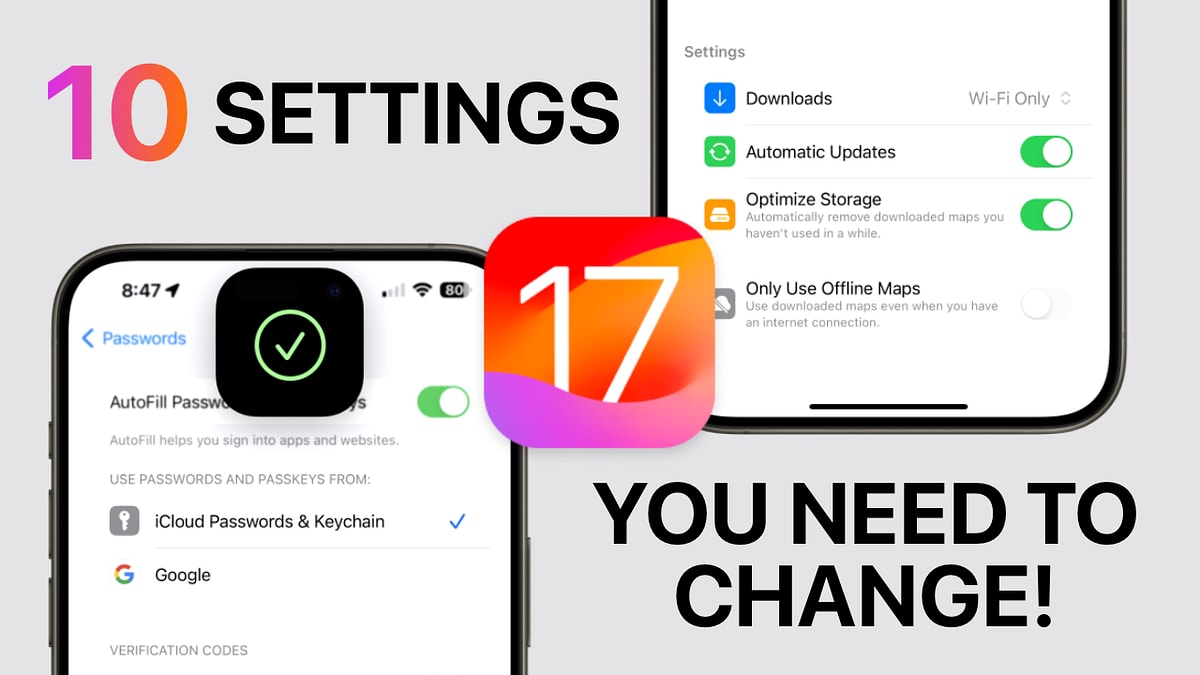
Voici 10 changements importants que vous devriez apporter dès maintenant pour rendre votre iPhone 17 plus performant et prolonger sa durée de vie.
1. Personnalisez les effets d'affichage pour une meilleure lisibilité.
L'un des changements majeurs d'iOS 26 est l'effet Liquid Glass – une interface transparente qui donne un aspect moderne mais qui rend difficile pour de nombreuses personnes la lecture de contenu sur des fonds clairs.
Apple a apporté des modifications dans la mise à jour iOS 26.1, mais vous pouvez toujours l'ajuster manuellement pour une meilleure lisibilité : Accédez àParamètrenouvellesAccessibiliténouvellesTaille de l'écran et de la policenouvellesRéduire la transparenceet activez cette option. Activez également les options supplémentaires.distinction incoloreCela permettra d'améliorer la netteté de l'affichage, notamment en extérieur.
2. Désactivez les fonctions d'accessibilité si vous n'en avez pas vraiment besoin.
De nombreuses personnes continuent d'activer AssistiveTouch – une fonction d'accessibilité apparue à l'époque où les iPhones étaient dotés d'un bouton d'accueil physique – afin d'éviter d'endommager ce dernier. Cependant, sur les modèles d'iPhone 17 récents, cette fonction n'est plus nécessaire et peut encombrer l'écran et ralentir le fonctionnement.
Vous pouvez le désactiver en allant surParamètrenouvellesAccessibiliténouvellesécran tactilenouvellesAssistiveTouch, puis basculez l'interrupteur sur «Éteindre"
3. Désactivez la fonction de sous-titrage en direct sur FaceTime.
Les sous-titres en direct sont une fonctionnalité utile pour la communication multilingue, mais pour la plupart des utilisateurs, cette fonctionnalité est agaçante car FaceTime l'active automatiquement à chaque appel. Pour la désactiver, rendez-vous dans les paramètres.ParamètrenouvellesApplicationnouvellesFaceSmart, puis éteignez-leSous-titres en direct.
4. Optimisation de la batterie
La série iPhone 17 est équipée d'une batterie plus grande et d'une nouvelle technologie de gestion de l'énergie, mais son mode de charge influe toujours considérablement sur l'autonomie de la batterie.
De nombreuses personnes pensent que limiter le niveau de charge à 80-90 % permet de prolonger la durée de vie de la batterie. Cependant, des tests récents du site d'actualités technologiques BGR montrent que cela n'apporte pas d'avantages significatifs et peut même entraîner un mauvais étalonnage de la batterie.
Idéalement, vous devriez laisser votre appareil se charger à 100 % puis activer la fonction.Charge optimale de la batterieCela permet à votre iPhone de mémoriser vos habitudes de charge afin qu'il atteigne 100 % de charge juste au moment où vous en avez besoin.ParamètrenouvellesBatterienouvellesBatterienouvellesLimite de charge : 100 %et assurez-vous qu'il est alluméCharge optimale de la batterie.
5. Désactiver l'affichage permanent
La fonctionnalité d'affichage permanent est apparue pour la première fois sur l'iPhone 14 Pro et reste disponible sur l'iPhone 17. Cependant, si vous portez une Apple Watch, il est inutile de laisser l'écran de votre iPhone constamment allumé, ce qui consomme une quantité importante d'énergie.
Vous pouvez le désactiver en allant surParamètrenouvellesÉcran et luminosité> ÉteindreL'écran est toujours allumé..
6. Laissez le mode de gestion de l'alimentation adaptatif activé.
En mode économie d’énergie, l’iPhone 17 propose deux nouvelles options : les notifications adaptatives de consommation d’énergie et l’étalonnage dynamique de l’alimentation. Apple recommande d’activer les deux, car elles permettent à l’appareil de gérer l’énergie plus intelligemment, notamment lors de sessions de jeu ou d’enregistrements vidéo haute résolution.
7. Désactivez la fonction de saut automatique dans Apple Music.
L'une des nouveautés d'iOS 26 est AutoMix, qui permet de changer automatiquement de morceau dans Apple Music. Cependant, cette fonctionnalité n'est pas toujours fluide et provoque souvent des pauses en plein milieu de la musique. Pour la désactiver, rendez-vous dans les paramètres.ParamètrenouvellesApplicationnouvellesMusiquepuis éteignez-le.AutoMix.
8. Bloquez les appels indésirables.
Personne n'aime être dérangé par des appels inconnus. Heureusement, Apple propose une option pour les bloquer automatiquement :ParamètrenouvellesApplicationnouvellesTéléphonenouvellesCouper le son des appels inconnus..
Désormais, votre iPhone ne sonnera que lors d'un appel provenant d'un contact ou en cas d'appel important.
9. Personnalisez l'application Appareil photo pour prendre des photos plus rapidement.
L'application Appareil photo de l'iPhone 17 a été considérablement simplifiée, mais cela rend parfois l'accès aux fonctionnalités avancées fastidieux.
Vous pouvez activer de manière proactive les outils fréquemment utilisés en allant surParamètrenouvellesCaméranouvellesIndicateur, allumezDouble dose,Filet, ouVerrouillage d'expositionPour faciliter la photographie professionnelle.
10. Configurez les boutons d'action et la sécurité lors du verrouillage de l'appareil.
Le bouton Action de l'iPhone 17 permet aux utilisateurs d'attribuer des commandes rapides telles que l'ouverture d'une application, l'enregistrement d'une vidéo ou le lancement de ChatGPT en un seul clic.
Pour configurer, rendez-vous surParamètrenouvellesBouton d'actionet choisissez l'action qui correspond le mieux à vos habitudes d'utilisation.
De plus, n'oubliez pas de renforcer la sécurité lorsque votre téléphone est verrouillé. Rendez-vous surParamètrenouvellesIdentification faciale et code d'accès, faites défiler vers le bas jusqu'au «Autoriser l'accès même lorsque le verrouillage est activé."et éteignezPortefeuille, centre de contrôle, Siri et accessoires USBCela permet de protéger vos informations personnelles si vous perdez votre téléphone.
Bien que l'iPhone 17 soit l'un des smartphones les plus performants du marché, une expérience utilisateur optimale dépend non seulement de son matériel, mais aussi de sa configuration. Quelques modifications mineures suffisent pour améliorer la vitesse de votre appareil, optimiser l'autonomie de la batterie et renforcer sa sécurité.
Pour ceux qui viennent de passer à l'iPhone 17, considérez ces 10 réglages comme un « guide de démarrage » pour profiter pleinement de tout ce qu'Apple a à offrir, des performances à l'autonomie de la batterie, en passant par l'appareil photo et la facilité d'utilisation de chaque opération.


