
4 façons simples d'améliorer la qualité du signal de votre téléphone portable
Rien n'est plus frustrant que de perdre le signal au moment précis où l'on a besoin de passer un appel, d'envoyer un SMS ou d'utiliser une application de navigation. Voici quelques solutions simples et efficaces pour maintenir un signal puissant et une connexion stable où que vous soyez.
Vous êtes en pleine conversation importante lorsque la connexion se coupe soudainement. Pire encore, vous essayez de réserver un VTC, d'ouvrir une application de navigation ou d'envoyer un fichier et vous ne voyez qu'une icône de chargement qui tourne indéfiniment.
Dans le monde moderne, c'est l'une des expériences les plus frustrantes, car lorsque chaque transaction, itinéraire ou connexion professionnelle dépend du téléphone, perdre le signal revient à être isolé du monde.
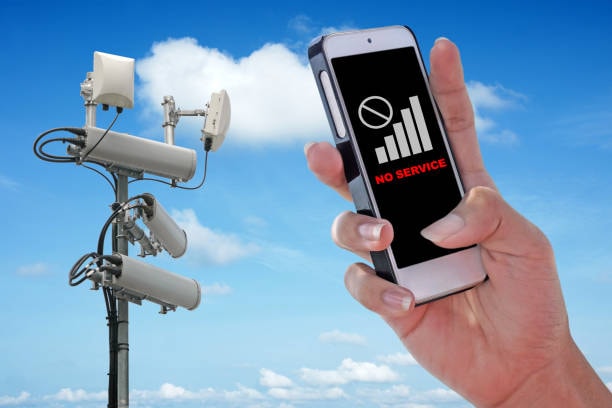
Il est important de noter qu'un signal faible n'est pas toujours imputable à l'opérateur. Souvent, le problème vient de votre téléphone : connexion difficile avec une antenne-relais éloignée, interférences, ou simple mise à jour nécessaire. S'il n'existe pas de solution miracle pour obtenir un signal optimal en permanence, vous pouvez néanmoins l'améliorer grâce à ces méthodes simples et efficaces.
1. Activer et désactiver le mode avion.
Cela paraît simple, mais activer et désactiver le mode Avion est l'un des moyens les plus rapides de rétablir le signal. Lorsqu'il est activé, le téléphone coupe temporairement toutes les connexions cellulaires, Wi-Fi, Bluetooth et GPS ; lorsqu'il est désactivé, le système est forcé de rétablir la communication avec l'opérateur. Ce nouveau processus de connexion permet généralement d'obtenir un signal plus stable et plus puissant.
Sur Android, faites glisser votre doigt du haut vers le bas pour ouvrir les Paramètres rapides, tandis que sur iPhone, faites glisser votre doigt du coin supérieur droit pour ouvrir le Centre de contrôle. Appuyez sur l'icône d'avion, patientez 10 à 20 secondes, puis désactivez-la. Cette astuce est particulièrement utile si vous venez de vous déplacer fréquemment, en passant d'un intérieur à un extérieur, ou d'un quartier à un autre.
2. Redémarrez votre téléphone.
Si le mode avion ne fonctionne pas, il est temps d'utiliser la méthode classique mais toujours efficace : éteindre puis rallumer votre téléphone.
Redémarrer votre appareil permet non seulement de rétablir la connexion au réseau, mais aussi de corriger les erreurs système mineures susceptibles de perturber le signal. C'est pourquoi les experts recommandent de redémarrer régulièrement son ordinateur, même en l'absence de problème apparent.
Sur Android, maintenez le bouton marche/arrêt enfoncé et sélectionnez Redémarrer. Sur iPhone, maintenez enfoncés simultanément les boutons marche/arrêt et volume, puis faites glisser le curseur pour éteindre l'appareil ; après quelques secondes, rallumez-le normalement. Si vous utilisez iOS 18 ou une version ultérieure, vous pouvez accéder à l'option Éteindre dans le Centre de contrôle.
3. Vérifiez et nettoyez la carte SIM.
Une carte SIM ancienne, mal insérée ou poussiéreuse peut également provoquer une perte de signal inattendue. Avec le temps, la saleté ou l'oxydation perturbe la connexion entre la carte SIM et son emplacement. Retirer, nettoyer et réinsérer la carte SIM permet au téléphone de se réauthentifier auprès du réseau et de faire disparaître le message « Aucun service » ou « Recherche en cours ».
À l'aide d'un outil d'éjection de carte SIM (ou d'un petit trombone), retirez délicatement le tiroir SIM. Essuyez les contacts avec un chiffon doux et sec, puis vérifiez que la carte SIM n'est ni rayée ni déformée. Replacez-la dans son logement, insérez le tiroir SIM et patientez quelques secondes le temps que l'appareil se reconnecte automatiquement. Si la carte SIM est ancienne ou endommagée, vous pouvez l'échanger contre une neuve dans une boutique de votre opérateur ; l'échange est généralement gratuit ou très peu coûteux.
4. Réinitialiser les paramètres réseau.
Lorsque toutes les méthodes précédentes échouent, il est temps de procéder à un « nettoyage » complet : la réinitialisation des paramètres réseau.
Chaque téléphone conserve un historique des connexions aux antennes-relais, au Wi-Fi, au Bluetooth, etc. Ces données peuvent être corrompues après les mises à jour système. La réinitialisation de l'appareil efface toutes les anciennes informations de connexion, l'obligeant à reconstruire une configuration réseau nouvelle, plus propre et plus optimisée.
Veuillez noter que cette procédure supprimera votre mot de passe Wi-Fi, vos appareils Bluetooth associés et votre configuration de réseau privé virtuel (VPN). Assurez-vous donc de vous souvenir de ces informations avant de continuer.
Sur Android, accédez à Paramètres > Système > Avancé > Options de réinitialisation > Réinitialiser Wi-Fi, données cellulaires et Bluetooth, puis appuyez sur Réinitialiser les paramètres.
Sur votre iPhone, sélectionnez Réglages > Général > Changer ou réinitialiser l'iPhone > Réinitialiser > Réinitialiser les réglages réseau, saisissez votre code d'accès et confirmez.
Bien que les solutions ci-dessus puissent convenir à la plupart des situations, il arrive que certains problèmes soient indépendants de notre volonté. Si vous vous trouvez en pleine montagne, dans une cave isolée ou à bord d'un avion à 10 000 mètres d'altitude, la perte de signal est inévitable. Dans ce cas, vous pouvez opter pour les appels Wi-Fi (si disponibles) ou utiliser une application de messagerie instantanée.
En résumé, la perte de signal perturbe non seulement votre quotidien, mais a aussi un impact direct sur votre travail et votre vie personnelle. Heureusement, quelques gestes simples suffisent : activer/désactiver le mode avion, redémarrer votre appareil, nettoyer la carte SIM ou réinitialiser les paramètres réseau. Vous pouvez ainsi rétablir rapidement votre connexion.
Dans le monde hyperconnecté d'aujourd'hui, des astuces qui peuvent paraître « démodées » sont parfois les meilleurs moyens de rester en contact n'importe où et n'importe quand.


