
4 façons de créer un compte local lors de l'installation de la dernière version de Windows 11.
Microsoft a supprimé la commande OOBE\BYPASSNRO, mais les utilisateurs peuvent toujours créer des comptes locaux. Ce guide détaille quatre méthodes alternatives efficaces.
Microsoft a officiellement supprimé la commande OOBE\BYPASSNRO, une méthode courante pour contourner l'obligation de se connecter à un compte Microsoft lors de l'installation de Windows 11. Cependant, plusieurs solutions restent disponibles pour créer un compte local, offrant ainsi une plus grande confidentialité et flexibilité. Vous trouverez ci-dessous des méthodes techniques éprouvées pour créer un compte local lors de l'installation initiale (OOBE).
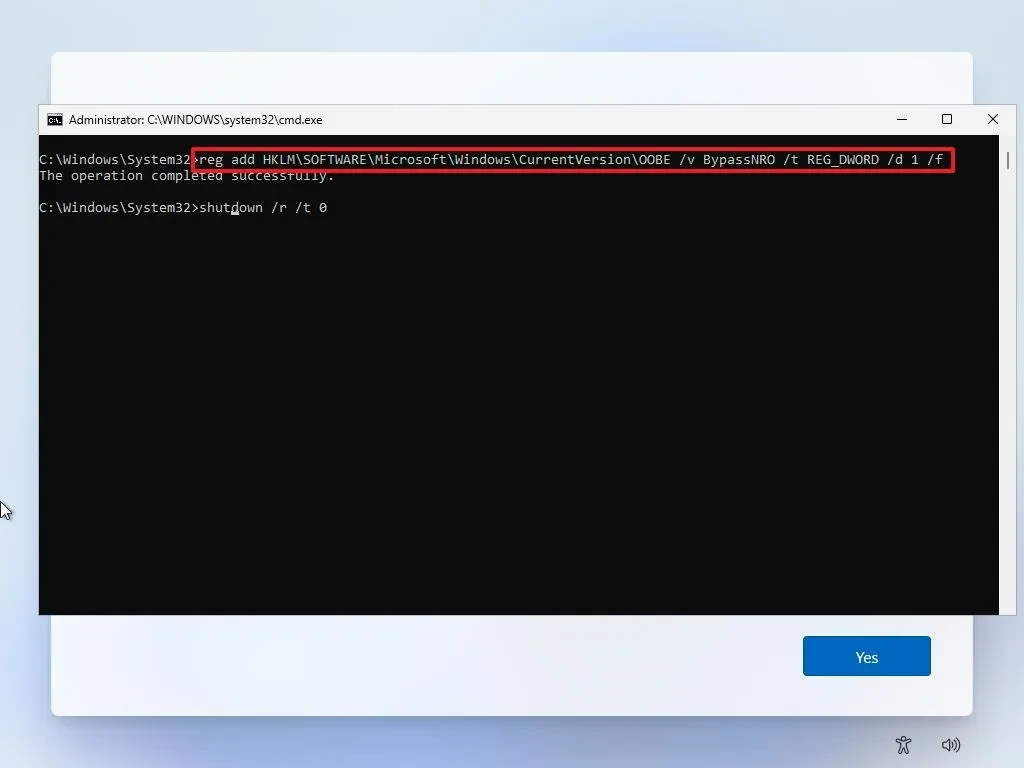
Méthode 1 : Modifier le registre pour activer BypassNRO
Bien que la commande directe ait été supprimée, vous pouvez toujours activer la fonction BypassNRO via l'Éditeur du Registre. Il s'agit de la méthode alternative la plus directe et la plus efficace.
- Sur l'écran des paramètres régionaux, appuyez sur la combinaison de touches.Maj + F10Pour ouvrir l'invite de commandes (CMD).
- Saisissez la commande suivante pour ajouter une clé au Registre et appuyez sur Entrée :
reg add HKLM\SOFTWARE\Microsoft\Windows\CurrentVersion\OOBE /v BypassNRO /t REG_DWORD /d 1 /f - Ensuite, saisissez la commande pour redémarrer l'ordinateur et appuyez sur Entrée :
arrêt /r /t 0 - Après le redémarrage de l'ordinateur, sur l'écran des paramètres régionaux, appuyez surMaj + F10encore une fois.
- Saisissez la commande
ipconfig /releaseAppuyez sur Entrée pour vous déconnecter du réseau. Vous pouvez également vous déconnecter physiquement en débranchant le câble Ethernet ou en désactivant le Wi-Fi. - Poursuivez les étapes d'installation. Lorsque vous atteindrez l'écran de connexion réseau, vous verrez l'option.«Je n'ai pas internet»(Je n'ai pas internet).
- Sélectionner« Continuer avec une configuration limitée »(Continuez à définir des limites).
- Suivez les instructions pour créer un nom d'utilisateur et un mot de passe pour votre compte local.
Méthode 2 : Utilisation de la console de développement
Une autre méthode utilise la console de développement, située directement sur l'écran de connexion du compte Microsoft, pour lancer le créateur de compte local.
- Sur l'écran vous invitant à vous connecter à votre compte Microsoft, appuyez sur la combinaison de touches.Ctrl + Maj + JPour ouvrir la console de développement.
- Saisissez la commande suivante exactement et appuyez sur Entrée :
WinJS.Application.restart("ms-cxh://LOCALONLY") - Appuyez sur la toucheÉchap (Échap)Ou cliquez plusieurs fois en dehors de l'écran de la console pour la fermer.
- L'écran de création de compte local, de style Windows 10 classique, s'affichera, vous permettant de saisir un nom d'utilisateur et un mot de passe.
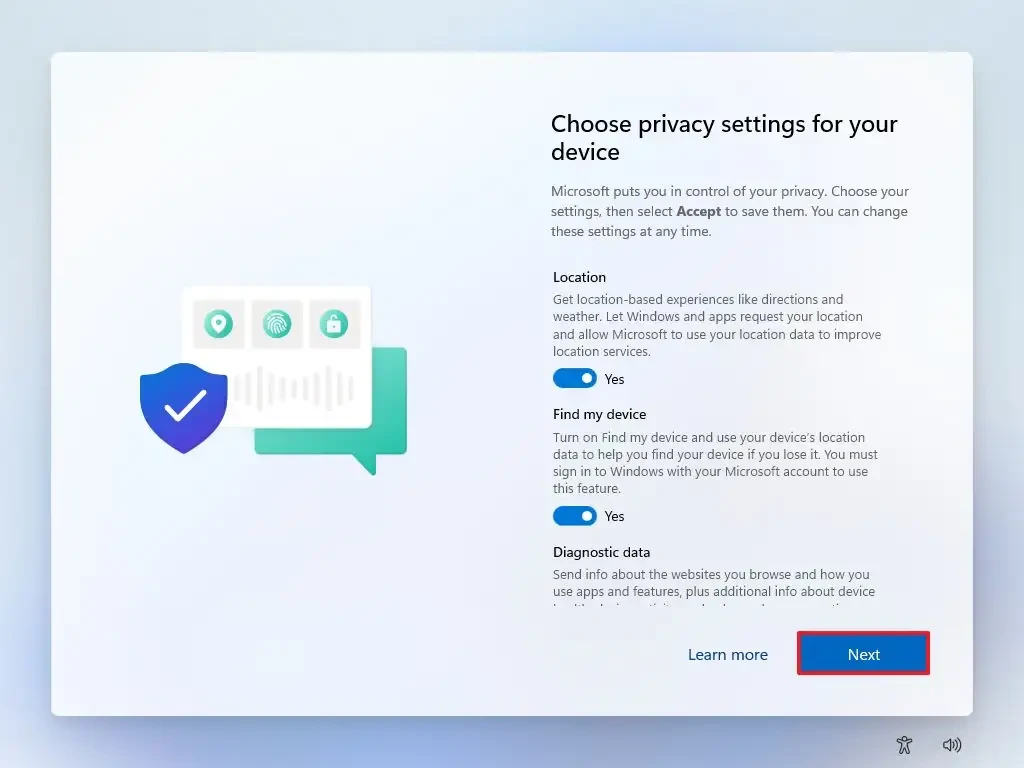
- Complétez les paramètres de confidentialité restants pour accéder à l'écran du bureau.
Méthode 3 : Désactiver l’écran du compte en ligne
Cette méthode utilise également le Registre pour masquer complètement les écrans demandant la connexion à un compte Microsoft, forçant ainsi le système à passer au processus de création de compte local.
- Sur l'un des premiers écrans de configuration, appuyez surMaj + F10Pour ouvrir l'invite de commandes.
- Saisissez la commande suivante et appuyez sur Entrée :
reg add HKLM\Software\Microsoft\Windows\CurrentVersion\OOBE /v HideOnlineAccountScreens /t REG_DWORD /d 1 /f - Fermez la fenêtre d'invite de commandes et poursuivez le processus d'installation.
- Le système ignorera les étapes nécessitant une connexion Internet et une authentification, et vous conduira directement à la page de création de compte utilisateur local.
- Saisissez votre nom d'utilisateur et votre mot de passe, puis suivez les étapes restantes.
Méthode obsolète : Commandes via le gestionnaire de compte
Méthode de commandedémarrer ms-cxh:localonlyC'était très efficace auparavant, maisn'est plus en serviceCes informations sont disponibles sur les versions récentes de Windows 11 (à partir des versions 26220.6772 et 26120.6772). Elles restent toutefois utiles pour les utilisateurs installant des versions plus anciennes du système d'exploitation.
Autres alternatives
Outre les méthodes mentionnées ci-dessus, les utilisateurs peuvent utiliser des outils tiers tels que :RufusouVentoyPour créer une clé USB d'installation personnalisée de Windows 11, ces outils proposent souvent une option permettant de contourner automatiquement la nécessité d'un compte Microsoft. Les utilisateurs de Windows 11 Professionnel peuvent sélectionner l'option « Configuration pour le travail ou les études », puis choisir « Rejoindre un domaine » pour créer un compte local.


