
5 façons de prolonger la durée de vie de votre ordinateur et d'améliorer son bon fonctionnement.
Les ordinateurs sont des appareils utilisés aussi bien pour le travail que pour les loisirs. Cependant, s'ils ne sont pas correctement nettoyés et entretenus, la poussière, la chaleur et les données inutiles peuvent ralentir et dégrader rapidement leur fonctionnement.
Nombreux sont ceux qui se concentrent uniquement sur la protection de leur ordinateur contre les chocs ou les virus, oubliant que le matériel et les logiciels nécessitent un entretien régulier.
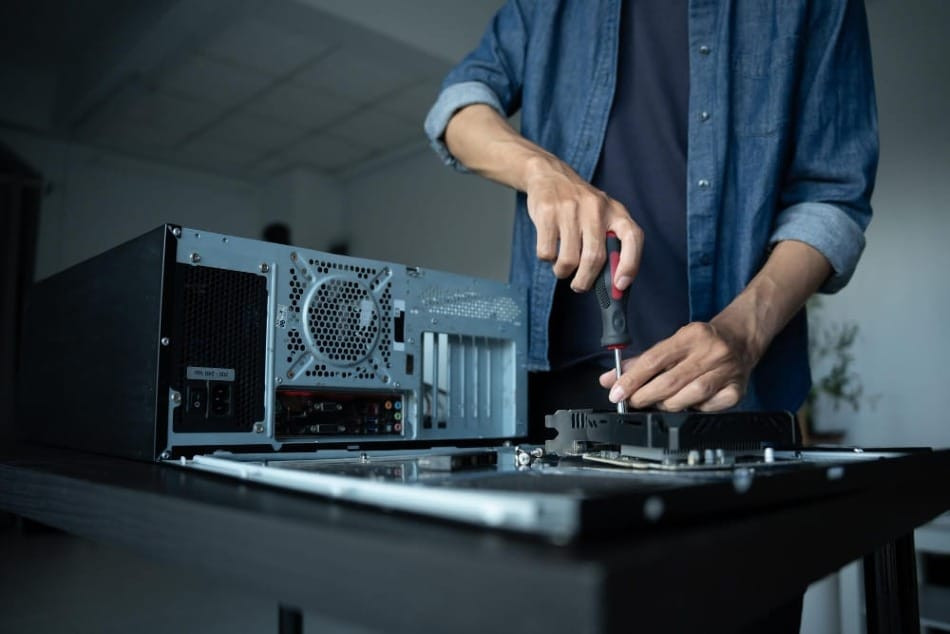
Du nettoyage des ventilateurs et des claviers à la suppression des données inutiles, ces habitudes simples peuvent contribuer au bon fonctionnement de votre ordinateur et prolonger considérablement sa durée de vie.
1. Nettoyez régulièrement la poussière du ventilateur et des grilles de ventilation.
La poussière est l'un des plus grands ennemis des ordinateurs. Que votre ordinateur soit posé sur un bureau ou au sol, la poussière s'accumulera progressivement dans le ventilateur, les aérations et les ports de connexion.
Lorsque la poussière obstrue la circulation de l'air, la capacité de dissipation thermique de l'ordinateur est considérablement réduite, ce qui entraîne une hausse de la température des composants. Cela ralentit non seulement l'ordinateur, mais peut également provoquer une surchauffe, affectant ainsi la durée de vie du processeur, de la carte graphique et des autres composants internes.
Les experts recommandent de nettoyer régulièrement son ordinateur, une fois par mois ou au moins tous les 3 à 6 mois.
Pour un nettoyage de base, il est conseillé d'éteindre et de débrancher l'ordinateur avant de procéder. L'air comprimé permet de dépoussiérer les grilles d'aération, les connecteurs et les ventilateurs. L'extérieur du boîtier doit être essuyé avec un chiffon doux en microfibre pour éviter les rayures.
Pour un nettoyage plus approfondi, il est possible de retirer le panneau latéral du boîtier afin de nettoyer les ventilateurs et les dissipateurs thermiques internes. Toutefois, il convient d'être prudent lors du nettoyage de composants sensibles tels que la carte mère ou la mémoire vive.
2. Gardez votre clavier propre.
Le clavier est la partie d'un ordinateur la plus fréquemment touchée lors de son utilisation, et c'est aussi l'endroit le plus facile pour accumuler poussière, cheveux, miettes et sébum provenant des mains de l'utilisateur.
Avec le temps, la poussière peut s'infiltrer sous les touches, réduisant ainsi la réactivité du clavier ou bloquant certaines touches. Sur les claviers mécaniques, l'accumulation de poussière peut également affecter la durée de vie des touches.
Nettoyer le clavier est en réalité assez simple. Il suffit de le débrancher, de le retourner délicatement et de le secouer pour enlever les grosses particules de poussière qui s'y trouvent.
Pour la poussière fine ou les recoins difficiles d'accès, vous pouvez utiliser de l'air comprimé ou une brosse douce spéciale. Ensuite, essuyez les surfaces principales avec un chiffon en microfibre pour enlever la graisse et les traces de doigts.
Un nettoyage mensuel permettra à votre clavier de fonctionner plus facilement et de rester nettement plus propre.
3. Nettoyez soigneusement l'écran pour éviter tout dommage.
Les écrans d'ordinateurs et d'ordinateurs portables modernes offrent un affichage de haute qualité, mais sont aussi beaucoup plus sensibles que les anciens écrans. Un simple geste de nettoyage incorrect peut rayer ou endommager le revêtement de l'écran.
Les experts conseillent de limiter le contact direct avec l'écran. Cependant, la poussière et les traces de doigts finissent par apparaître après une utilisation prolongée ; un nettoyage régulier est donc nécessaire.
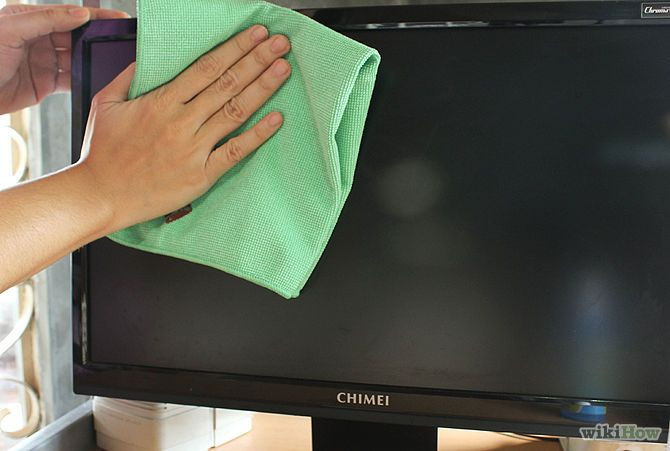
Avant de nettoyer l'écran, il est conseillé d'éteindre et de débrancher l'appareil. Ensuite, utilisez un chiffon doux en microfibre pour essuyer délicatement la surface de l'écran.
En cas de taches tenaces, vous pouvez humidifier légèrement un chiffon propre avec de l'eau et les essuyer. Il est absolument interdit de vaporiser de l'eau ou des solutions nettoyantes directement sur l'écran, car l'humidité pourrait s'infiltrer dans les composants internes.
De plus, évitez d'utiliser des essuie-tout, des mouchoirs en papier, de l'alcool fort ou du nettoyant pour vitres pour nettoyer l'écran, car ces matériaux peuvent endommager le revêtement protecteur.
4. Nettoyez les données inutiles et sauvegardez les fichiers importants.
La maintenance informatique ne se limite pas au nettoyage du matériel ; elle comprend également le « nettoyage » du système interne.
Lors de l'utilisation, de nombreux fichiers temporaires, données téléchargées ou programmes inutiles occupent silencieusement de l'espace de stockage. Lorsque le disque dur est plein, les performances de l'ordinateur peuvent diminuer considérablement.
Le dossier Téléchargements est l'un des plus susceptibles d'accumuler des fichiers inutiles. Il est conseillé aux utilisateurs de le vérifier régulièrement et de supprimer les fichiers qu'ils n'utilisent plus.
Il est également conseillé de désinstaller les logiciels volumineux ou les jeux rarement utilisés afin de libérer de la mémoire. Après avoir supprimé des données, n'oubliez pas de vider la Corbeille pour vous assurer que l'espace est bien libéré.
À l'inverse, les documents importants doivent être régulièrement sauvegardés sur des disques durs externes ou des services de stockage en nuage afin d'éviter toute perte de données en cas de panne d'ordinateur.
5. Remplacez la pâte thermique après plusieurs années d'utilisation.
Après des années de fonctionnement continu, la pâte thermique entre le processeur, la carte graphique et le dissipateur thermique peut sécher, réduisant ainsi l'efficacité du refroidissement.
Si vous remarquez que votre ordinateur chauffe plus que d'habitude, que le ventilateur tourne constamment ou que ses performances baissent considérablement, il est peut-être temps de remplacer la pâte thermique.
Il s'agit d'une procédure beaucoup plus complexe qu'un nettoyage régulier, car elle nécessite de retirer le dissipateur thermique, de nettoyer l'ancienne pâte thermique avec un alcool spécial, puis d'appliquer une nouvelle couche de pâte thermique en utilisant la technique appropriée.
Si vous n'avez pas l'expérience nécessaire pour démonter des composants, vous devriez confier votre appareil à un centre de réparation réputé afin d'éviter d'endommager le matériel.
Bien que cela représente un coût supplémentaire, le remplacement de la pâte thermique au bon moment peut aider votre ordinateur à fonctionner à une température plus basse, de manière plus stable et à prolonger la durée de vie de ses composants.
Comme de nombreux autres appareils électroniques, les ordinateurs nécessitent un entretien régulier pour garantir des performances optimales et une longue durée de vie.
En adoptant des habitudes simples comme le dépoussiérage régulier, le nettoyage du clavier, le nettoyage des données inutiles et le contrôle de la température, les utilisateurs peuvent réduire considérablement les risques de dommages et contribuer à un fonctionnement plus stable et plus fluide de leurs appareils sur le long terme.


