5 paramètres pour prolonger l'autonomie de la batterie de votre téléphone Android.
La batterie de votre téléphone Android se décharge rapidement ? Quelques modifications dans les paramètres d’affichage, le mode économie d’énergie et la gestion des applications vous permettront d’améliorer considérablement son autonomie.
De nombreux facteurs, comme des écrans plus lumineux, des processeurs plus rapides et des applications fonctionnant constamment en arrière-plan, contribuent à réduire l'autonomie des téléphones Android. Bien que les fabricants équipent les téléphones de batteries plus performantes, les utilisateurs peuvent optimiser leurs appareils pour prolonger leur durée d'utilisation. Les recommandations suivantes sont basées sur le Google Pixel 6a (Android 15) et le Galaxy Z Flip 4 (Android 14) ; toutefois, des fonctionnalités similaires sont disponibles sur la plupart des appareils Android.
1. Activez le mode économie d'énergie lorsque nécessaire.
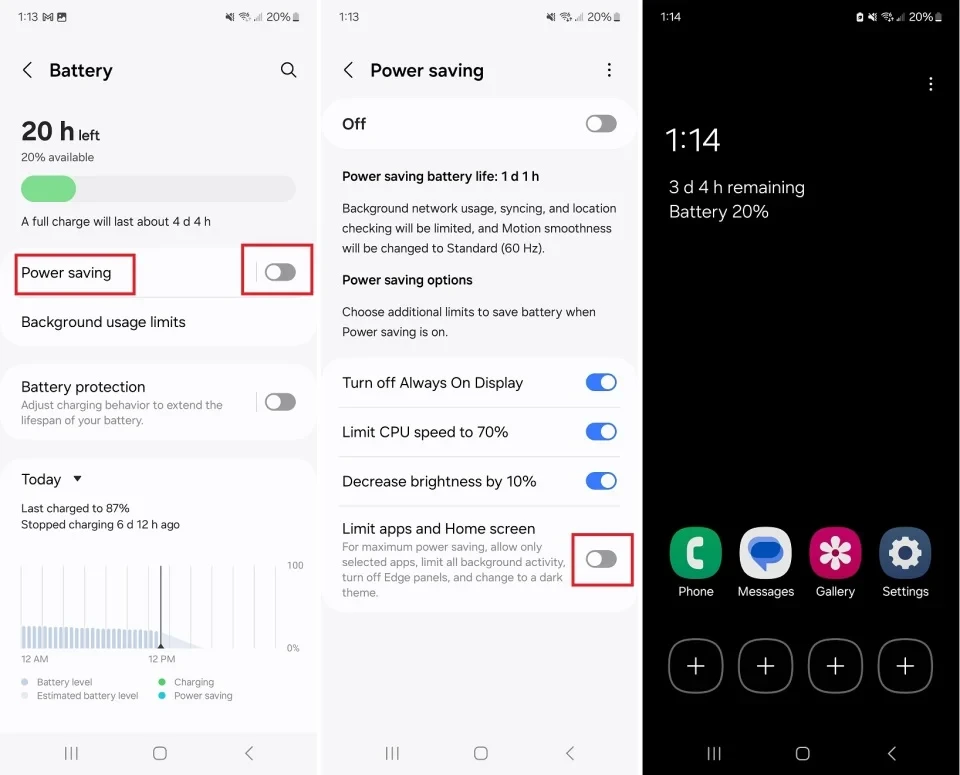
Si vous prévoyez d'utiliser votre téléphone plus longtemps que d'habitude, activez le mode économie d'énergie. Ce mode limitera certaines fonctions énergivores comme les processus en arrière-plan, la synchronisation et les effets visuels.
Sur les téléphones Samsung
- OuvrirParamètres > BatterieallumerÉconomisez la batterie.
- Vous pouvez personnaliser davantage en cliquant sur l'élément.Économisez la batteriePour désactiver l'affichage permanent, limiter la vitesse du processeur ou réduire la luminosité.
- Pour économiser le plus possible, choisissezLimites des applications et écran d'accueilPour n'autoriser l'exécution que des applications essentielles.
Sur les téléphones Google Pixel
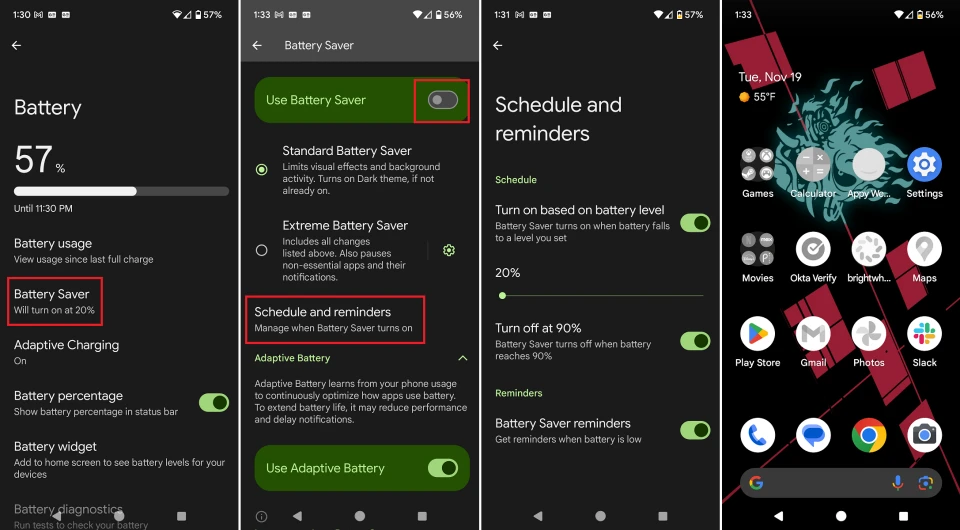
- OuvrirParamètres > Batterie > Économiseur de batterieallumerUtiliser l'économiseur de batterie.
- Pour de meilleurs résultats, allumez-le.Économie maximale de batteriePour mettre en pause la plupart des applications et notifications non essentielles.
- Laissez toujours cette fonctionnalité activée.Batterie adaptativeCela permet au système d'optimiser automatiquement l'utilisation de la batterie pour les applications.
2. Optimiser les paramètres d'écran
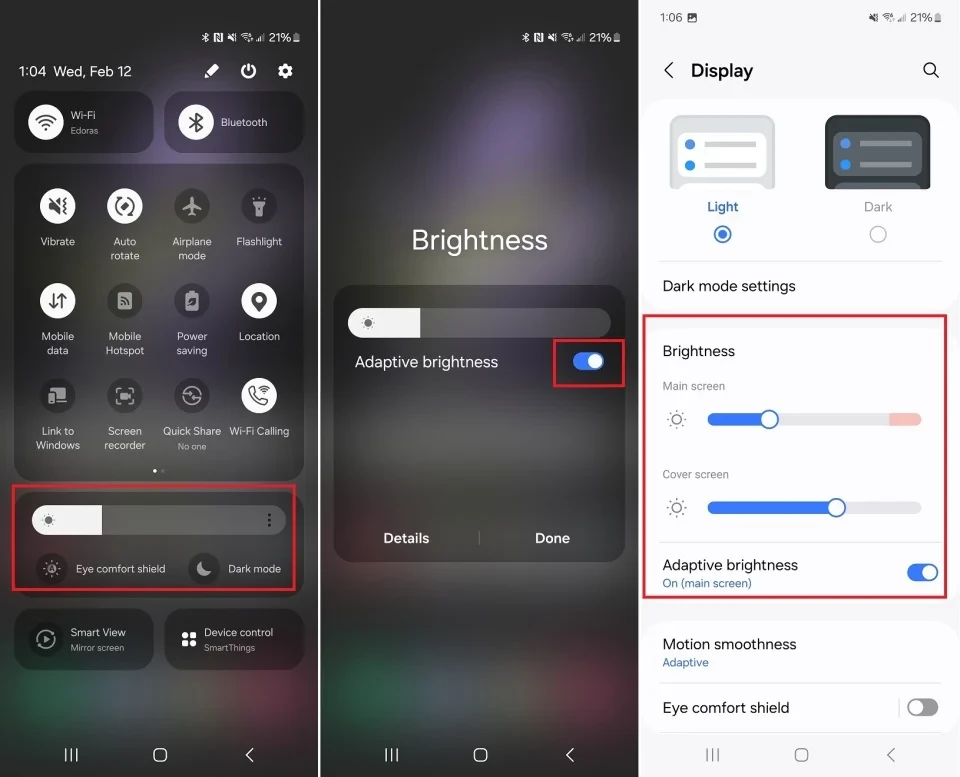
L'écran est l'un des composants les plus énergivores. Réduire sa luminosité est le moyen le plus simple et le plus efficace d'économiser la batterie. Vous pouvez accéder aux paramètres.AfficherVous pouvez aussi dérouler la barre de notification pour effectuer des réglages rapides.
De plus, envisagez de désactiver cette fonctionnalité.Luminosité adaptative(ou luminosité automatique). Bien que pratique, cette fonction règle souvent la luminosité à un niveau excessif. Un réglage manuel de la luminosité vous permettra de mieux contrôler votre consommation d'énergie.
3. Contrôler la fonction d'affichage permanent.
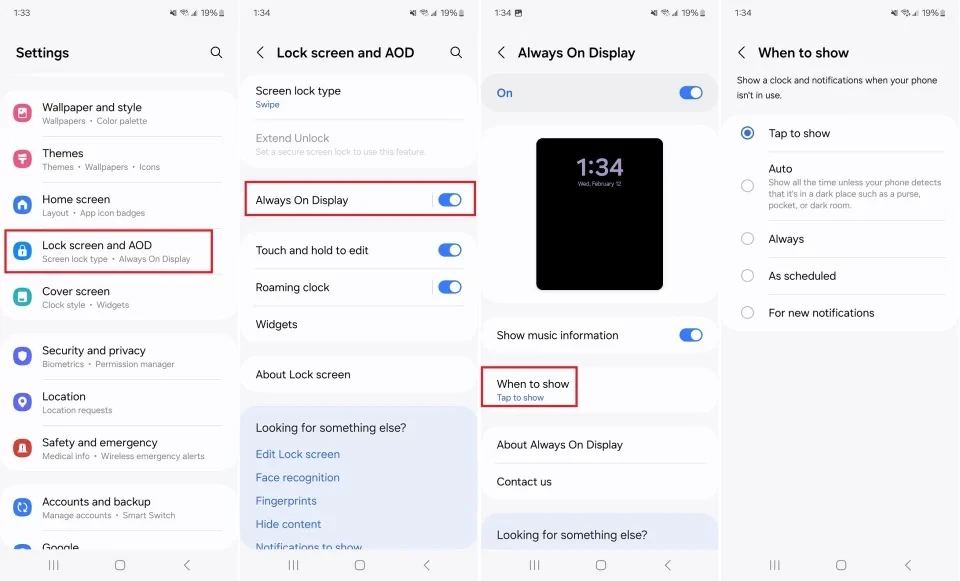
L'affichage permanent conserve des informations essentielles comme l'heure et les notifications même lorsque l'écran est éteint. Conçu pour consommer peu d'énergie, désactiver ou limiter cette fonction permet d'économiser considérablement la batterie.
- Sur les téléphones Samsung Galaxy :EntrerParamètres > Écran de verrouillageet désactiver l'optionToujours affichéVous pouvez également choisir de l'afficher uniquement lorsque vous touchez l'écran ou selon un horaire précis.
- Sur les téléphones Google Pixel :EntrerParamètres > Affichage > Écran de verrouillageet désactiver l'optionAfficher toujours l'heure et les informations..
4. Réduire le délai d'inactivité de l'écran.
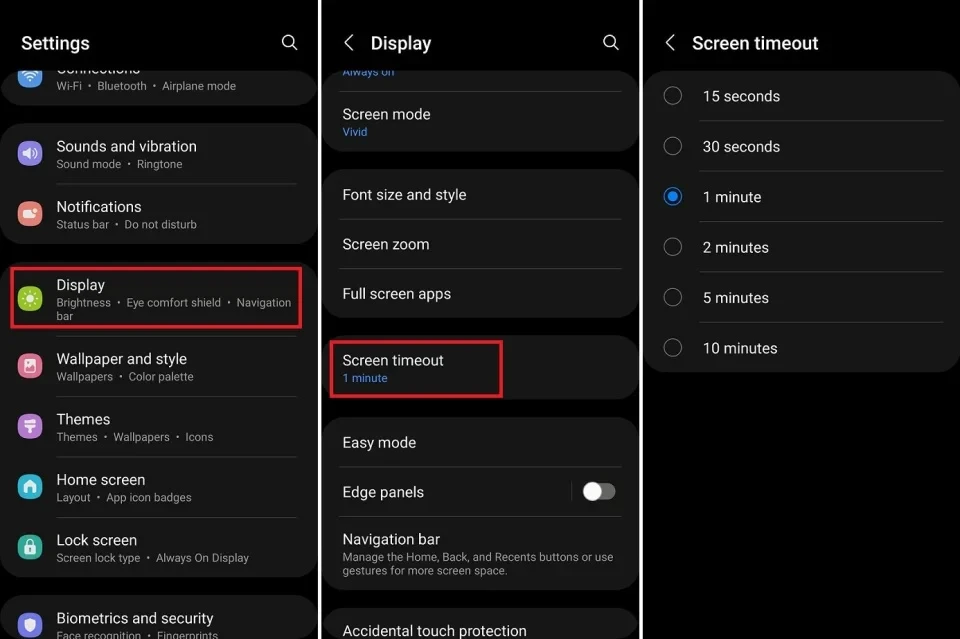
Plus l'écran reste allumé longtemps, plus il consomme de batterie. Réduire le délai d'extinction de l'écran permet à celui-ci de s'éteindre plus rapidement lorsqu'il n'est pas utilisé, économisant ainsi la batterie. Vous trouverez cette option dans…Paramètres > Affichage > Délai d'affichage de l'écranet choisissez le réglage de durée le plus court qui convient à vos habitudes d'utilisation, par exemple 15 ou 30 secondes.
5. Limitez les applications en arrière-plan.
De nombreuses applications continuent de fonctionner en arrière-plan même lorsqu'elles sont fermées, consommant ainsi des données mobiles et de la batterie. Il est conseillé de vérifier régulièrement quelles applications consomment le plus de batterie.
Sur les téléphones Samsung
EntrerParamètres > Batterie > Limiter l'utilisation en arrière-planallumerMettez les applications inutilisées en mode veille.Vous pouvez également ajouter des applications spécifiques à la liste.L'application est en veille.ouapplication de sommeil profondrestreindre complètement leurs activités.
Sur les téléphones Google Pixel
Veuillez vous assurer que la fonctionnalitéBatterie adaptativedansParamètres > BatterieCette option est activée. Cette fonctionnalité limitera automatiquement les applications peu utilisées. Pour la contrôler manuellement, rendez-vous surParamètres > Applications > Utilisation de la batterie par l'applicationSélectionnez une application et assurez-vous qu'elle est configurée sur le mode approprié.Optimisation.