7 étapes pour vérifier avec précision un iPhone d'occasion et éviter d'acheter un appareil reconditionné.
Un processus d'inspection professionnel pour les iPhones d'occasion comprend le test de l'extérieur, de l'écran, d'iCloud et des défauts graves de la carte mère, garantissant ainsi aux utilisateurs l'acquisition d'un appareil Apple de qualité.
Savoir comment vérifier un iPhone d'occasion est essentiel pour acquérir un appareil Apple de qualité à un prix raisonnable. Cette méthode repose sur une comparaison en sept étapes, de l'extérieur aux composants internes, afin de s'assurer que l'appareil n'a pas été réparé ou que des pièces de rechange de mauvaise qualité n'y ont pas été installées.
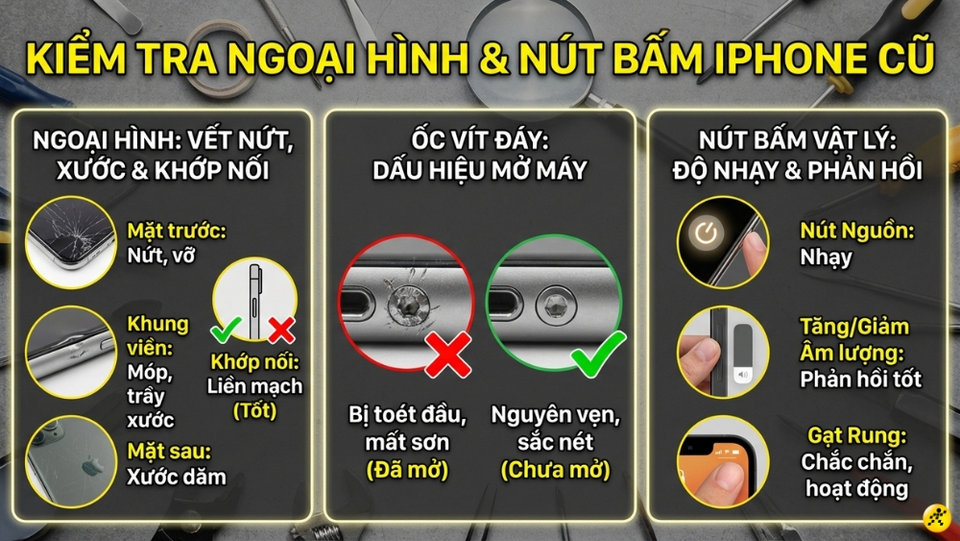
1. Vérifiez l'apparence et les boutons physiques.
L'inspection visuelle est la première étape pour déterminer si un téléphone a subi une chute ou une manipulation matérielle. Un iPhone d'occasion de qualité doit présenter des joints impeccables et des pièces mécaniques fonctionnant parfaitement. Il est important d'examiner attentivement l'avant, l'arrière et le cadre afin de déceler d'éventuelles bosses, rayures ou fissures.
Examinez attentivement les deux vis situées sur le bord inférieur ; si elles sont abîmées, rayées ou que leur peinture est écaillée, il est fort probable que l’appareil ait été démonté. Testez également la réactivité des boutons physiques, tels que le bouton d’alimentation, les boutons de volume et le commutateur de mise en sourdine.
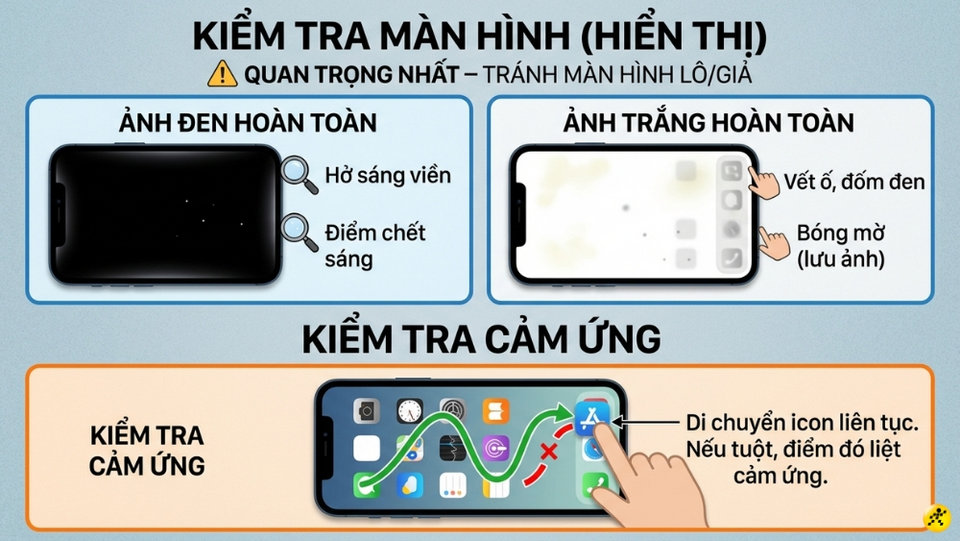
2. Vérifiez l'écran et la fonctionnalité tactile.
L'écran étant un composant essentiel, il est crucial de vérifier sa qualité d'affichage. Pour détecter les pixels morts, affichez une image entièrement noire afin de repérer d'éventuelles fuites de lumière sur les bords de l'écran. Ensuite, passez à une image blanche pour rechercher des taches, des points noirs ou un effet de rémanence.
Pour vérifier la sensibilité tactile, appuyez longuement sur l'icône d'une application et déplacez-la de façon continue sur l'écran. Si l'icône glisse à un endroit, il est possible que le capteur tactile soit défectueux à cet endroit.
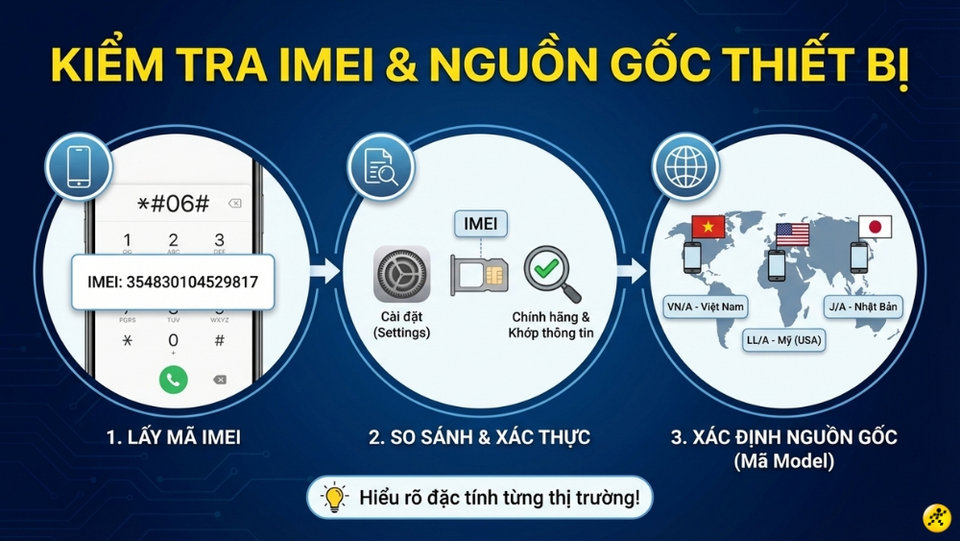
3. Vérifiez le numéro IMEI et le pays d'origine.
Le numéro IMEI vous permet de vérifier l'authenticité de l'appareil. Pour l'obtenir, composez *#06# sur votre clavier, puis comparez-le avec les informations affichées dans les paramètres et le numéro figurant sur le tiroir SIM. Vérifiez également le numéro de modèle pour déterminer l'origine : VN/A indique un produit vietnamien, LL/A un produit américain et J/A un produit japonais.
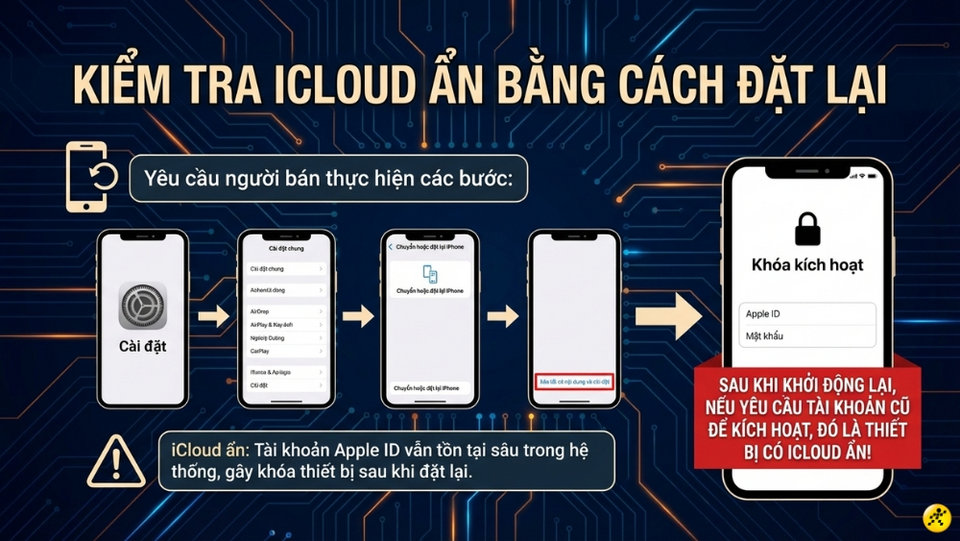
4. Vérifiez la présence de comptes iCloud cachés en effectuant une réinitialisation d'usine (étape 2).
Vous devez vous assurer de ne pas acheter un appareil verrouillé à distance. Un compte iCloud caché signifie que l'identifiant Apple existe toujours en interne, mais n'est pas visible, ce qui peut entraîner le verrouillage complet de l'appareil après une réinitialisation. Demandez au vendeur d'effectuer les opérations suivantes :Réglages > Général > Changer ou réinitialiser l'iPhone > Effacer contenu et réglagesSi, après redémarrage, l'appareil vous invite à saisir votre ancien compte pour l'activation, cela signifie qu'il est protégé par un verrouillage iCloud caché.
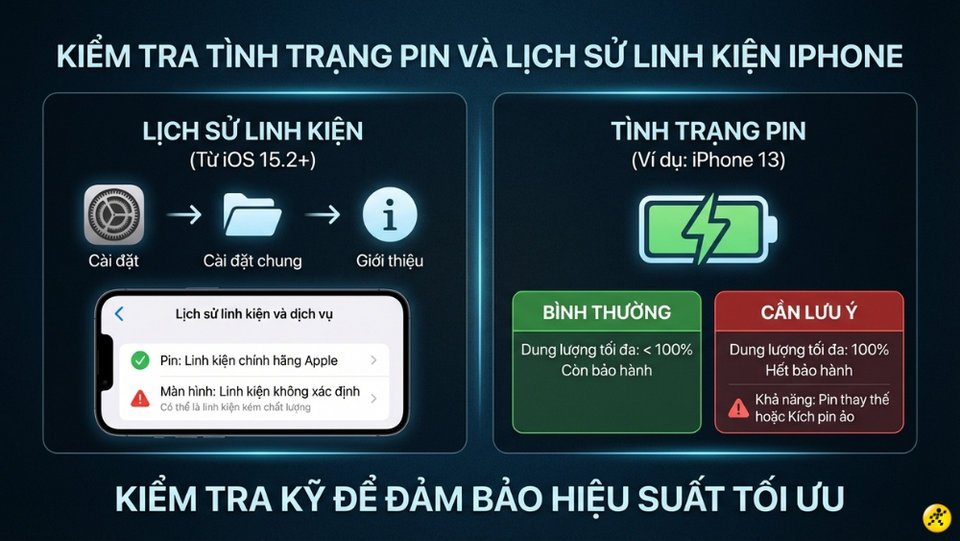
5. Vérifiez l'état de la batterie et l'historique des composants.
À partir d'iOS 15.2, Apple a ajouté la fonctionnalité « Historique des pièces et des services » aux réglages.Paramètres > Général > À proposSi l'appareil affiche « Composant inconnu », il pourrait s'agir d'une pièce de mauvaise qualité produite en masse. Concernant la batterie, si sa capacité maximale est toujours de 100 % alors que l'appareil n'est plus sous garantie, il est possible qu'elle ait été remplacée ou qu'elle subisse une charge anormale.
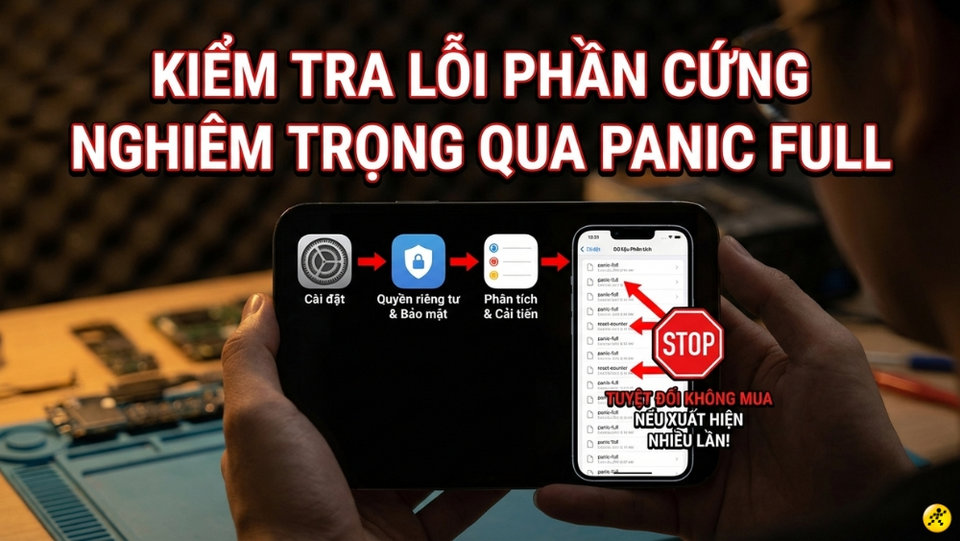
6. Identification des défauts de la carte via Panic Full
L'erreur « Panique totale » indique un problème grave au niveau de la carte mère, provoquant souvent des redémarrages intempestifs de l'ordinateur. Pour vérifier, rendez-vous sur :Paramètres > Confidentialité et sécurité > Analyses et améliorations > Données analytiquesRecherchez les fichiers dont le nom commence par « panic-full » ou « reset-counter ». Si ces noms apparaissent plusieurs fois, vous ne devez absolument pas acheter cet appareil.
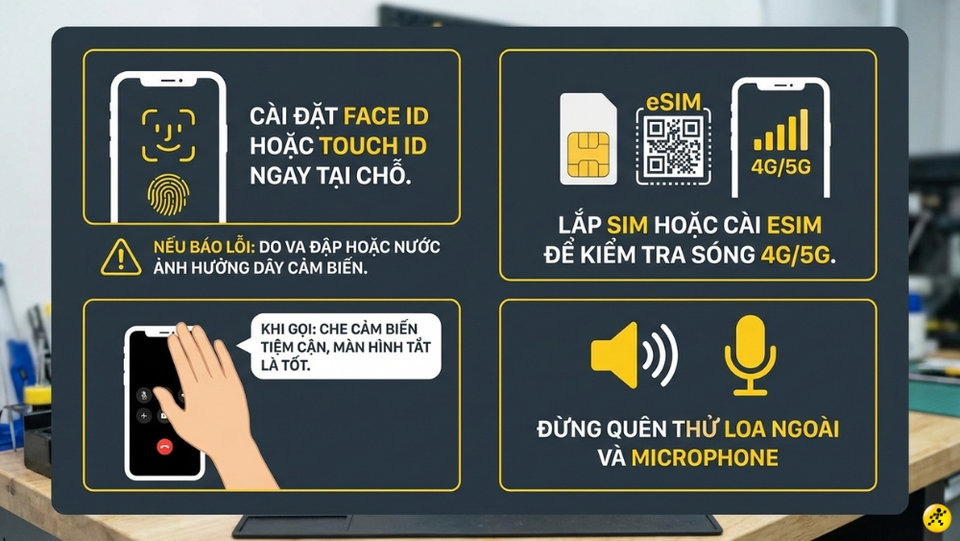
7. Tester les capteurs de sécurité et la connectivité.
La dernière étape consiste à configurer Face ID ou Touch ID. Si le système signale une erreur et que l'activation est impossible, cela est généralement dû à un choc ou à des dégâts d'eau ayant affecté la nappe du capteur. Insérez ensuite une carte SIM pour vérifier la puissance du signal 4G/5G et testez le haut-parleur, le microphone et le capteur de proximité en couvrant le haut du téléphone pendant un appel.