
Cartographie des disques durs réseau sous Windows 11 : Guide de 3 méthodes efficaces.
Découvrez comment transformer un dossier partagé en lecteur local sous Windows 11 à l'aide de l'Explorateur de fichiers, de l'Invite de commandes et de PowerShell pour un accès rapide et pratique aux données.
Le mappage de lecteurs réseau est une fonctionnalité pratique de Windows 11 qui permet aux utilisateurs de se connecter à un dossier partagé sur le réseau et d'y accéder comme s'il s'agissait d'un lecteur local. Cela simplifie l'accès aux données à distance et optimise les flux de travail. Une fois configuré, le lecteur réseau apparaît dans la section « Ce PC » de l'Explorateur de fichiers, pour une utilisation simplifiée.
Cet article fournira des instructions détaillées sur trois méthodes pour mapper et déconnecter les disques durs réseau sous Windows 11, notamment en utilisant l'interface graphique de l'Explorateur de fichiers, l'outil en ligne de commande Invite de commandes et PowerShell.
Guide pour la configuration des disques durs réseau sous Windows 11
En fonction de vos besoins et de vos habitudes d'utilisation, vous pouvez choisir l'une des trois méthodes suivantes pour configurer un lecteur réseau sur votre ordinateur Windows 11.
1. Utilisation de l'explorateur de fichiers : la méthode la plus intuitive
Cette méthode est simple et convient à la plupart des utilisateurs grâce à son interface graphique familière.
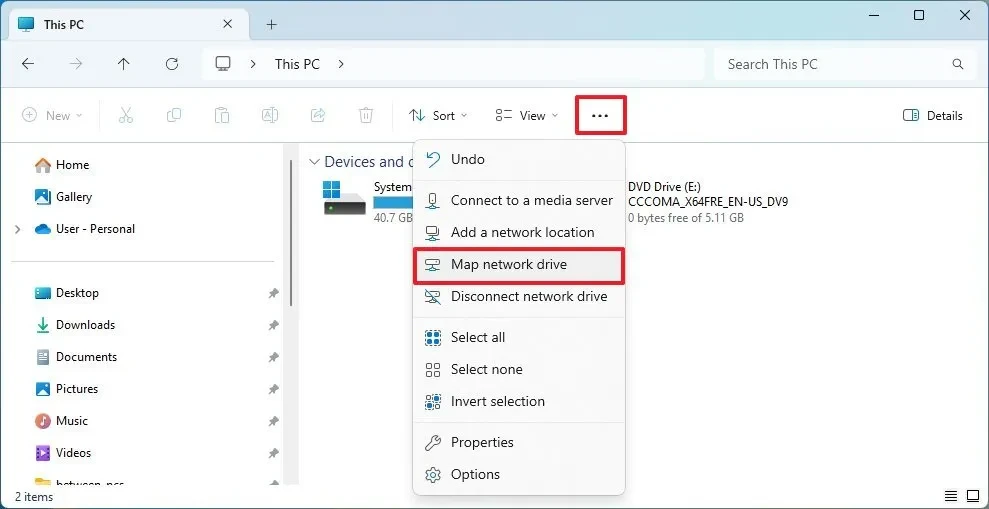
- OuvrirExplorateur de fichierset choisissezCe mot de passedepuis la barre de navigation de gauche.
- Cliquez sur l'icône à trois points (...) de la barre d'outils et sélectionnezLecteur réseau.
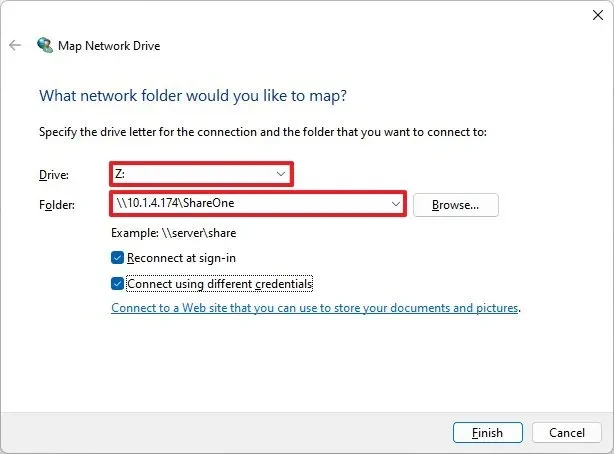
- Dans la nouvelle fenêtre, sélectionnez une lettre de lecteur dans le menu déroulant.tasse.
- À la boîteDossier, saisissez le chemin réseau du dossier partagé au format\\NOM-SERVEUR\NOM-DOSSIERVous pouvez également appuyer surParcourirpour la recherche manuelle.
- Cochez la caseSe reconnecter à l'inscriptionSi vous souhaitez que le disque se reconnecte automatiquement après chaque démarrage de l'ordinateur.
- Si vous devez utiliser un compte différent de votre compte Windows actuel, sélectionnezSe connecter avec des identifiants différents.
- PresseFinitionPour terminer le processus, si vous y êtes invité, saisissez vos informations de connexion pour le compte réseau.
2. Utilisation de l'invite de commandes : une option pour les utilisateurs avancés
L'invite de commandes offre une méthode rapide, basée sur la ligne de commande, adaptée à l'automatisation ou à l'administration système.
- Ouvrir le menuCommencerRecherchez « Invite de commandes » et ouvrez l'application. Notez que les privilèges d'administrateur ne sont pas requis.
- Utilisez la commande suivante et appuyez sur Entrée.Entrer:
net use Z:\\NOM-DE-L'APPAREIL\DOSSIER-PARTAGÉDans ce cas, remplacez « Z: » par la lettre de lecteur que vous souhaitez attribuer, « DEVICE-NAME » par le nom ou l’adresse IP du serveur et « SHARED-FOLDER » par le nom du dossier partagé.
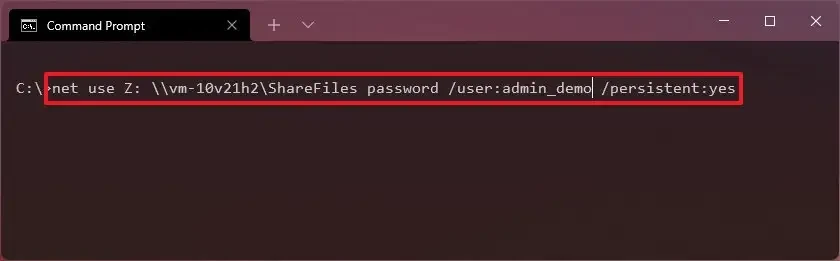
- Pour associer et fournir de manière permanente les identifiants de connexion, utilisez une commande plus complexe :
net use Z:\\NOM-DE-L'APPAREIL\DOSSIER-PARTAGÉ-SUIVRE-MOT-DE-PASSE /user:NOM-UTILISATEUR /persistent:oui
3. Utilisation de PowerShell : un outil puissant et polyvalent.
PowerShell est un outil en ligne de commande plus moderne, offrant de nombreuses options avancées pour la gestion du système.
- Ouvrir le menuCommencerRecherchez « PowerShell » et lancez l'application.
- Saisissez la commande suivante pour mapper le lecteur et appuyez sur Entrée.Entrer:
New-PSDrive -Name "Z" -PSProvider "FileSystem" -Root "\\DEVICE-NAME\SHARED-FOLDER" -PersistRemplacez « Z » par la lettre du lecteur et les informations réseau correspondantes.
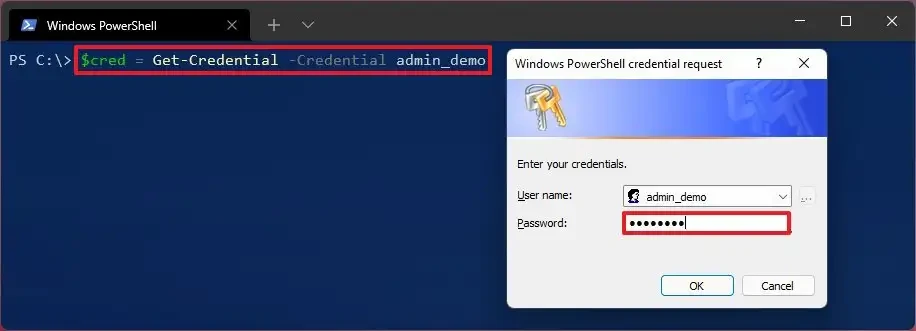
- Pour utiliser des identifiants de connexion personnalisés, vous devez créer une variable contenant ces identifiants avant d'exécuter la commande de mappage.
Comment déconnecter un disque dur réseau mappé
Lorsque vous n'aurez plus besoin de l'utiliser, vous pourrez facilement déconnecter le lecteur réseau à l'aide des outils appropriés.
1. Déconnectez-vous de l'Explorateur de fichiers
- OuvrirExplorateur de fichierset accèsCe mot de passe.
- Dans la section « Emplacements réseau », cliquez avec le bouton droit sur le lecteur réseau que vous souhaitez déconnecter.
- SélectionnerDéconnecterdepuis le menu contextuel.
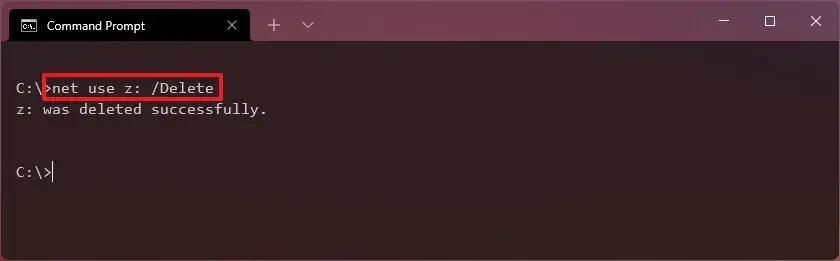
2. Déconnexion via l'invite de commandes
Utilisez la commande suivante en remplaçant « Z: » par la lettre du lecteur que vous souhaitez supprimer :
net use Z: /Supprimer
3. Déconnexion à l'aide de PowerShell
Utilisez la commande suivante en remplaçant « Z » par la lettre du lecteur que vous souhaitez supprimer :
Supprimer-PSDrive -Nom Z
Remarques importantes lors de l'exécution de la tâche.
- Utiliser l'adresse IP :Si la connexion par le nom de l'ordinateur échoue, essayez d'utiliser l'adresse IP du périphérique distant. Notez toutefois que les adresses IP dynamiques peuvent changer.
- Compte sans mot de passe :Si l'appareil partageant la ressource utilise un compte Microsoft avec l'option de connexion sans mot de passe, vous devrez peut-être créer un compte local sur cet appareil pour établir la connexion.
- Privilèges d'administrateur :Lorsque vous utilisez l'invite de commandes ou PowerShell, ne les exécutez pas avec des privilèges d'administrateur car le lecteur réseau mappé risque de ne pas apparaître dans l'explorateur de fichiers.


