
Conseils pour prévenir le mal des transports lorsque vous utilisez votre téléphone en voiture.
Il arrive souvent que l'utilisation du téléphone en voiture provoque des nausées, des vertiges ou des maux de tête. Heureusement, grâce à quelques astuces simples et à certaines fonctionnalités pratiques disponibles sur iPhone et Android, vous pouvez regarder des vidéos, lire ou vous divertir confortablement sans souffrir du mal des transports.
Le mal des transports lié à l'utilisation du téléphone est très fréquent, surtout à l'arrière d'une voiture ou lorsqu'on doit lire ou travailler en voyage. La principale cause est un « conflit sensoriel » : vos yeux perçoivent des images fixes ou légèrement animées sur l'écran, tandis que votre corps et votre système vestibulaire, situés dans vos oreilles, ressentent les secousses ou l'accélération du véhicule. Ce décalage surcharge le cerveau, provoquant nausées, maux de tête, fatigue ou vertiges.
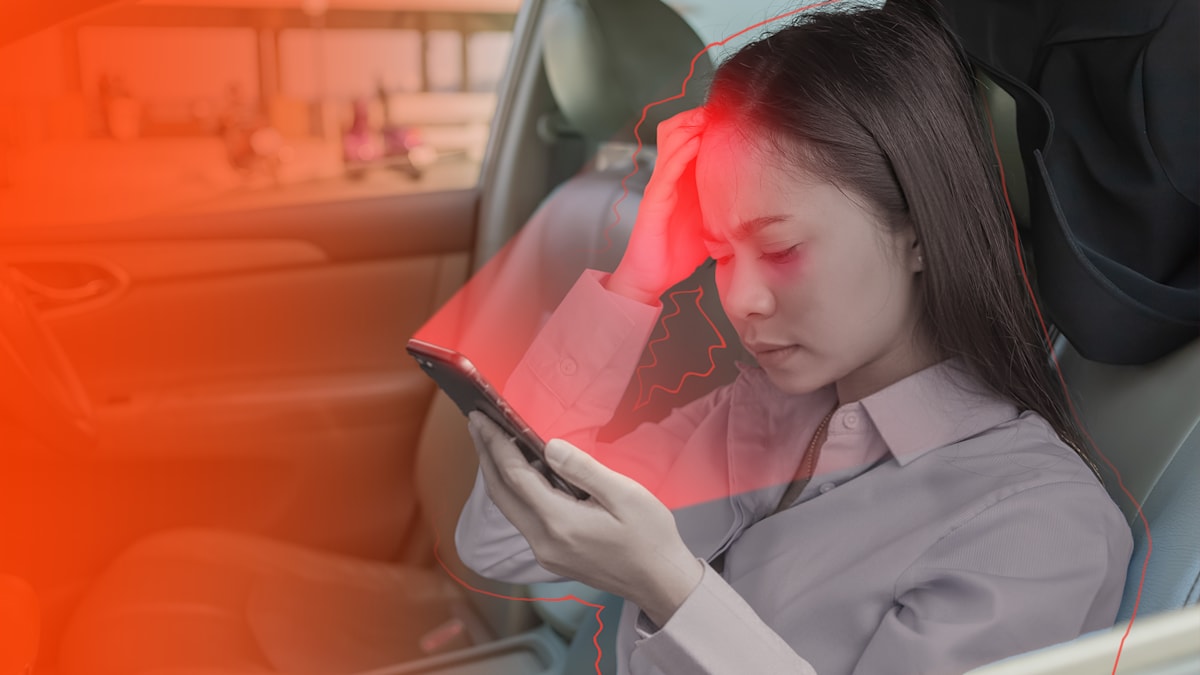
Consulter son téléphone est devenu incontournable lors des longs trajets, surtout pour ceux qui doivent travailler, lire l'actualité ou se divertir. Alors, plutôt que de simplement « poser son téléphone », découvrez comment réduire efficacement le mal des transports.
1. Utilisez une application ou une fonctionnalité dédiée au mal des transports.
L'un des moyens les plus efficaces de réduire le mal des transports est d'utiliser un dispositif de soutien spécialement conçu à cet effet.
Sur les téléphones Android : application KineStop
KineStop est une application remarquable pour prévenir le mal des transports, particulièrement efficace lors de la lecture ou du visionnage de vidéos. L'application crée un horizon virtuel à l'écran, contribuant à synchroniser les signaux entre les yeux et l'oreille interne. Lorsque le cerveau reçoit des signaux plus réguliers, la sensation de nausée est considérablement réduite.
L'avantage, c'est que cette ligne d'horizon ne masque pas le contenu que vous regardez, tout en étant suffisamment présente pour créer une impression de stabilité même en mouvement. Vous pouvez télécharger et installer cette application depuis le Play Store.
Sur iPhone : Fonction Détection de mouvement du véhicule
Apple intègre une fonction de prévention du mal des transports directement dans le système d'exploitation iOS, appelée « Avertissement de mouvement du véhicule ». Lorsqu'elle est activée, de petits points apparaissent près du bord de l'écran, simulant les mouvements réels du véhicule. Cela aide le cerveau à reconnaître les vibrations et à réduire la sensation d'inconfort.
Vous pouvez activer cette fonctionnalité en allant surParamètrenouvellesAccessibiliténouvellesSe déplacernouvellesAfficher les alertes de mouvement du véhicule.
2. Augmentez la taille de la police pour réduire la fatigue oculaire.
La fatigue oculaire est l'une des causes de l'aggravation du mal des transports, surtout lorsqu'il faut lire des petits caractères. Augmenter la taille de la police réduit la fatigue oculaire et les risques de vertiges.
Sur les téléphones Android, rendez-vous surParamètrenouvellesAffichernouvellesTaille de la police.
Sur iPhone, allez àParamètrenouvellesÉcran et luminositénouvellesTaille de la police.
Même si vous êtes habitué aux petites polices de caractères, augmenter la résolution d'un ou deux niveaux seulement fait une grande différence lorsque vous vous déplacez dans un environnement instable.
3. Évitez de lire un texte trop longtemps.
Même avec une police de caractères agrandie, la lecture continue pendant de longues périodes peut facilement provoquer le mal des transports. Les yeux doivent constamment parcourir chaque ligne de petit texte tandis que le corps est secoué de façon aléatoire, ce qui perturbe le système d'équilibre du cerveau.
Si vous êtes sujet au mal des transports, essayez d'adopter ces habitudes :
- Lisez par courtes séquences, faites de courtes pauses : toutes les 10 à 15 minutes, faites une pause de quelques minutes pour permettre à vos yeux de se reposer.
- Limitez l'envoi de SMS : le fait de regarder constamment entre le clavier et l'écran provoque plus rapidement une fatigue oculaire.
- Utilisez des contenus audio alternatifs : les podcasts, les livres audio et les articles convertis en audio sont d’excellentes solutions.
Sur Chrome et Safari, vous pouvez appuyer sur le bouton Lecture à voix haute pour écouter au lieu de faire lire le texte à voix haute.
Sur iPhone, le mode Lecture supprime les publicités, répartit le texte de manière plus homogène et le rend plus facile à lire, et réduit considérablement la fatigue oculaire.
4. Réglez la luminosité et le mode d'affichage.
Une lumière trop vive ou trop faible peut fatiguer les yeux, surtout la nuit lorsque les pupilles se dilatent. Adapter la luminosité à votre environnement vous permettra d'utiliser votre téléphone plus longtemps sans gêne.
Sur Android, rendez-vous surParamètrenouvellesÉcrannouvellesRégler la luminositéou allumerLuminosité adaptative(Luminosité adaptative).
Sur iPhone, allez àParamètrenouvellesÉcran et luminosité, allumezTrue TonePour permettre à l'écran de s'adapter automatiquement à la lumière ambiante.
AllumerÉquipe de nuitSortez le soir pour réduire votre exposition à la lumière bleue. Cette dernière provoque une fatigue oculaire ; la réduire est donc essentiel pour éviter les inconforts et les maux de tête en voyage.
5. Évitez les applications et les jeux qui nécessitent beaucoup de mouvements.
Les jeux aux transitions rapides, aux simulations 3D ou au défilement continu sont à proscrire pour les personnes sujettes au mal des transports. Le cerveau doit traiter une quantité excessive de mouvements qui ne correspondent pas aux mouvements réels du corps, ce qui provoque des nausées quasi immédiates.
Si vous êtes contraint de jouer ou de travailler avec ces types d'applications :
- Réduisez le champ de vision si le jeu le permet.
- Désactivez l'effet de « tremblement d'écran » ou de flou de mouvement.
- Réduire la vitesse de déplacement dans le jeu.
- Réduire les animations de l'interface.
Si vous êtes sensible aux effets de transition de page :
Sur les téléphones Android, rendez-vous surParamètrenouvellesAccessibiliténouvellesAméliorer la vuenouvellesSupprimer l'animation.
Sur iPhone, allez àParamètrenouvellesAccessibiliténouvellesSe déplacernouvellesRéduire les mouvements.
Cela réduit non seulement l'inconfort, mais rend également l'interface plus fluide et moins distrayante lors des déplacements.


