
Transformez Duck.ai en une application distincte sur Windows 10 et 11.
Ce guide fournit des instructions détaillées sur la manière d'installer le chatbot IA Duck.ai en tant qu'application autonome sur Windows 10 et 11 via les navigateurs Edge et Chrome pour un accès plus rapide.
Les utilisateurs de Windows 11 et Windows 10 peuvent installer le chatbot IA Duck.ai comme une application autonome, offrant ainsi une expérience d'accès rapide et pratique similaire à celle d'un logiciel natif. Cette installation se fait via la fonctionnalité Progressive Web App (PWA) des navigateurs Microsoft Edge et Google Chrome.
Qu'est-ce que Duck.ai et pourquoi devriez-vous l'utiliser comme application ?
Duck.ai est un chatbot d'intelligence artificielle gratuit développé par DuckDuckGo, reconnu pour son engagement à protéger la vie privée des utilisateurs. Ce service ne nécessite aucun compte, ne conserve ni n'enregistre les conversations, garantissant ainsi un environnement interactif sécurisé.
L'un des atouts de Duck.ai réside dans sa capacité à permettre aux utilisateurs de sélectionner et de passer facilement d'un modèle d'IA de pointe à un autre parmi ceux proposés par différents fournisseurs, notamment OpenAI (GPT-4o mini), Anthropic (Claude 3.5 Haiku), Meta (Llama 4 Scout) et Mistral AI (Mistral Small 3). Ceci leur permet de comparer les modèles et de trouver la solution la plus adaptée à leurs besoins.
L'installation de Duck.ai en tant qu'application web progressive (PWA) transforme le site web en une application pouvant être épinglée à la barre des tâches ou au menu Démarrer, permettant un lancement rapide sans avoir à ouvrir un navigateur et à accéder manuellement au site web.
Instructions pour installer Duck.ai avec Microsoft Edge
L'installation et la désinstallation de Duck.ai sur le navigateur Microsoft Edge sont très simples et ne nécessitent que quelques étapes.
Étapes d'installation
- Ouvrez votre navigateur.Microsoft Edge.
- Accédez au site officiel deDuck.ai.
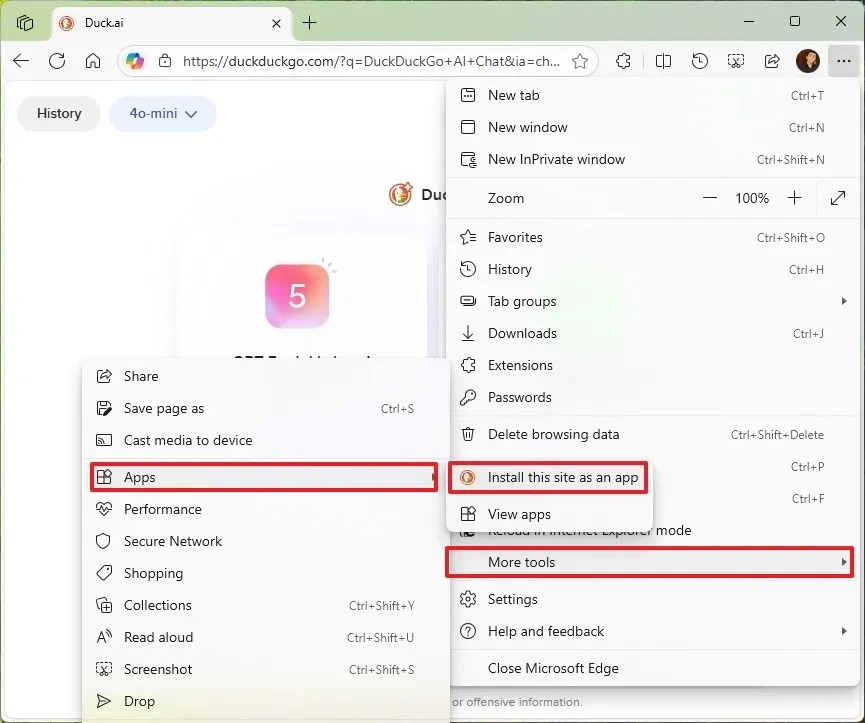
- Cliquez sur le bouton de menu avec l'icône à trois points située dans le coin supérieur droit de la fenêtre du navigateur.
- SélectionnerApplications, puis sélectionnezInstallez ce site comme une application(Installez ce site web comme une application).
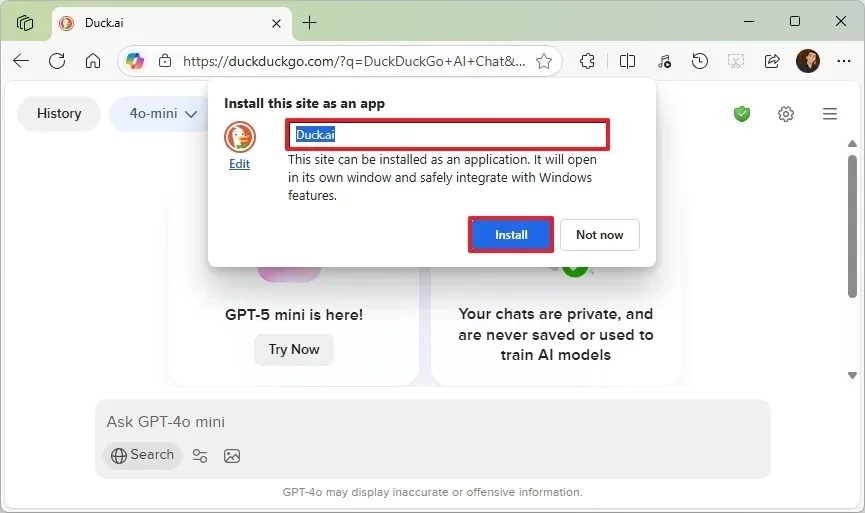
- Dans la boîte de dialogue qui apparaît, appuyez sur le bouton.Installer(Paramètre).
- Si l'autorisation vous est demandée, sélectionnezPermettre(Permettre).
Une fois l'installation terminée, l'application Duck.ai apparaîtra dans le menu Démarrer. Les utilisateurs pourront l'épingler à la barre des tâches pour y accéder plus facilement.
Comment désinstaller
- Ouvrez l'application Duck.ai installée.
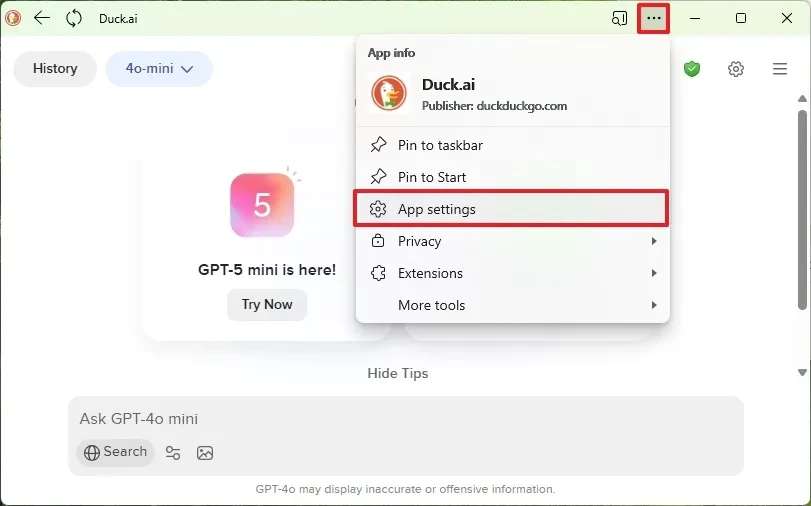
- Cliquez sur le bouton de menu avec l'icône à trois points située dans le coin supérieur droit.
- SélectionnerParamètres de l'application(Installer l'application).
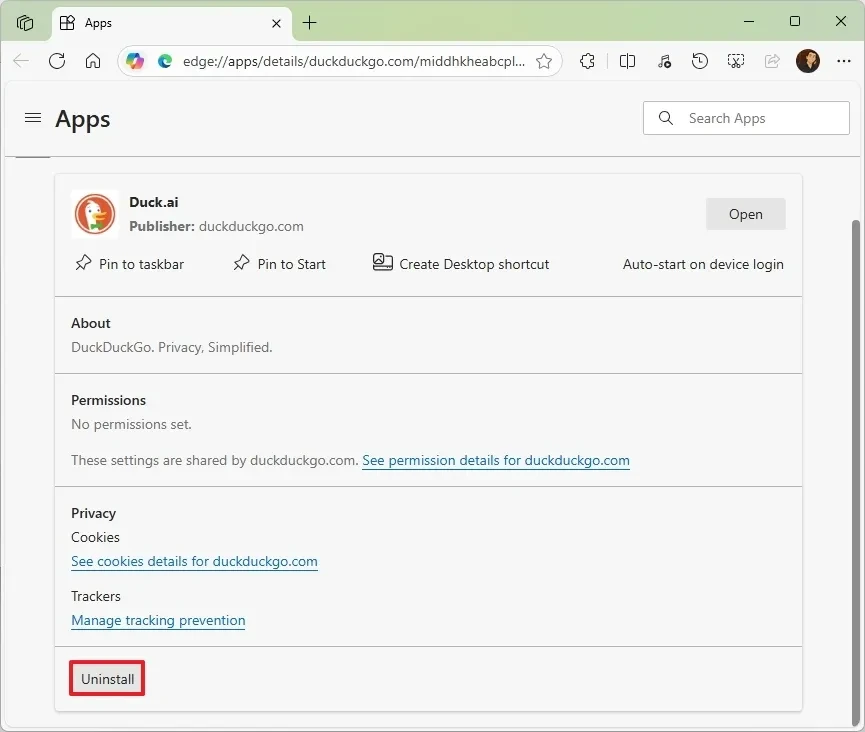
- Appuyez sur le boutonNon acquis(Désinstaller).
- Vous pouvez cocher la case si vous le souhaitez."Des données également effacées de Microsoft Edge"supprimer toutes les données associées.
- Appuyez sur le boutonmassif(Supprimer) pour confirmer.
Instructions pour installer Duck.ai avec Google Chrome
À l'instar d'Edge, Google Chrome prend également en charge l'installation de Duck.ai en tant qu'application PWA sur les ordinateurs Windows.
Étapes d'installation
- Ouvrez votre navigateur.Google Calcul.
- Accédez au site webDuck.ai.
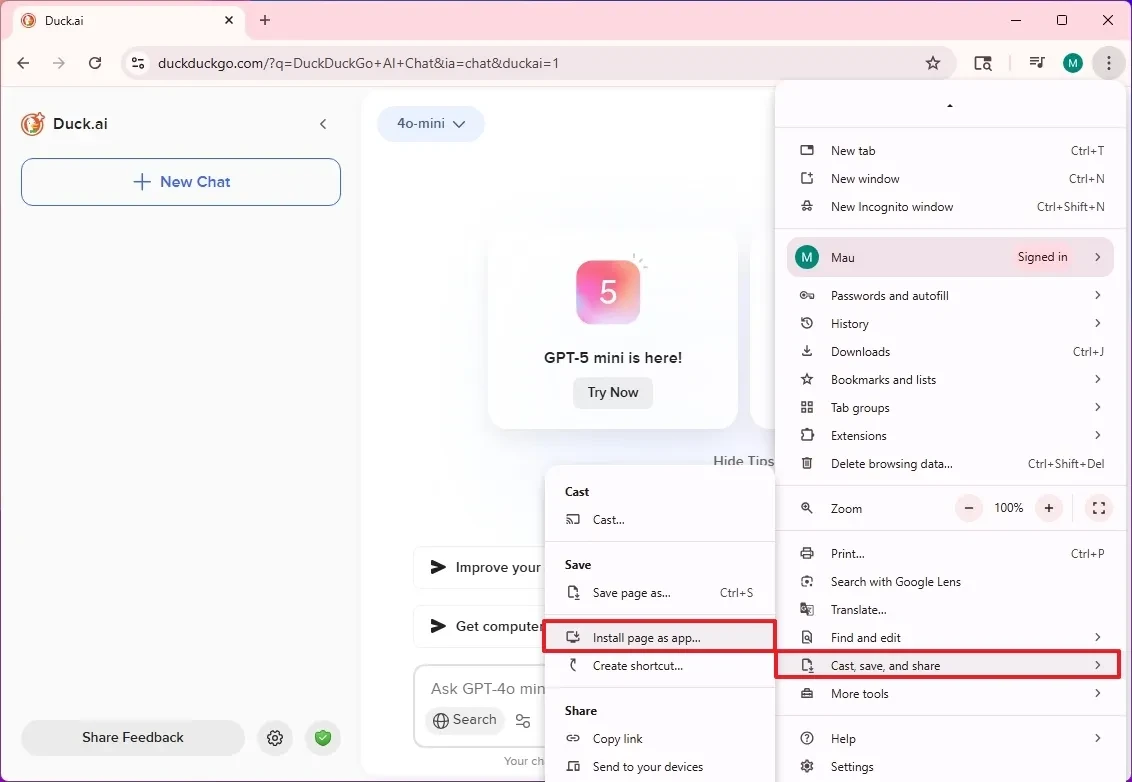
- Cliquez sur le bouton de menu avec l'icône à trois points située dans le coin supérieur droit.
- SélectionnerEnregistrer et partager(Enregistrer et partager), puis sélectionnerInstaller la page comme une application(Installer le site comme une application).
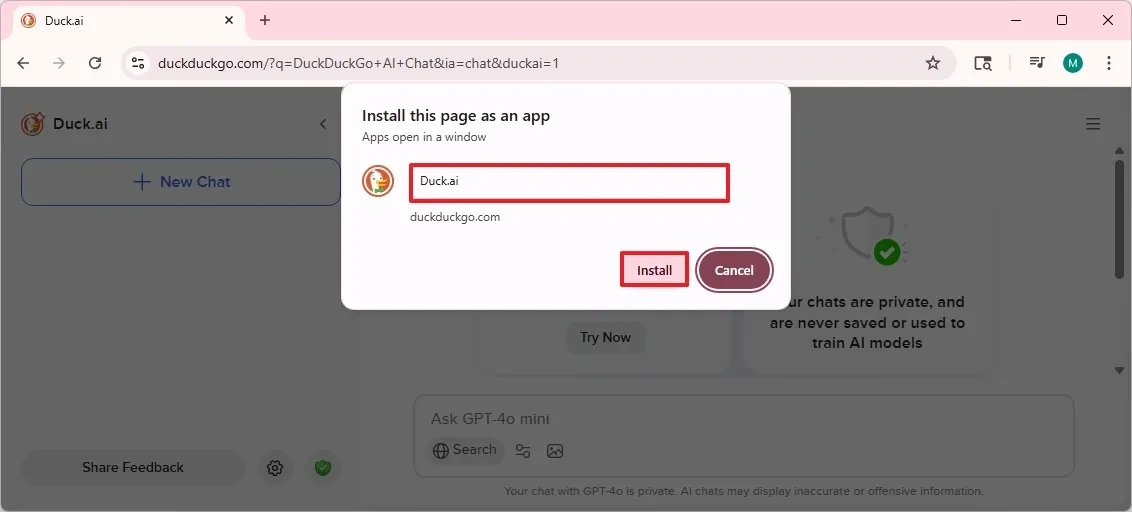
- Appuyez sur le boutonInstaller(Installer) pour confirmer.
Après l'installation, l'application sera ajoutée au système et prête à être utilisée depuis le menu Démarrer ou la barre des tâches.
Comment désinstaller
- Ouvrez l'application Duck.ai.
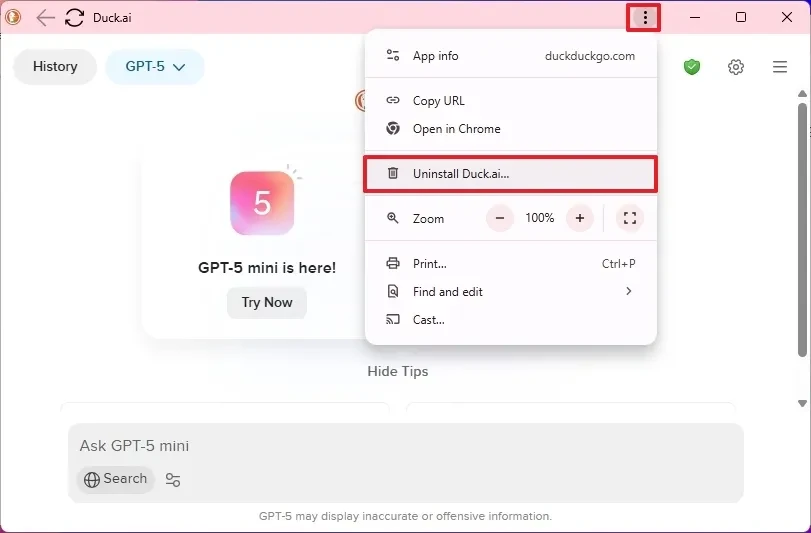
- Cliquez sur le bouton de menu avec l'icône à trois points située dans le coin supérieur droit.
- Sélectionnez une optionDésinstallez Duck.ai(Désinstaller Duck.ai).
De plus, les utilisateurs peuvent également désinstaller cette application via les paramètres.Paramètres > Applications > Applications installéesWindows est un logiciel comme les autres.


