
Comment utiliser Quick Share sur Pixel 10 pour envoyer des fichiers vers un iPhone
Google a intégré AirDrop à Quick Share, permettant ainsi aux utilisateurs de Pixel 10 de partager facilement des photos, des vidéos et des fichiers avec des iPhones pour la première fois.
Le partage de fichiers entre téléphones Android et iPhone a toujours représenté un obstacle majeur, mais Google a mis au point une solution révolutionnaire sur le Pixel 10. La fonctionnalité Quick Share s'intègre désormais à AirDrop d'Apple, permettant un envoi et une réception de fichiers simples et rapides entre les deux écosystèmes.
Auparavant, les utilisateurs devaient souvent recourir à des solutions tierces comme les services de stockage cloud ou les applications de messagerie. Désormais, grâce à la nouvelle mise à jour, transférer des photos, des vidéos ou des documents directement entre un Pixel 10 et un iPhone est plus simple que jamais. Vous trouverez ci-dessous un guide détaillé sur l'utilisation de cette fonctionnalité.
Envoyer des fichiers d'un Pixel 10 vers un iPhone
Pour partager des fichiers de votre Google Pixel 10 vers un iPhone, suivez ces étapes. La configuration initiale est relativement simple et ne doit être effectuée qu'une seule fois.
1. Mettez à jour les applications nécessaires.
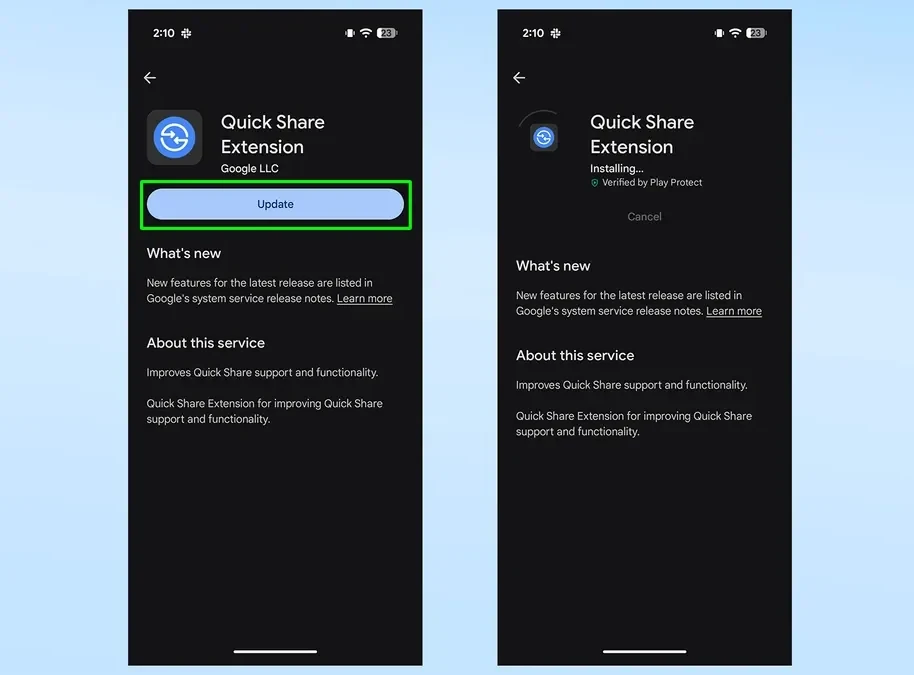
La compatibilité avec AirDrop est assurée par une mise à jour de l'extension « Partage rapide ». Rendez-vous sur le Play Store, recherchez l'application et appuyez sur « Mettre à jour » pour bénéficier de la dernière version.
2. Redémarrez l'appareil.
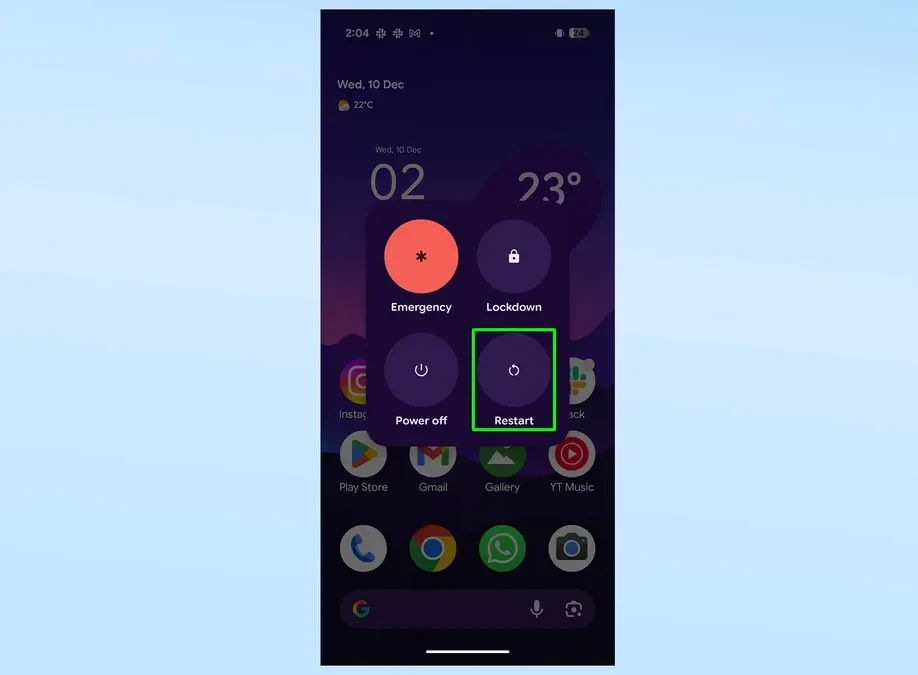
Une fois la mise à jour terminée, vous devez redémarrer votre Pixel 10. Appuyez simultanément sur le bouton Volume + et le bouton Marche/Arrêt et maintenez-les enfoncés, puis sélectionnez « Redémarrer » dans le menu qui apparaît.
3. Démarrez le processus de partage.
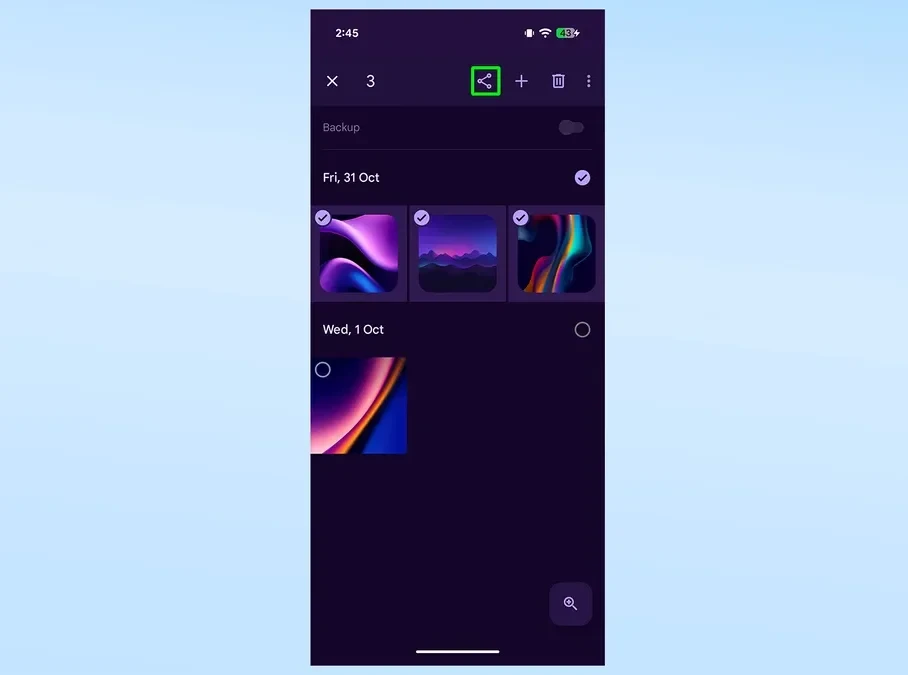
Ouvrez l'application contenant les fichiers que vous souhaitez envoyer (par exemple, Google Photos pour envoyer des photos). Sélectionnez les fichiers, images ou vidéos souhaités, puis appuyez sur l'icône « Partager ».
4. Réglez le mode d'affichage.
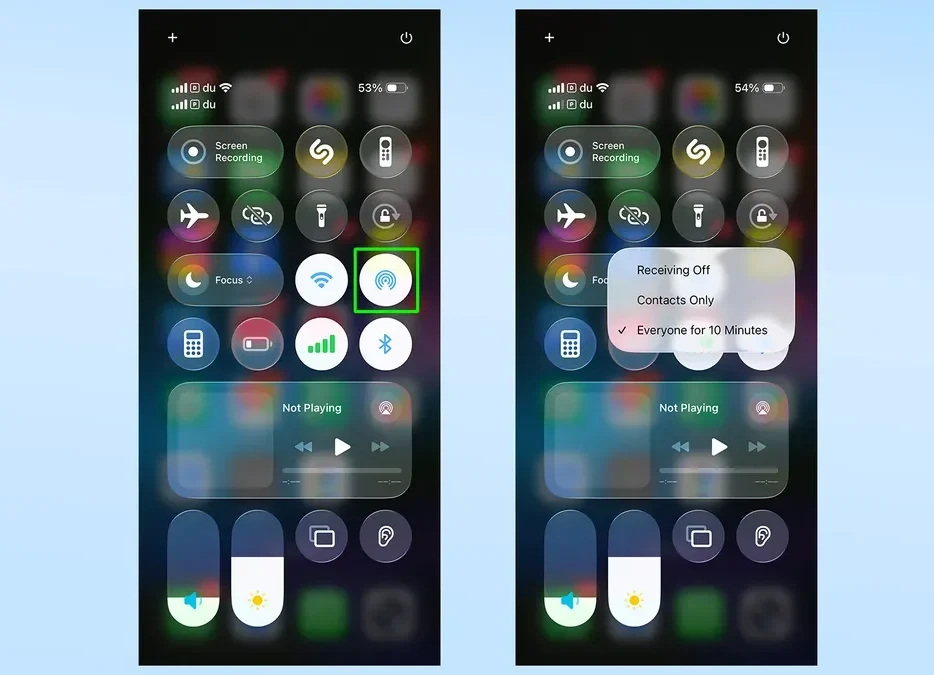
Dans l’interface de Partage rapide, assurez-vous que votre Pixel 10 est visible par tous. De même, sur l’iPhone destinataire, ouvrez le Centre de contrôle, appuyez longuement sur l’icône AirDrop et sélectionnez « Tout le monde pendant 10 minutes ».
5. Soumission du fichier complet.
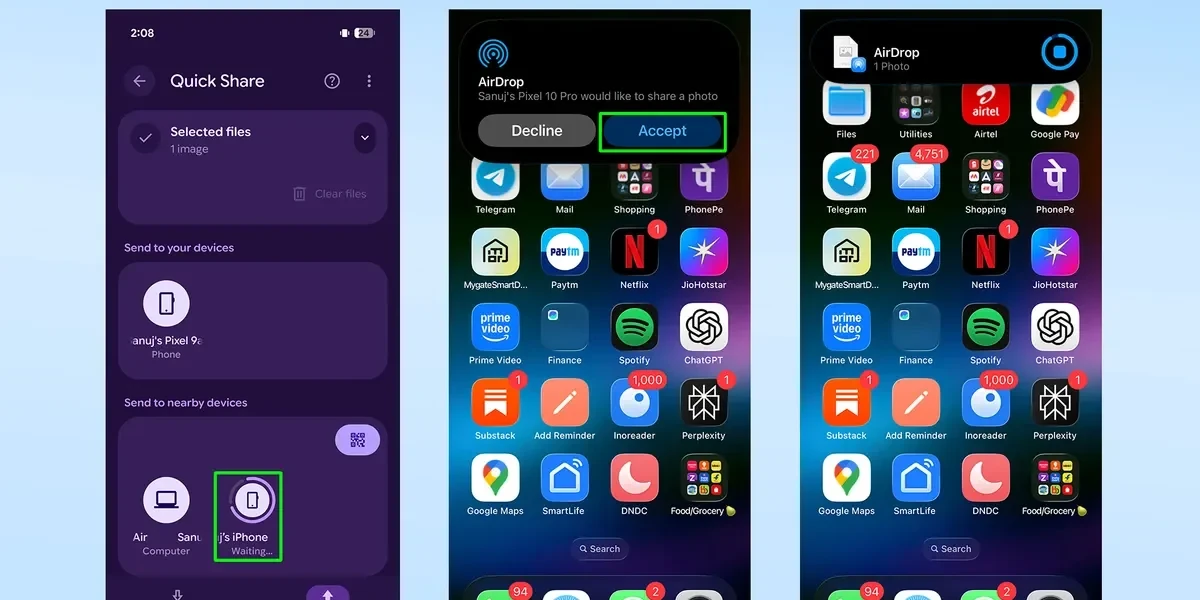
Sur l'écran du Pixel 10, le nom de l'iPhone apparaît dans la liste des appareils à proximité. Appuyez sur le nom de cet iPhone. Une notification s'affiche alors sur l'iPhone vous demandant d'accepter le fichier. Après avoir appuyé sur « Accepter », le transfert de fichier commence.
Recevoir des fichiers de l'iPhone sur le Pixel 10
Le processus d'envoi de fichiers d'un iPhone vers un Pixel 10 s'effectue également de manière similaire via AirDrop et Quick Share.
1. Assurez-vous que le Pixel 10 est prêt.
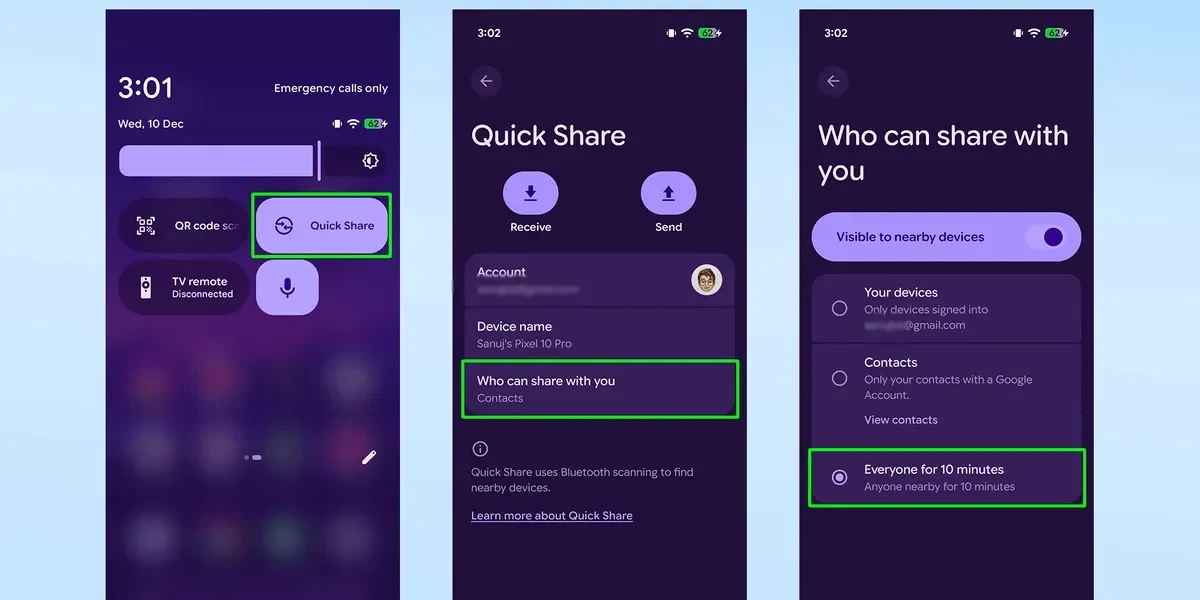
Comme pour l'envoi, assurez-vous que l'extension « Partage rapide » de votre Pixel 10 est à jour. Ensuite, activez l'option « Tout le monde » pour rendre votre Pixel 10 visible par tous : ouvrez les Paramètres rapides, appuyez longuement sur la vignette Partage rapide, puis sélectionnez « Tout le monde ».
2. Envoyer des fichiers depuis un iPhone
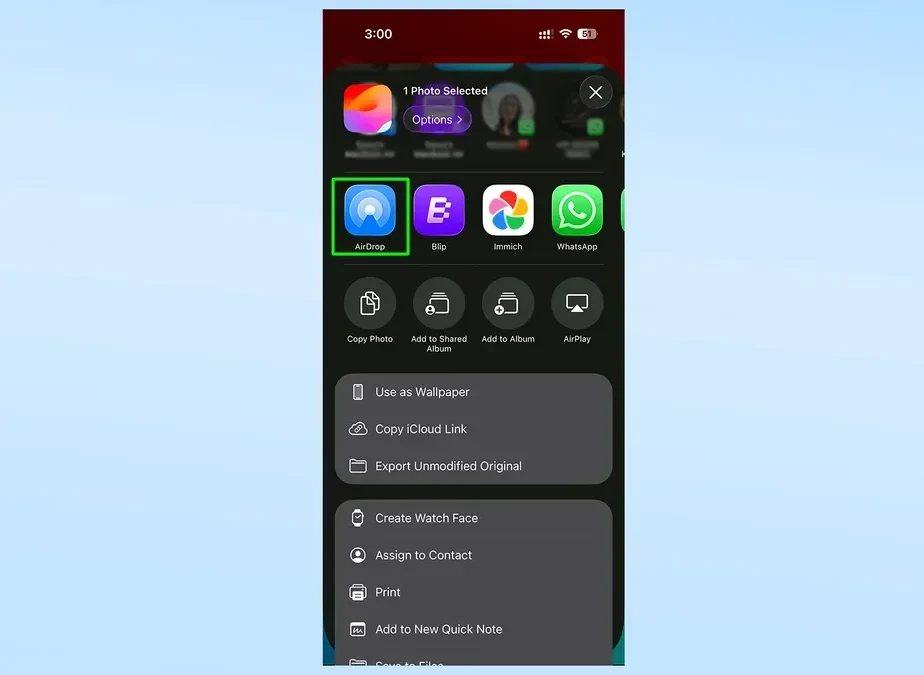
Sur votre iPhone, ouvrez l’application contenant le fichier à envoyer, sélectionnez-le, puis appuyez sur le bouton « Partager ». Dans le menu de partage, sélectionnez « AirDrop ».
3. Sélectionnez votre appareil et acceptez.
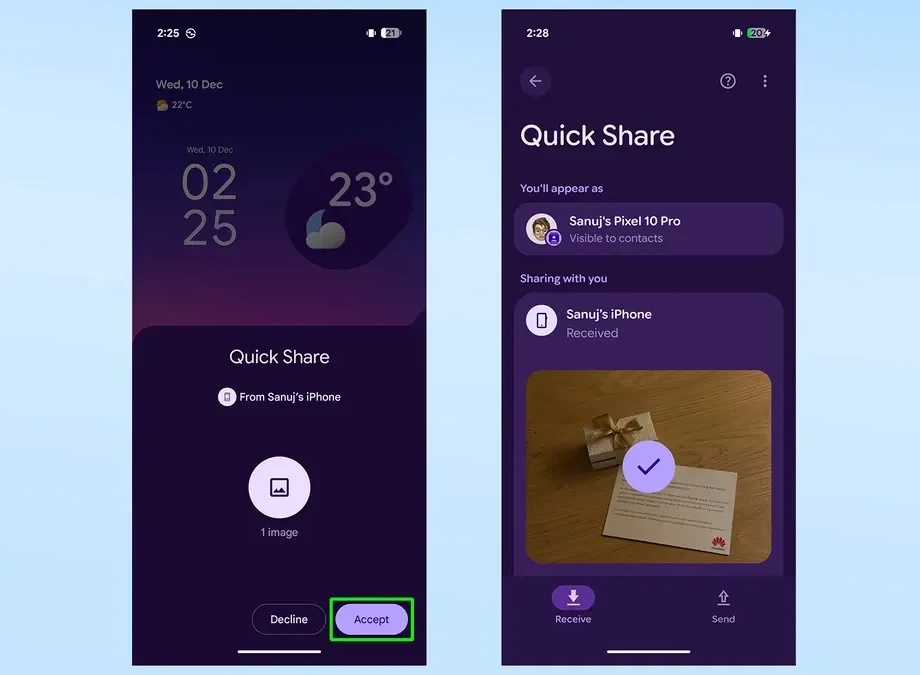
Le Pixel 10 apparaîtra dans la liste des appareils pouvant recevoir des fichiers sur l'iPhone. Sélectionnez le nom du Pixel 10. Une notification de partage rapide s'affichera immédiatement sur le Pixel 10. Appuyez sur « Accepter » pour commencer à recevoir des fichiers.
4. Ouvrez le fichier reçu.
Une fois le transfert terminé, vous trouverez les fichiers reçus dans leurs applications respectives. Par exemple, les photos et les vidéos se trouveront dans le dossier « Partage rapide » de l’application Google Photos.
Note importante concernant la compatibilité.
Il est important de noter que, pour l'instant, l'intégration d'AirDrop est exclusivement disponible sur les appareils Google Pixel 10. Les autres téléphones Android, y compris les anciens modèles Pixel comme le Pixel 9, ne sont pas encore compatibles. Google n'a pas annoncé son intention d'étendre cette fonctionnalité à d'autres appareils.


