
La façon la plus simple de dupliquer l'écran de votre iPhone sur un téléviseur Samsung, Sony ou LG.
Découvrez comment connecter votre iPhone à votre téléviseur via AirPlay, l'application du fabricant ou un câble HDMI pour une expérience de film et de jeu ultra fluide sur grand écran.
Diffuser l'écran de votre iPhone sur un téléviseur vous permet de profiter de tout le contenu de votre téléphone sur un écran plus grand, pour une expérience plus immersive lors du visionnage de films, de jeux ou de présentations de documents. Selon la marque de votre téléviseur (Samsung, Sony, LG, etc.), vous pouvez opter pour une connexion sans fil via Wi-Fi ou utiliser un câble HDMI pour une stabilité optimale.
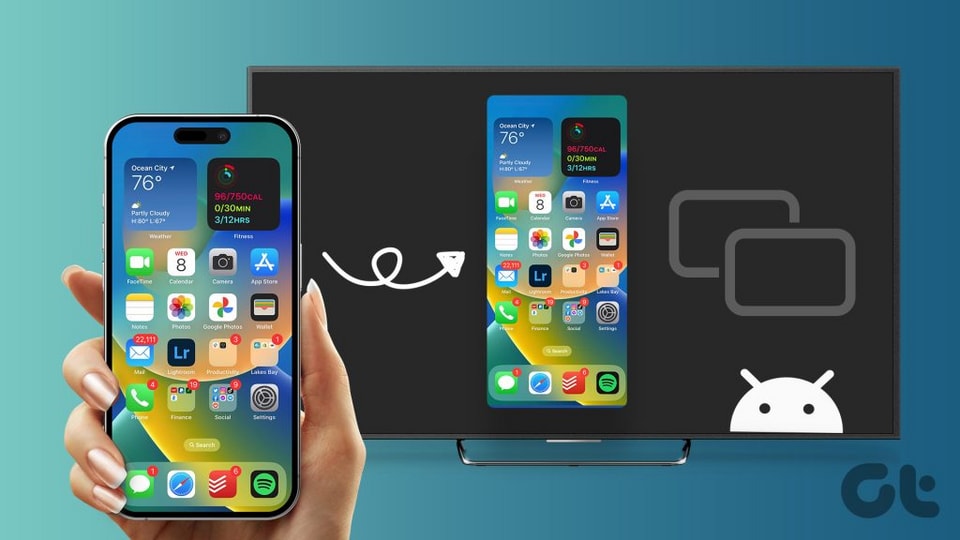
1. Comment dupliquer l'écran de votre iPhone sans fil via AirPlay
Cette méthode est compatible avec les téléviseurs intelligents modernes prenant en charge la technologie de transmission sans fil d'Apple. Pour un transfert de données optimal, l'iPhone et le téléviseur doivent être connectés à la même adresse IP sur le réseau Wi-Fi local.
Utilisez AirPlay 2
AirPlay vous permet de partager des images et du son depuis votre iPhone vers une Apple TV ou d'autres téléviseurs compatibles avec AirPlay 2 (tels que les téléviseurs Samsung, LG et Sony fabriqués à partir de 2019).
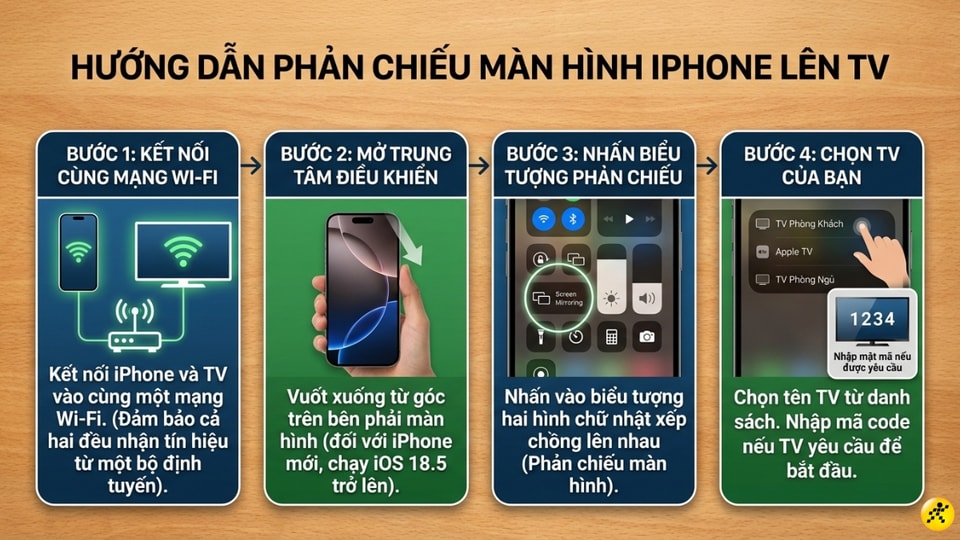
- Étape 1 :Connectez votre iPhone et votre téléviseur au même réseau Wi-Fi.
- Étape 2 :Ouvrez le Centre de contrôle sur votre iPhone. Sur les modèles plus récents comme l’iPhone 16 Pro Max fonctionnant sous iOS 18.5 ou version ultérieure, faites glisser votre doigt du coin supérieur droit de l’écran vers le bas.
- Étape 3 :Cliquez sur l'icôneMise en miroir de l'écran(Miroir d'écran - un design comportant deux rectangles imbriqués l'un dans l'autre).
- Étape 4 :Sélectionnez le nom de votre téléviseur dans la liste. Si un code d'accès s'affiche, saisissez-le sur votre iPhone pour commencer.
Utilisez l'application officielle du fabricant.
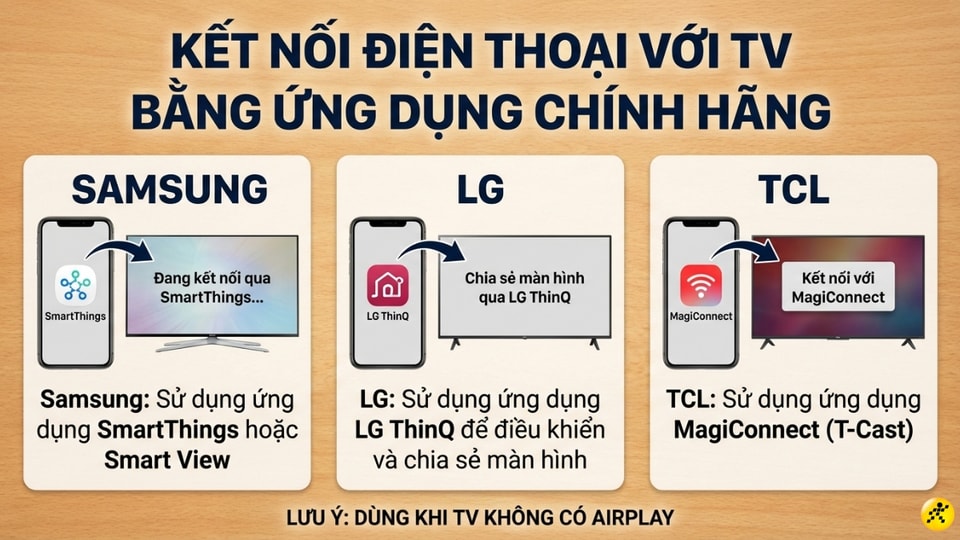
Si votre téléviseur ne prend pas en charge AirPlay, vous pouvez utiliser des applications développées par le fabricant pour vous connecter :
- Samsung :Utilisez l'application SmartThings ou Smart View.
- LG :Utilisez l'application LG ThinQ pour contrôler et partager.
- TCL :Utilisez l'application MagiConnect (T-Cast).
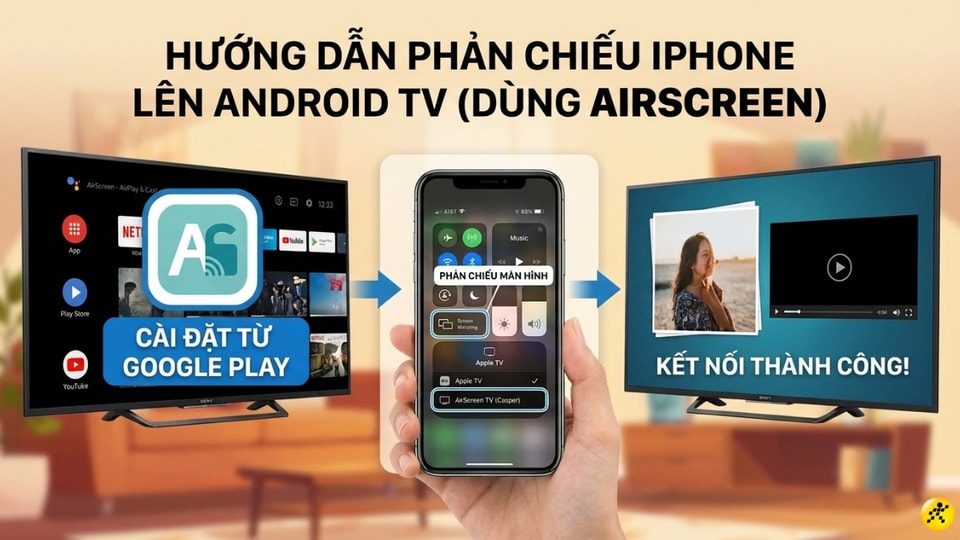
Utilisez une application tierce pour Android TV.
Pour les téléviseurs Android comme Sony ou Casper, vous pouvez installer des applications.AirScreenTéléchargez l'application depuis le Google Play Store sur votre téléviseur. Cette application permet à votre téléviseur de recevoir facilement les signaux AirPlay de votre iPhone.
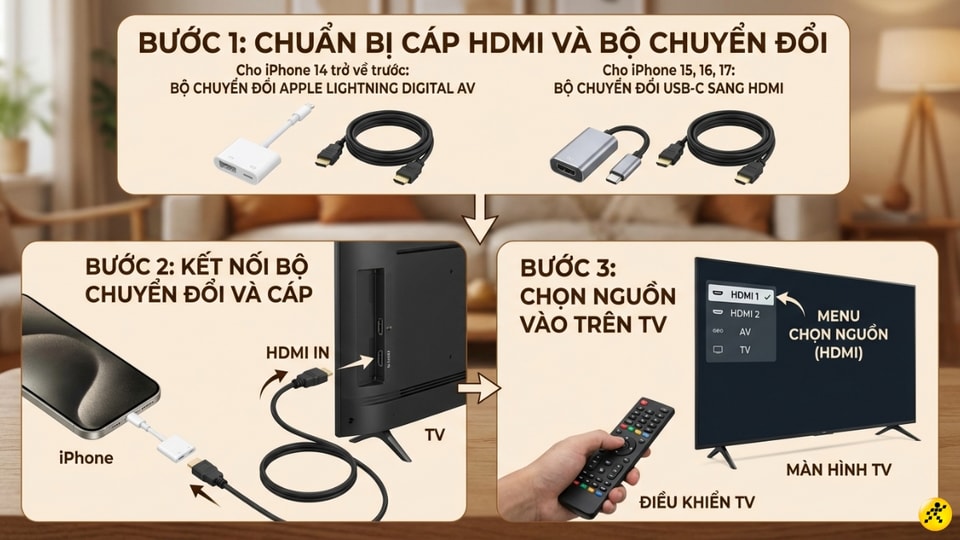
2. Connectez votre iPhone à votre téléviseur via un câble HDMI (filaire).
C'est la solution optimale pour les jeux à fréquence d'images élevée ou le visionnage de films 4K grâce à sa transmission de données stable et à sa latence quasi nulle, même sans connexion Internet.
- Étape 1 :Préparez un câble HDMI et un adaptateur. Pour l’iPhone 14 et les modèles antérieurs, utilisez l’adaptateur AV numérique Lightning d’Apple. Pour les iPhone 15, 16 et 17, utilisez un adaptateur vers USB-C.
- Étape 2 :Branchez l'adaptateur au port de chargement de l'iPhone, puis connectez le câble HDMI de l'adaptateur au port HDMI du téléviseur.
- Étape 3 :Utilisez la télécommande du téléviseur pour sélectionner la source d'entrée sur le port HDMI correspondant.
3. Comparaison des connexions sans fil et filaires
| Critères | Connectivité sans fil (AirPlay, application) | Connexion filaire (câble HDMI) |
|---|---|---|
| Commodité | Très haut, aucun câble emmêlé. | En moyenne, des accessoires sont nécessaires. |
| Stabilité | Cela dépend du signal Wi-Fi. | Très haute fréquence, aucune interférence. |
| Retard | De légers retards peuvent survenir en cas de faible signal sur le réseau. | Presque zéro. |
| Connexion Wi-Fi requise | Obligatoire. | Pas besoin. |
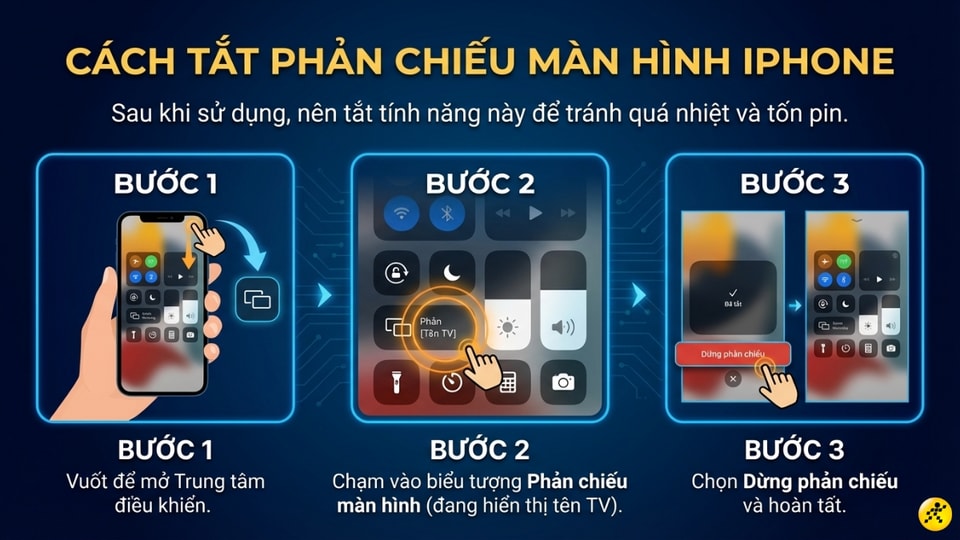
4. Comment désactiver la recopie d'écran sur iPhone
Pour économiser la batterie et éviter que votre appareil ne surchauffe après utilisation, vous devez désactiver cette fonction en suivant ces étapes :
- Balayez l'écran pour ouvrir le Centre de contrôle.
- Cliquez sur l'icône de duplication d'écran (affichant actuellement le nom du téléviseur).
- SélectionnerArrêtez de réfléchir(Arrêtez la mise en miroir).
5. Résolution des erreurs courantes
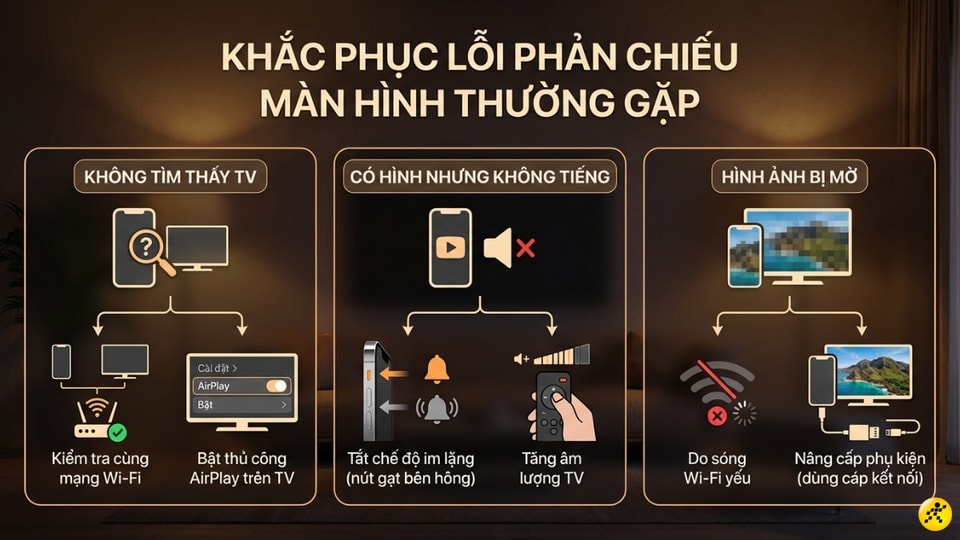
Si vous rencontrez des problèmes tels que des appareils introuvables ou des ralentissements, essayez de redémarrer simultanément votre iPhone, votre téléviseur et votre routeur Wi-Fi. Voici quelques problèmes courants :
- Téléviseur introuvable :Vérifiez si les deux appareils sont connectés au même réseau Wi-Fi ou activez AirPlay dans les paramètres du téléviseur.
- Il y a une image, mais pas de son.Vérifiez le mode silencieux de votre iPhone et le volume du téléviseur.
- L'image est floue :En raison d'un signal Wi-Fi faible, envisagez de passer à une connexion filaire pour une meilleure qualité.
6. Foire aux questions
La duplication d'écran consomme-t-elle de la batterie ?
Cette fonctionnalité consomme beaucoup d'énergie car l'iPhone doit traiter les images en continu. Il est conseillé de le laisser branché lors d'une utilisation prolongée afin d'éviter toute panne de batterie.
Est-il possible d'utiliser d'autres applications pendant la lecture de la vidéo ?
Si vous dupliquez l'écran de votre iPhone, votre téléviseur affichera tout ce qui se passe sur votre appareil. En revanche, si vous utilisez la fonction « Cast » (comme sur YouTube), vous pouvez masquer l'application et effectuer d'autres tâches sans interrompre la lecture sur le téléviseur.
L'application Netflix permet-elle la duplication d'écran ?
En raison des règles relatives aux droits d'auteur, certains contenus Netflix peuvent être bloqués lors de l'utilisation d'AirPlay. La meilleure solution consiste à vous connecter et à regarder directement via l'application Netflix sur votre Smart TV.


