
Comment enregistrer facilement l'écran de votre iPhone avec le son, sans application.
Ce guide vous montre comment activer l'enregistrement d'écran de votre iPhone avec le son du système et du microphone en quelques étapes simples, pour des vidéos plus dynamiques et professionnelles.
L'enregistrement d'écran est une fonctionnalité essentielle qui permet de sauvegarder des instructions ou des moments importants sur son téléphone. Cependant, beaucoup d'utilisateurs n'enregistrent souvent que l'image, sans le son. Voici un guide détaillé pour activer le microphone et enregistrer des vidéos avec le son sur iPhone, sans installer d'application tierce.
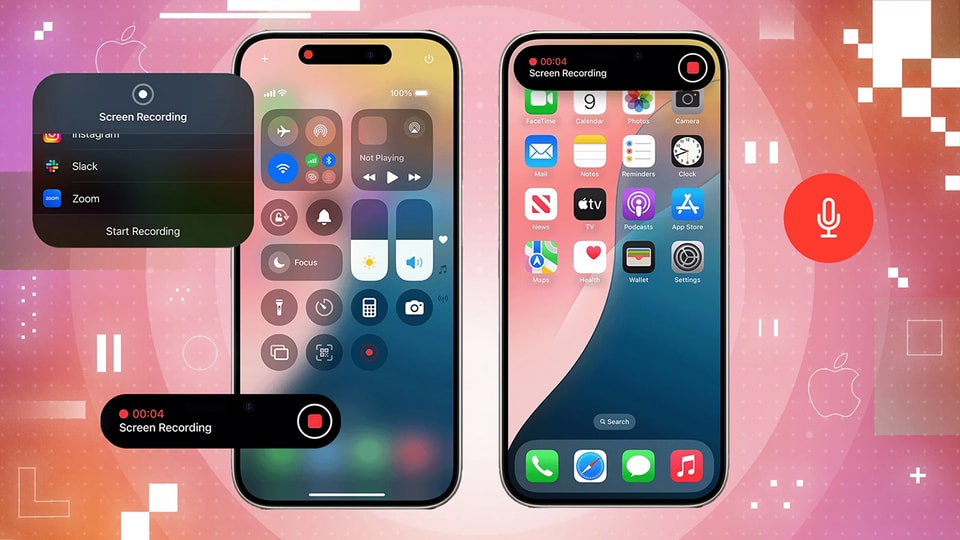
Instructions détaillées étape par étape
Pour démarrer l'enregistrement d'écran avec audio, vous devez vous assurer que cette fonctionnalité est intégrée au Centre de contrôle et que le mode microphone est correctement activé.
Étape 1 : Ajouter la fonctionnalité au Centre de contrôle
Pour ajouter la fonction d'enregistrement d'écran, faites glisser votre doigt du coin supérieur droit vers le bas pour ouvrir le Centre de contrôle. Appuyez ensuite longuement sur un espace vide, puis sélectionnez [option].Ajouter une commande.
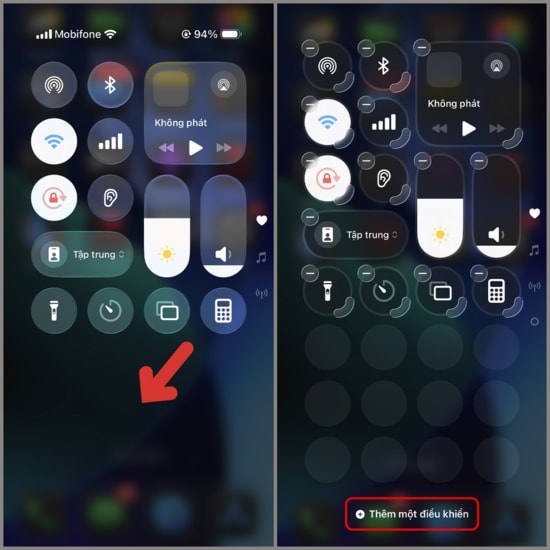
Étape 2 : Configurer l’enregistrement d’écran
Dans la liste des options, vous trouvez et sélectionnezEnregistrement d'écranPour l'ajouter au Centre de contrôle, vous devrez trouver l'icône circulaire correspondant à cette fonctionnalité et...maintenir la pression(Ne pas appuyer rapidement) sur cette icône.
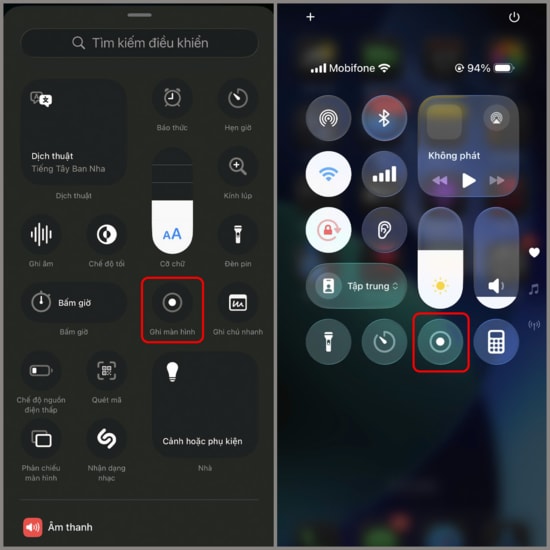
Étape 3 : Allumez le microphone et commencez l’enregistrement.
Sur l'interface qui apparaît, cliquez sur l'icône.Microphonechanger d'étatAllumer(L'icône deviendra rouge). Une fois l'opération terminée, vous pourrez commencer l'enregistrement de votre écran avec le son externe et système.
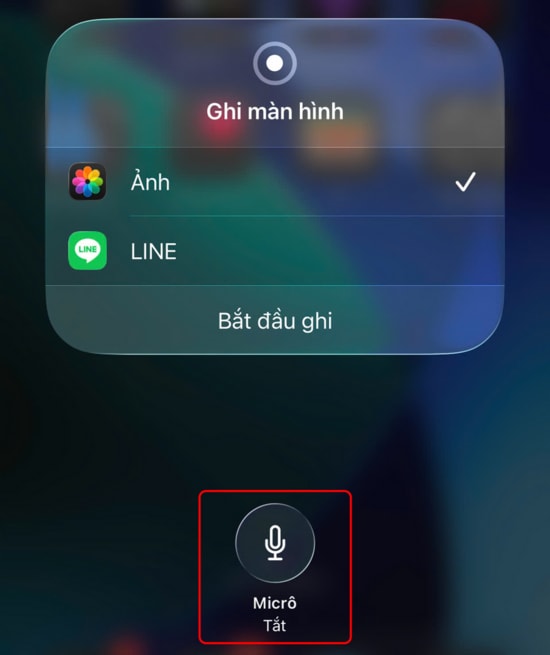
Une fois l'enregistrement terminé, la vidéo sera automatiquement sauvegardée dans l'application.ImageCette méthode fonctionne efficacement sur les iPhones dotés de la dernière version du logiciel, permettant un gain de temps et garantissant une qualité sonore optimale.


