Comment déclarer soi-même ses personnes à charge sur le portail des services fiscaux.
Ce guide fournit un processus détaillé en 14 étapes pour déclarer et soumettre en ligne le formulaire d'enregistrement des personnes à charge (formulaire 20-ĐK-TH-TCT), aidant ainsi les contribuables à gagner du temps.
L'enregistrement des personnes à charge est une démarche importante qui permet aux particuliers de bénéficier de déductions pour allocations familiales lors du règlement de leur impôt sur le revenu. Vous trouverez ci-dessous un guide détaillé de la procédure en ligne à effectuer via le portail de services publics de la Direction générale des impôts destiné aux organismes assujettis à l'impôt.
Processus d'inscription et de soumission de candidature en ligne
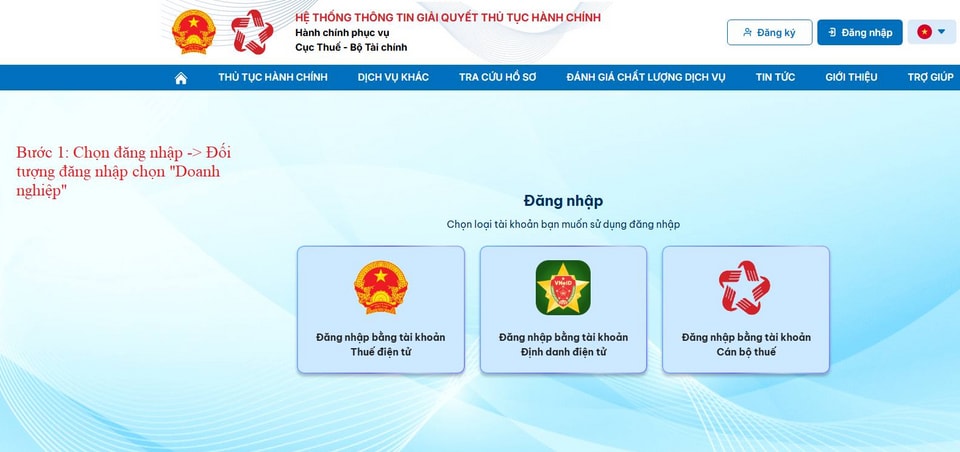
Étape 1 : Connectez-vous au système
Accédez au site web des Services publics fiscaux de l'État (dichvucong.gdt.gov.vn). Sélectionnez la section.Se connecteret sélectionnez le sujet de connexion commeEntreprises.
Étape 2 : Sélectionnez le formulaire d'inscription.
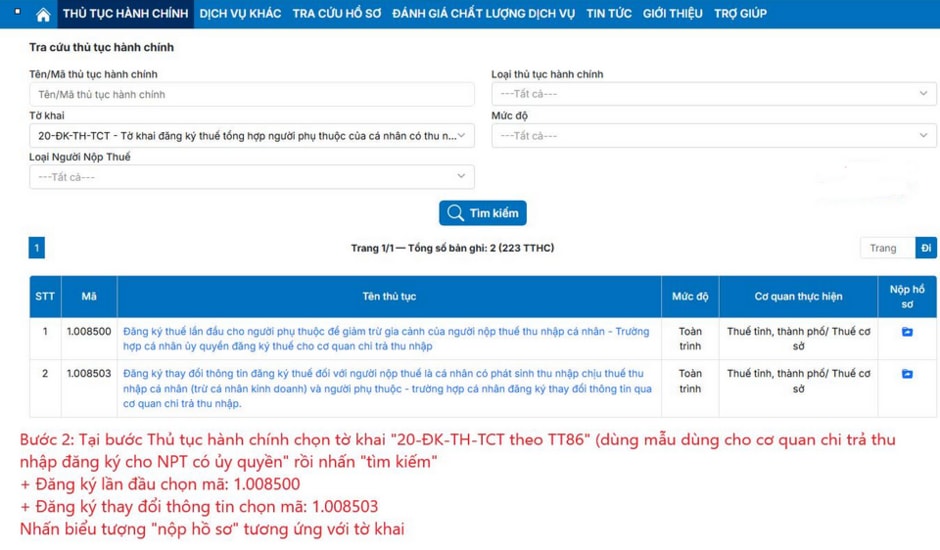
Dans la section Procédures administratives, recherchez le formulaire de demande.20-DK-TH-TCT conformément à la circulaire 86Il s'agit d'un formulaire utilisé par les organismes de versement de prestations sociales pour enregistrer les personnes à charge autorisées.
- Première inscription : sélectionnez un code1,008500
- S'inscrire pour modifier les informations : Sélectionner un code1,008503
Ensuite, cliquez sur l'icône.Déposer une candidaturecorrespondant.
Étape 3 : Choisissez votre méthode de soumission.
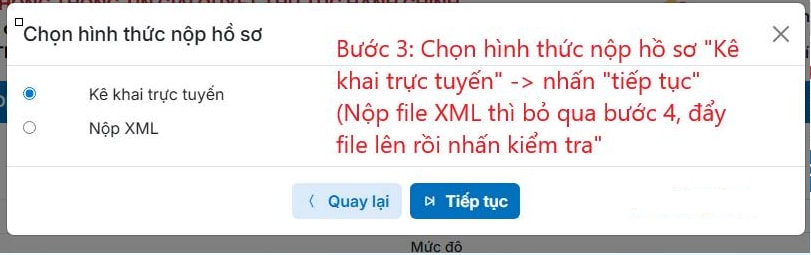
Choisissez le mode de soumission de votre candidature :Déclaration en ligneet presseContinuerSi vous possédez déjà un fichier XML, vous pouvez le télécharger et cliquer sur « vérifier » directement à cette étape.
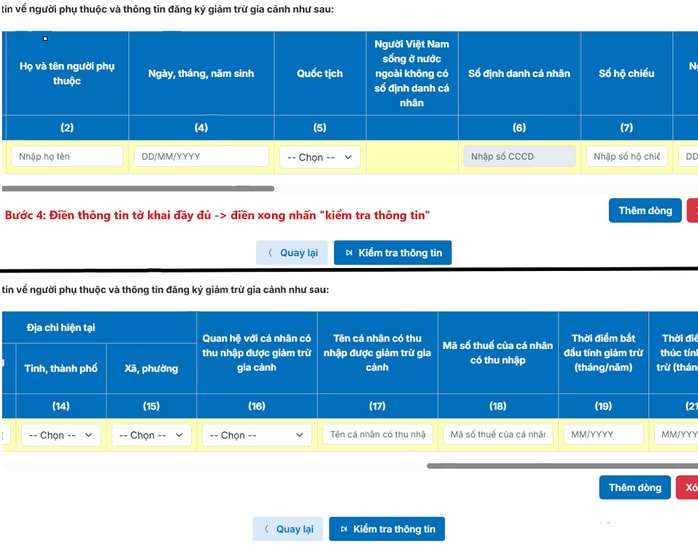
Étape 4 : Remplissez les informations et cochez.
Les utilisateurs remplissent tous les champs obligatoires du formulaire. Une fois le formulaire rempli, cliquez sur [bouton/bouton].Vérifiez les informationspour permettre au système de vérifier les erreurs.
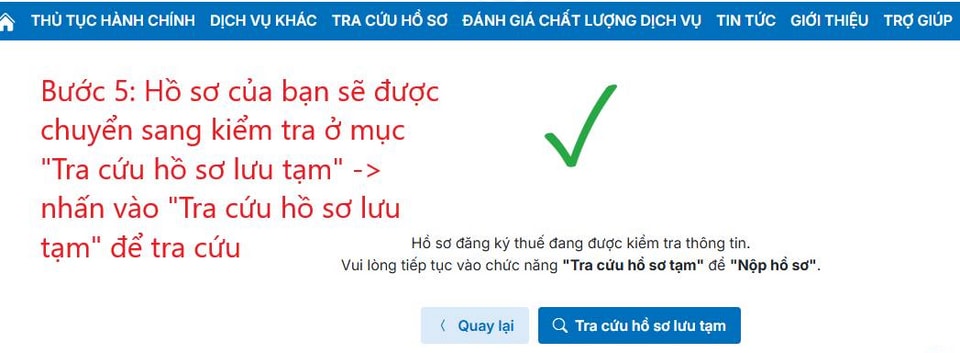
Étapes 5 à 8 : Rechercher et vérifier les enregistrements temporaires.
Après vérification, le fichier sera transféré à la section suivante.Recherche dans les archives temporairesIci, vous sélectionnez le type de déclaration et la période de soumission appropriés pour effectuer la recherche.
Lorsque le statut de la demande affiche « Informations vérifiées », cliquez sur l’icône de soumission. Si le statut reste inchangé…Obtenir, presseComplétez la déclaration.Si les conditions requises ne sont pas remplies, vous devez revoir les informations.
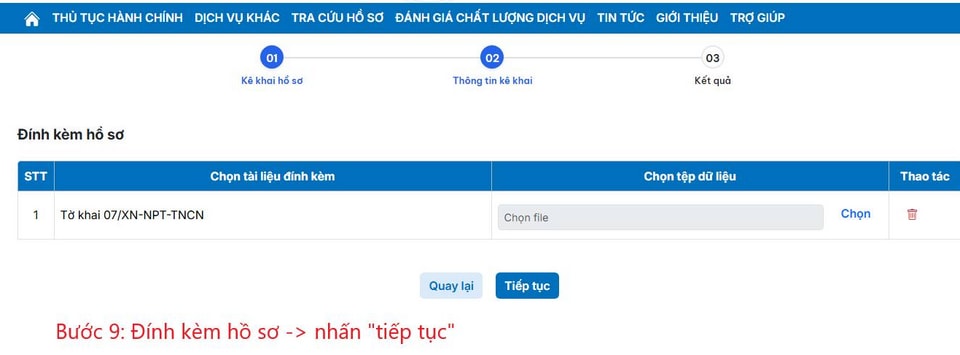
Étapes 9 à 11 : Joindre les documents et signer numériquement.
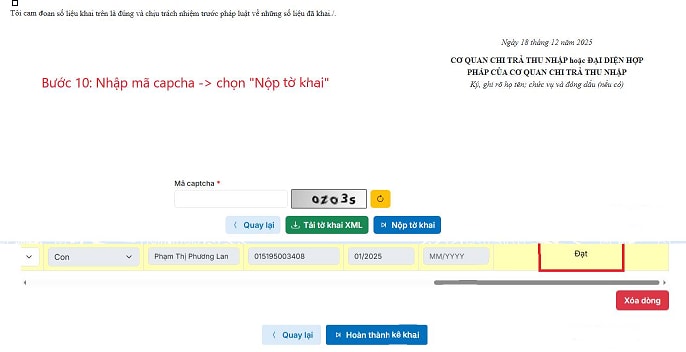
Joignez les documents nécessaires, saisissez le code captcha et appuyez sur Entrée.Soumettez le formulaire de déclaration.Enfin, effectuez une signature numérique pour achever le processus.
Dépannage des erreurs du plugin de signature numérique
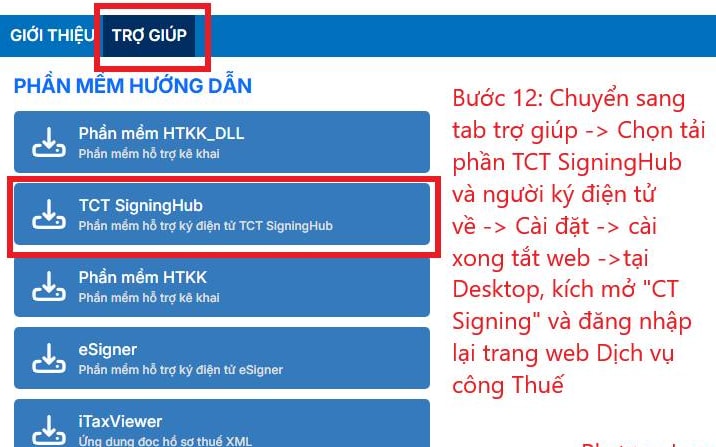
Si le système notifieLe plugin de signature numérique n'a pas été installé ou activé.Pour ce faire, vous devez suivre les étapes suivantes :
- Onglet ChangerAidesur le site web.
- Téléchargez le logicielPlateforme de signature TCTConcernant les ordinateurs et les paramètres.
- Fermez votre navigateur, ouvrez l'application.Signature CTSur ordinateur.
- Connectez-vous à nouveau au site Web des services publics et soumettez votre demande en utilisant la section « Rechercher les demandes enregistrées temporairement ».
Vérifier les résultats du traitement
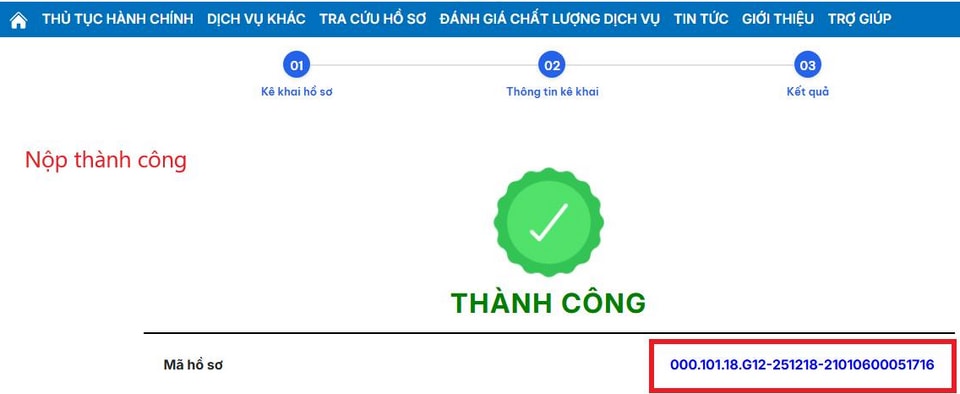
Une fois la soumission effectuée avec succès, les utilisateurs peuvent suivre l'état de la demande dans la section correspondante.Vérifier les candidatures soumisesSaisissez le code du dossier et cliquez sur « Rechercher » pour consulter les résultats du traitement par l'administration fiscale.