
Mise à jour du noyau WSL sous Windows 11 : un guide rapide et précis.
Ce guide fournit des instructions détaillées sur la manière de mettre à jour le noyau du sous-système Windows pour Linux (WSL) sous Windows 11 à l'aide d'une seule commande, garantissant ainsi la stabilité, la sécurité et la compatibilité du système.
L'importance de la mise à jour du noyau WSL.
Sous Windows 11, il est essentiel de maintenir à jour le noyau et les autres composants du Sous-système Windows pour Linux (WSL) pour garantir les performances, la sécurité et la compatibilité. Bien que les mises à jour de WSL soient généralement distribuées automatiquement via Windows Update, les utilisateurs peuvent rechercher et installer manuellement la dernière version à l'aide de l'outil en ligne de commande « wsl.exe ».
Notez que ce processus sert à mettre à jour les composants de la version WSL actuelle, et non à effectuer une migration de WSL 1 vers WSL 2, qui constitue un processus de migration de plateforme distinct.
Instructions pour la mise à jour de WSL via l'invite de commandes
Pour mettre à jour manuellement les composants WSL sous Windows 11, vous pouvez suivre ces étapes simples :
- Ouvrir le menuCommencer.
- Recherchez « Invite de commandes », cliquez avec le bouton droit sur le résultat et sélectionnezExécuter en tant qu'administrateur(Exécuter avec les privilèges d'administrateur).
- (Facultatif) Pour vérifier la version WSL actuelle, saisissez la commande suivante et appuyez sur Entrée.Entrer:
wsl --version - Pour lancer le processus de mise à jour, saisissez la commande suivante et appuyez sur Entrée.Entrer:
wsl --mise à jour
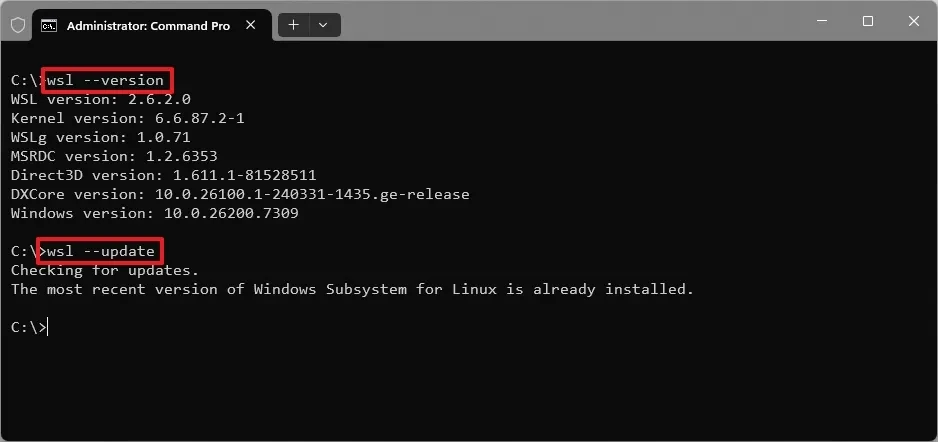
Une fois ces étapes terminées, si une mise à jour est disponible, le système la téléchargera et l'installera automatiquement. Vous pourrez ensuite exécuter à nouveau la commande.wsl --versionPour confirmer que la nouvelle version a bien été appliquée.
Comment revenir à une version précédente de WSL
Si la nouvelle version pose problème, vous pouvez revenir à la version précédente du noyau à l'aide de la commande suivante :
wsl --update --rollback
Activer les mises à jour automatiques WSL
Pour que le système télécharge et installe automatiquement les mises à jour WSL en même temps que les autres mises à jour Windows, suivez ces étapes :
- Ouvrez l'applicationajustement(Paramètre).
- Sélectionner un élémentMise à jour Windows.
- Cliquez iciOptions avancées(Options avancées).
- Activez l'option« Recevoir des mises à jour pour d’autres produits Microsoft »(Recevoir des mises à jour pour d'autres produits Microsoft.)
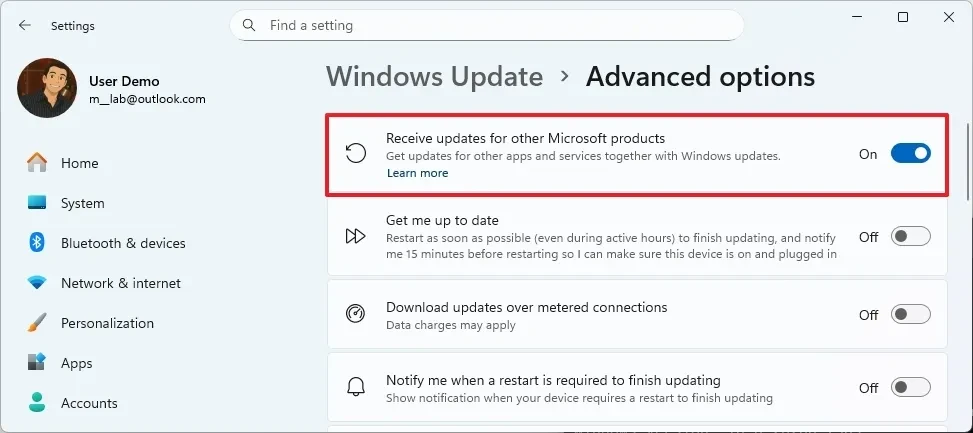
Lorsque cette option est activée, les mises à jour WSL seront installées automatiquement, ce qui vous fera gagner du temps et garantira que votre système est toujours à jour.
Réponses aux questions fréquemment posées
Voici quelques questions fréquemment posées concernant la mise à jour du sous-système Windows pour Linux :
- Pourquoi devriez-vous mettre à jour WSL manuellement ?Malgré le mécanisme automatique, les mises à jour manuelles par commandes restent possibles.
wsl --mise à jourAssurez-vous d'obtenir la dernière version dès qu'elle est disponible, sans attendre le cycle de mise à jour de Windows. - La mise à jour de WSL a-t-elle un impact sur les distributions Linux ?Non. Ce processus met uniquement à jour les composants principaux du sous-système WSL ; il ne modifie pas les distributions Linux (telles qu’Ubuntu, Debian) ni les paquets logiciels qui y sont installés.
- Pourquoi la version de WSL sur ma machine ne correspond-elle pas à la version sur GitHub ?Microsoft publie généralement les nouveaux noyaux sur GitHub avant leur intégration au système Windows Update. Par conséquent, un court délai peut s'écouler avant que la dernière version ne soit disponible pour les mises à jour automatiques.


