
Conversion de MBR en GPT : Déverrouillage de l’UEFI pour Windows 11
Ce guide vous montre comment utiliser l'outil intégré MBR2GPT pour convertir en toute sécurité votre disque dur de MBR à GPT sans perte de données, répondant ainsi aux exigences UEFI pour la mise à niveau vers Windows 11.
Pourquoi est-il nécessaire de convertir de MBR en GPT ?
Pour passer à Windows 11 ou profiter des fonctionnalités matérielles modernes, la conversion du format de partition de votre disque dur de MBR (Master Boot Record) à GPT (GUID Partition Table) est indispensable. GPT est une norme de partitionnement plus récente, compatible avec le firmware UEFI, qui améliore la sécurité et les performances, remplaçant ainsi les normes BIOS et MBR obsolètes.
La technologie MBR, bien qu'ancienne, présente de nombreuses limitations, notamment son incapacité à prendre en charge les disques durs de plus de 2 To et sa limitation à un maximum de quatre partitions primaires. En revanche, la technologie GPT, associée à l'UEFI, offre de nombreux avantages :
- Prend en charge les disques de grande capacité :Dépassement de la limite de 2 To du MBR.
- Temps de démarrage plus rapides :Optimiser les processus de démarrage, d'arrêt et de transition vers le mode veille.
- Sécurité renforcée :Débloquez des fonctionnalités essentielles de Windows comme le démarrage sécurisé, qui protège le processus de démarrage contre les logiciels malveillants, une condition requise pour installer Windows 11.
Heureusement, Microsoft a fourni un outil en ligne de commande intégré appelé MBR2GPT, qui permet d'effectuer ce processus de conversion en toute sécurité sans réinstaller le système d'exploitation ni perdre de données.
MBR2GPT : un outil de conversion sans perte
MBR2GPT.exe est un outil intégré à Windows 10 à partir de la version 1703. Sa fonction principale est de convertir un disque système d'une partition MBR en GPT. L'avantage de cet outil est qu'il effectue la conversion en ajoutant des éléments GPT au disque sans modifier ni supprimer les partitions et données existantes.
Avant de procéder, il est important de noter que le disque à convertir ne doit pas comporter plus de trois partitions primaires, car ce processus créera une partition système EFI (ESP) supplémentaire nécessaire pour l'UEFI.
Guide détaillé du processus de conversion
Bien que ce processus soit conçu pour ne pas altérer les données, la création d'une sauvegarde complète du système avant de commencer constitue toujours une précaution importante.
Étape 1 : Vérifiez le format de partition actuel.
Vous devez d'abord déterminer si votre disque dur utilise le format MBR ou GPT.
- Ouvrir le menuCommencerRecherchez « Gestion des disques » et ouvrez l'application.
- Cliquez avec le bouton droit sur le lecteur d'installation de Windows (par exemple, Disque 0) et sélectionnezbarrière.
- Onglet ChangerVolumes.
- Vérifiez la section « Style de partition ». Si elle indique « Enregistrement de démarrage principal (MBR) », vous devez la convertir. Si elle indique « Table de partition GUID (GPT) », votre disque est déjà au nouveau format.
Étape 2 : Effectuez la conversion dans l’environnement de récupération.
La méthode la plus sûre et la plus recommandée consiste à exécuter MBR2GPT depuis l'environnement de récupération Windows (WinRE).
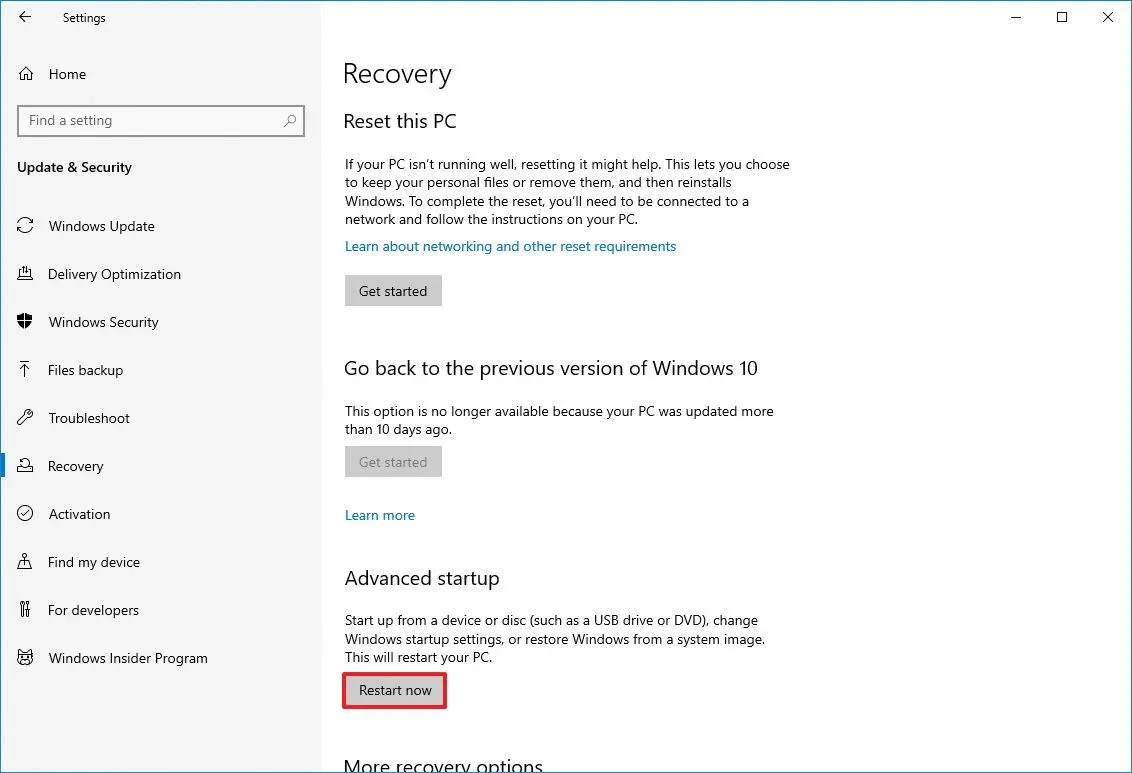
- OuvrirajustementnouvellesMise à jour et sécuriténouvellesRécupération.
- Dans la section « Démarrage avancé », cliquez surRedémarrez maintenant.
- Après le redémarrage de l'ordinateur, sélectionnezDépannagenouvellesOptions avancéesnouvellesInvite de commandes.
- Dans la fenêtre d'invite de commandes, saisissez la commande suivante pour authentifier le lecteur et appuyez sur Entrée :
mbr2gpt /valider - Si la vérification est réussie, saisissez la commande suivante pour lancer la conversion et appuyez sur Entrée :
mbr2gpt /convert
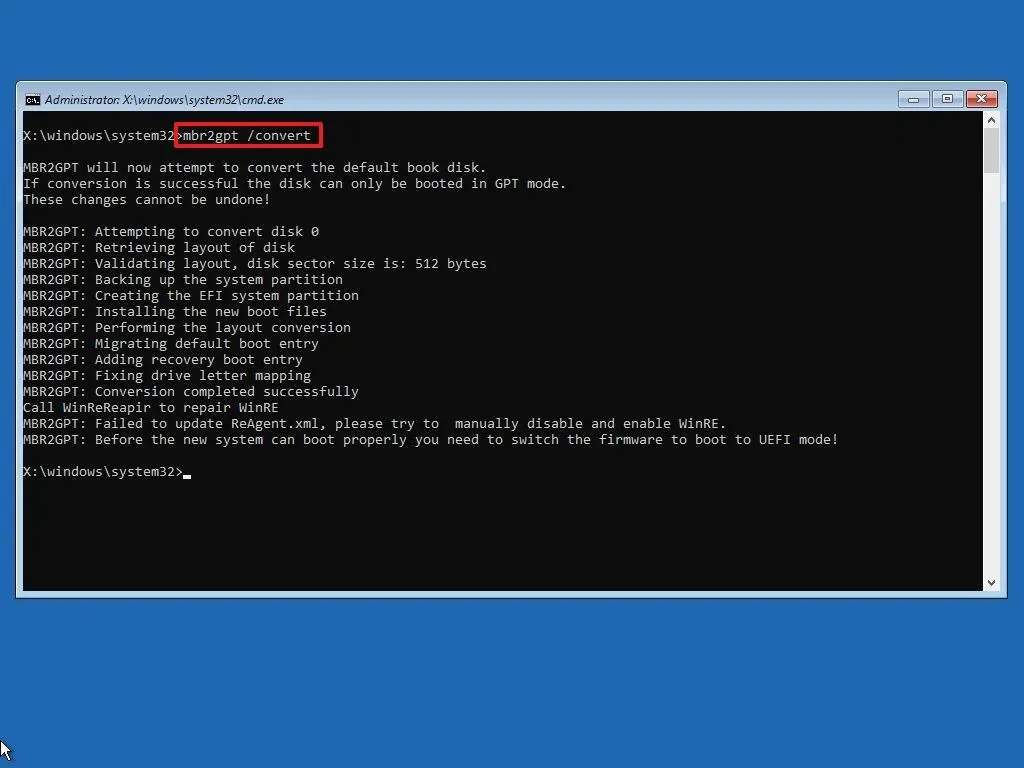
Une fois le processus terminé, éteignez votre ordinateur pour passer à l'étape suivante.
Étape 3 : Convertir le firmware du BIOS à l’UEFI
Après la conversion du disque au format GPT, l'ordinateur ne pourra pas démarrer tant que vous n'aurez pas modifié le mode du firmware sur la carte mère.
- Redémarrez votre ordinateur et appuyez immédiatement sur la touche permettant d'accéder aux paramètres du micrologiciel (généralement F1, F2, F10, Suppr ou Échap, selon le fabricant).
- Dans l'interface des paramètres, recherchez le menu « Démarrage » ou un menu similaire.
- Modifiez le mode de démarrage de « Legacy » ou « BIOS » à"UEFI".
- En attendant, vous devriez également trouver et activer cette option.« Démarrage sécurisé »Pour répondre pleinement aux exigences de Windows 11.
- Enregistrez les modifications et redémarrez votre ordinateur.
Étape 4 : Confirmer la conversion réussie
Une fois de retour sous Windows, vous pouvez vérifier que tout fonctionne correctement.
- Ouvrez l'applicationInformations système(Recherchez « msinfo32 » dans le menu Démarrer).
- Vérifiez la section « Mode BIOS » ; elle s’affichera désormais comme suit :UEFI.
- La section « État de démarrage sécurisé » devrait s'afficher comme suit :Sur.
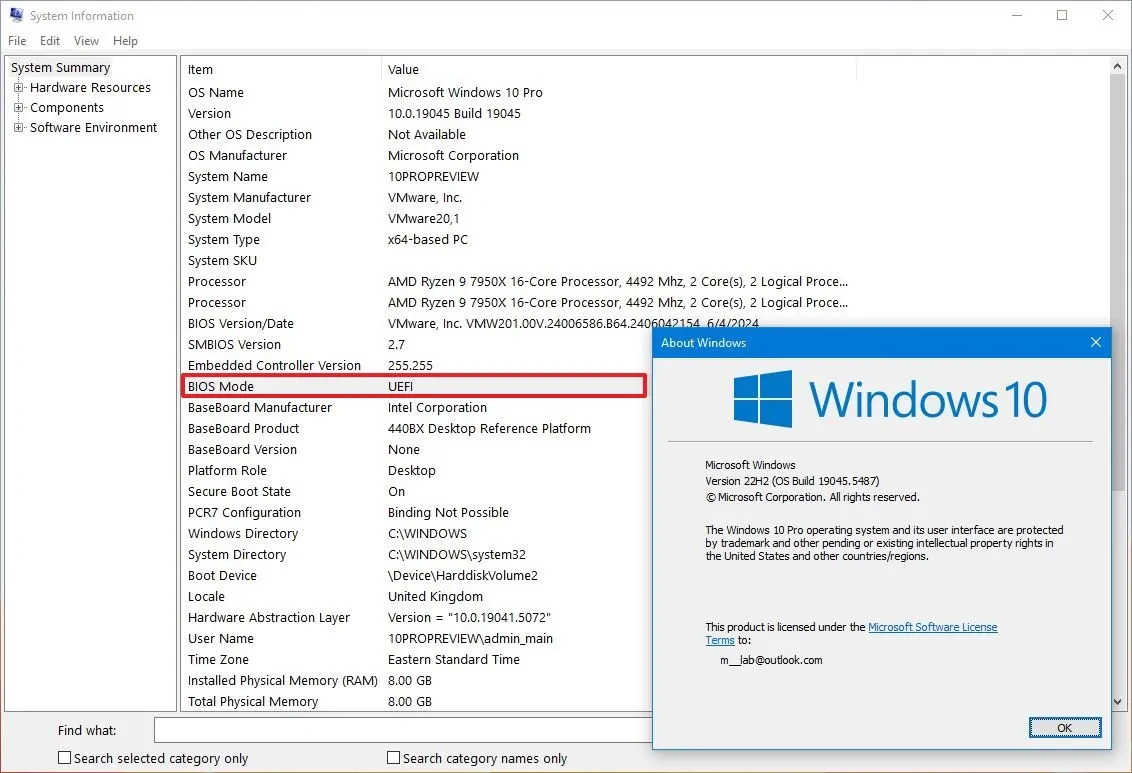
Tableau des codes d'erreur courants MBR2GPT
En cas d'échec de la conversion, l'outil renverra un code d'erreur. Voici quelques codes d'erreur courants :
| Code de retour | Décrire |
|---|---|
| 1 | L'utilisateur a annulé le processus de conversion. |
| 5 | Erreurs géométriques et de disposition du disque sélectionné. |
| 6 | Un ou plusieurs volumes du disque sont chiffrés (BitLocker doit être mis en pause). |
| 7 | La géométrie et la disposition du disque ne répondent pas aux exigences (par exemple, il y a plus de 3 partitions). |
| 8 | Erreur lors de la création de la partition système EFI. |
| 10 | Erreur lors de l'application de la mise en page GPT. |
La conversion réussie de MBR à GPT et l'activation de l'UEFI constituent une étape technique cruciale, préparant votre ordinateur à la mise à niveau vers Windows 11 et vous permettant de profiter d'un environnement d'exploitation plus sûr et plus efficace.


