
Les doubles crochets dans Excel : pourquoi et comment les utiliser
Excel ajoute automatiquement des guillemets lorsque vous sélectionnez une colonne dans un tableau avec la souris. Cet article détaille les références structurées et trois cas générant des doubles crochets : les caractères spéciaux, les plages de plusieurs colonnes et les lignes d’en-tête ou de total.
Lors de la saisie de formules dans Excel, les crochets et autres symboles sont automatiquement insérés pour faire référence aux colonnes d'un tableau. Nombreux sont ceux qui s'interrogent sur la présence de deux paires de crochets consécutives dans une formule. Cela s'explique par le mécanisme de référencement structuré d'Excel et par des situations spécifiques où Excel ajoute une couche de protection supplémentaire afin d'éviter toute ambiguïté.
Mécanisme de référencement structuré : comment Excel interprète les tableaux
Il existe deux façons de référencer des données dans Excel :
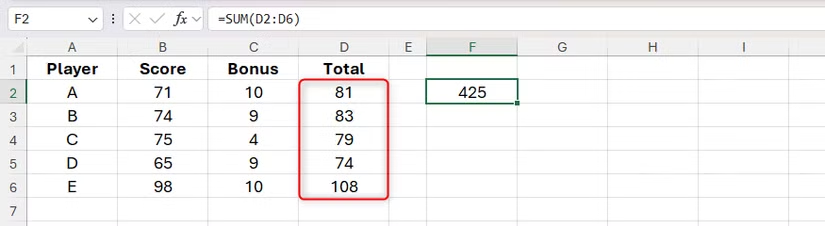
- En faisant référence à l'adresse de la cellule (style A1), par exemple, =SOMME(D2:D6) pour calculer la somme des valeurs de D2 à D6.
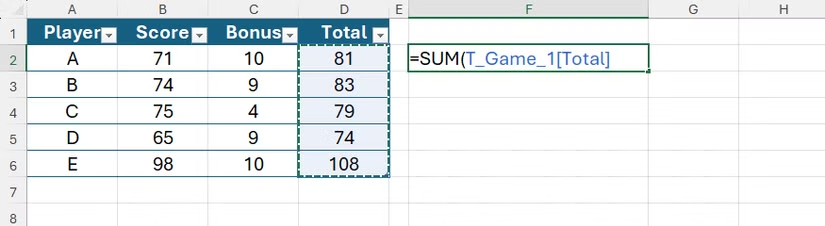
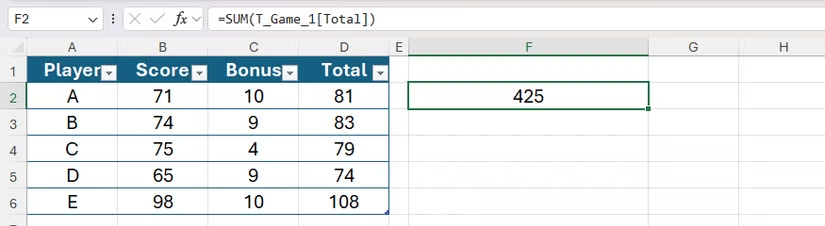
- Les références structurées utilisent les noms de table et de colonne. Après avoir formaté la plage A1:D6 en tableau, saisissez =SOMME( puis sélectionnez la colonne Total de la table T_Game_1. Excel créera alors : =SOMME(T_Game_1[Total]).
Dans les tableaux, Excel utilise des crochets pour encadrer les noms de colonnes, ce qui les distingue des références de cellules classiques et améliore la lisibilité. Lorsqu'une formule figure dans le même tableau, Excel utilise également l'opérateur @ (intersection implicite) pour indiquer la cellule de la même ligne, par exemple : =SOMME([@Score]+[@Bonus]). L'opérateur @ est inséré automatiquement lorsque vous sélectionnez une colonne à la souris afin d'indiquer à Excel de répéter le calcul ligne par ligne.
Quand les doubles crochets apparaissent-ils dans les formules ?
Les en-têtes de colonnes contiennent des caractères spéciaux.
Si l'en-tête de colonne contient des caractères spéciaux (astérisques, espaces, etc.), Excel doit les « échapper » en ajoutant des parenthèses. Par exemple, « Score » ne contient pas de caractères spéciaux ; une seule parenthèse est donc nécessaire : [@Score]. En revanche, pour « Bonus », qui contient un astérisque, Excel crée : =SOMME([@Score]+[@[*Bonus*]]). De même, les espaces sont considérés comme des caractères spéciaux ; la formule =[@[Articles vendus]]*[@Prix] contient donc deux parenthèses autour de « Articles vendus ».
Référence à une série de colonnes
Lorsqu'une formule nécessite une plage de plusieurs colonnes, Excel utilise des crochets extérieurs pour spécifier le contexte de la ligne (avec @) et des crochets intérieurs pour indiquer la première et la dernière colonne de la plage. Par exemple, pour calculer la somme des semaines 1 à 4 pour chaque équipe dans T_Scores : =SOMME(T_Scores[@[Semaine 1]:[Semaine 4]]). Même si la formule se trouve dans un tableau, Excel conserve le nom du tableau pour plus de clarté et pour éviter toute confusion.
Référencez la cellule dans la ligne d'en-tête ou dans la ligne de total.
Lorsqu'on fait référence à une ligne spécifique d'un tableau (ligne d'en-tête ou ligne de total), Excel utilise un identifiant spécial précédé du symbole dièse (#) et ajoute des parenthèses pour indiquer l'intersection. Par exemple, pour sélectionner la cellule de total F7 du tableau T_Scores : =SOMME(T_Scores[[#Totals];[Total]]). On peut ensuite calculer la prévision en divisant par 4 et en multipliant par 52 : =SOMME(T_Scores[[#Totals];[Total]]/4)*52.
| Situation | Exemple dans la formule | Signification |
|---|---|---|
| Le titre contient des caractères spéciaux | =SOMME([@Score]+[@[*Bonus*]]) = [@[Articles vendus]]*[@Prix] |
Ajoutez des parenthèses pour « échapper » les caractères spéciaux comme les astérisques et les espaces. |
| Référence à plusieurs colonnes | =SOMME(T_Scores[@[Semaine 1]:[Semaine 4]]) | Les crochets extérieurs indiquent la plage par ligne ; les crochets intérieurs définissent la première et la dernière colonne. |
| Ligne d'en-tête ou ligne de total | =SOMME(T_Scores[[#Totaux],[Total]]) | Utilisez #Totals pour indiquer le total de la ligne et des guillemets pour spécifier l'intersection avec le total de la colonne. |
Avantages techniques de l'utilisation des références structurées
- Facile à lire et à maintenir : les noms des colonnes et des tableaux permettent aux formules de s’interpréter d’elles-mêmes, réduisant ainsi la dépendance à l’emplacement des cellules.
- Moins d'ambiguïté : l'ajout de parenthèses aux caractères spéciaux, aux plages de colonnes ou aux lignes aide Excel à les interpréter avec précision.
- Itération automatique sur les lignes : l’opérateur @ est inséré automatiquement et la formule s’exécute ligne par ligne sans nécessiter de tableau de résultats dynamique.
Limites et défis
- Visuellement encombrées : les parenthèses peuvent rendre les formules confuses, surtout lorsque les en-têtes de colonnes sont longs ou contiennent de nombreux caractères spéciaux.
- Dépendance de la structure des données : les tableaux doivent comporter des noms de colonnes et des en-têtes clairs ; l’utilisation de plusieurs lignes d’en-tête ou de données incohérentes rendra les références difficiles à suivre.
Une brève comparaison avec la référence A1 traditionnelle.
- Clarté : les références structurées indiquent directement les noms des colonnes et du tableau ; A1 indique les coordonnées de la cellule. Même lorsque le tableau change de position, les formules structurées restent faciles à comprendre.
- Évolutivité : lors de l'ajout de lignes à un tableau, les formules basées sur les colonnes couvrent naturellement les nouvelles données.
- Concision : les références A1 sont généralement plus courtes en caractères ; à l’inverse, les références structurées peuvent être plus longues mais offrent une description plus détaillée.
Bonnes pratiques pour des recettes simplifiées et durables.
- Nommez votre tableau dans l'outil de conception de tableau afin que les formules soient faciles à suivre.
- Rédigez des titres de colonnes concis ; limitez les espaces et les caractères spéciaux. Si plusieurs mots sont nécessaires, utilisez des tirets bas à la place.
- Créez un ensemble de données structuré : une ligne d’en-tête, chaque cellule un point de données, chaque colonne un champ cohérent.
- Lors de la saisie de formules, il est préférable de sélectionner la colonne/cellule à l'aide de la souris ; Excel insérera automatiquement le symbole @, #Totaux et les parenthèses nécessaires.
En résumé, les doubles crochets ne constituent pas un bug, mais un mécanisme permettant à Excel de comprendre correctement les références structurées en présence de caractères spéciaux, de plusieurs colonnes ou de lignes particulières. La maîtrise de cette règle rend les formules plus lisibles, plus stables et mieux adaptées aux données tabulaires.


