
Décryptage de Windows Sandbox : un environnement virtuel sécurisé disponible sur Windows
Windows Sandbox crée un espace Windows 11/10 isolé, vous permettant de tester des logiciels non fiables sans risquer votre système principal.
Windows Sandbox est une fonctionnalité intégrée à Windows 11 et Windows 10 Pro/Entreprise qui permet de créer un environnement de bureau temporaire et isolé. C'est la solution idéale pour exécuter des applications non fiables ou accéder à des sites web potentiellement dangereux sans affecter le système d'exploitation principal.
Sandbox est une machine virtuelle légère (environ 100 Mo) qui utilise la technologie Microsoft Hyper-V pour créer un noyau distinct. Tous les fichiers, modifications ou applications installés dans cet environnement seront définitivement supprimés après la fermeture de la fenêtre Sandbox, garantissant ainsi un démarrage sur une session entièrement nouvelle et propre.
Pour utiliser cette fonctionnalité, votre ordinateur doit avoir la virtualisation activée dans l'UEFI ou le BIOS.
Comment activer Windows Sandbox sur Windows 11 et 10
Les utilisateurs peuvent activer Windows Sandbox via une interface graphique ou en utilisant les lignes de commande de PowerShell et de l'invite de commandes. Les méthodes détaillées sont décrites ci-dessous.
1. Activer via le panneau de configuration
Il s'agit d'une méthode courante et facile à utiliser aussi bien sous Windows 11 que sous Windows 10.
- OuvrirPanneau de contrôle.
- Sélectionner un élémentProgrammes, puis entrezProgrammes et fonctionnalités.
- Cliquez sur l'option« Activer ou désactiver les fonctionnalités de Windows »du côté gauche.
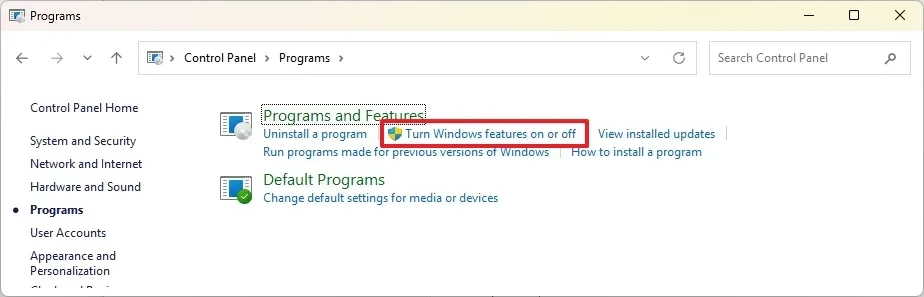
- Dans la nouvelle fenêtre qui apparaît, trouvez et cochez la case.Bac à sable Windows.
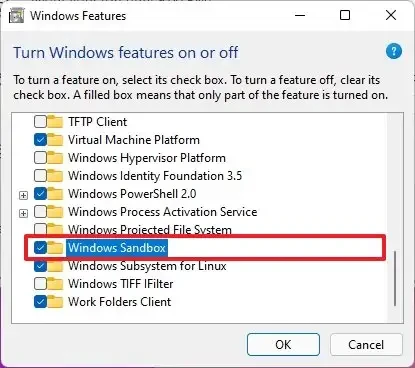
- PresseD'ACCORDpuis sélectionnezRedémarrez maintenantAutorisez l'ordinateur à redémarrer et à appliquer les modifications.
2. Activer via l'application Paramètres (sur les versions plus récentes de Windows 11)
Avec les versions récentes de Windows 11, vous pouvez activer le mode Sandbox directement depuis l'application Paramètres.
- Ouvrirajustementsous Windows 11.
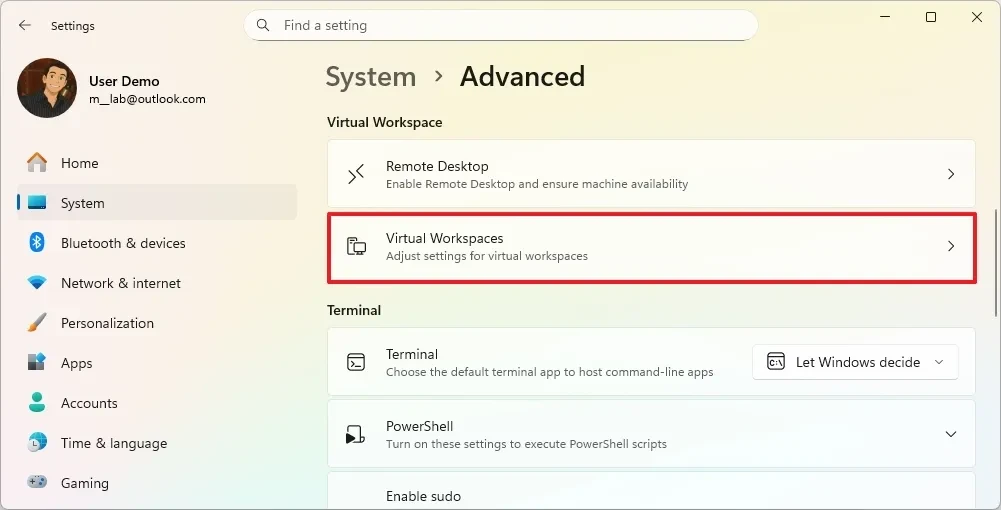
- Allez à la sectionSystèmeet choisissezAvancé.
- Cliquez sur paramètresEspaces de travail virtuels.
- Actionnez l'interrupteur"Windows Sandbox"Mettez-le en position Marche.
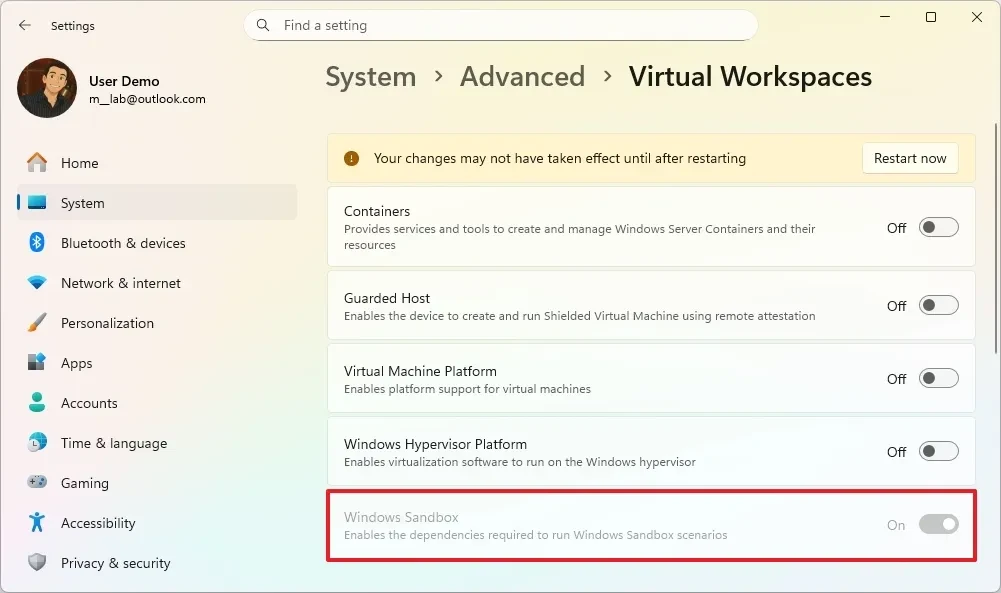
- SélectionnerRedémarrez maintenantpour achever le processus.
3. Utilisation de PowerShell
Pour les utilisateurs familiarisés avec la ligne de commande, PowerShell offre un moyen rapide d'activer cette fonctionnalité.
- Ouvrir le menuCommencer, recherchePowerShell, cliquez avec le bouton droit et sélectionnezExécuter en tant qu'administrateur.
- Saisissez la commande suivante et appuyez sur Entrée :
Activer-WindowsOptionalFeature -En ligne -NomFonctionnalité "Conteneurs-VMClientDisposable" -Tout
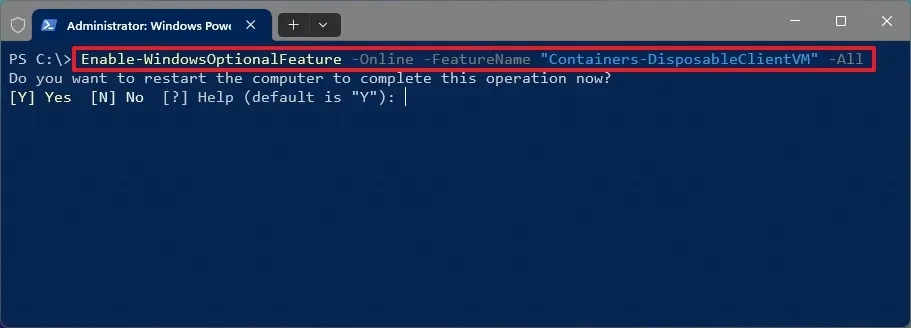
- Importer"Y"Appuyez sur Entrée pour confirmer le redémarrage de votre ordinateur.
Pour désactiver cette fonctionnalité, vous pouvez exécuter la commande suivante :Désactiver-FonctionnalitéOptionnelleWindows -EnLigne -NomFonctionnalité "Conteneurs-VMClientPossible".
4. Utilisation de l'invite de commandes
Tout comme PowerShell, l'invite de commandes est également un outil puissant pour gérer les fonctionnalités de Windows.
- Ouvrir le menuCommencer, rechercheInvite de commandes, cliquez avec le bouton droit et sélectionnezExécuter en tant qu'administrateur.
- Saisissez la commande suivante et appuyez sur Entrée :
Dism /online /Enable-Feature /FeatureName:"Containers-DisposableClientVM" -All
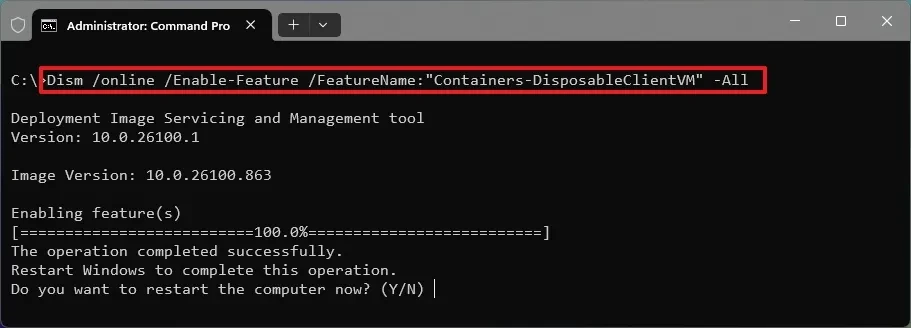
- Importer"Y"Appuyez ensuite sur Entrée pour redémarrer l'ordinateur.
Pour désactiver cette fonctionnalité, vous pouvez exécuter la commande suivante :Dism /online /Disable-Feature /FeatureName:"Containers-DisposableClientVM".
Éléments à savoir lors de l'utilisation de Windows Sandbox
Une fois l'activation réussie, vous pouvez trouver et lancer Windows Sandbox depuis le menu Démarrer. Voici quelques points importants à retenir :
- Isolement:Toutes les activités au sein du Sandbox sont complètement isolées du système principal, contribuant ainsi à protéger l'ordinateur contre d'éventuels logiciels malveillants.
- Données temporaires :Tous les fichiers, applications et modifications de configuration seront définitivement supprimés lorsque vous fermerez le Sandbox.
- Copier les données :Vous pouvez facilement copier et coller des fichiers entre le serveur et l'environnement Sandbox.
- Configuration système requise :Cette fonctionnalité est uniquement disponible sur les éditions Windows 10/11 Pro, Entreprise ou Éducation et nécessite l'activation de la virtualisation matérielle dans le BIOS/UEFI.
- Efficacité:Le mode sandbox ne consomme des ressources système (processeur, mémoire vive) que lorsqu'il est en cours d'exécution. Une fois fermé, il n'affecte pas les performances globales de la machine.
Windows Sandbox est un outil de sécurité puissant et pratique pour les développeurs, les professionnels de l'informatique et tous ceux qui souhaitent tester des logiciels en toute sécurité. L'activation et l'utilisation de cette fonctionnalité renforcent la protection des données et la stabilité du système d'exploitation principal.


